监控数据使用情况是非常重要的,尤其是在旅行、切换套餐或避免意外费用时。iPhone内置了跟踪数据使用情况的方法,无需下载任何第三方应用程序,但界面可能有点混乱。以下是在iOS上查找每日、每月、漫游和Wi-Fi数据使用情况的方法。
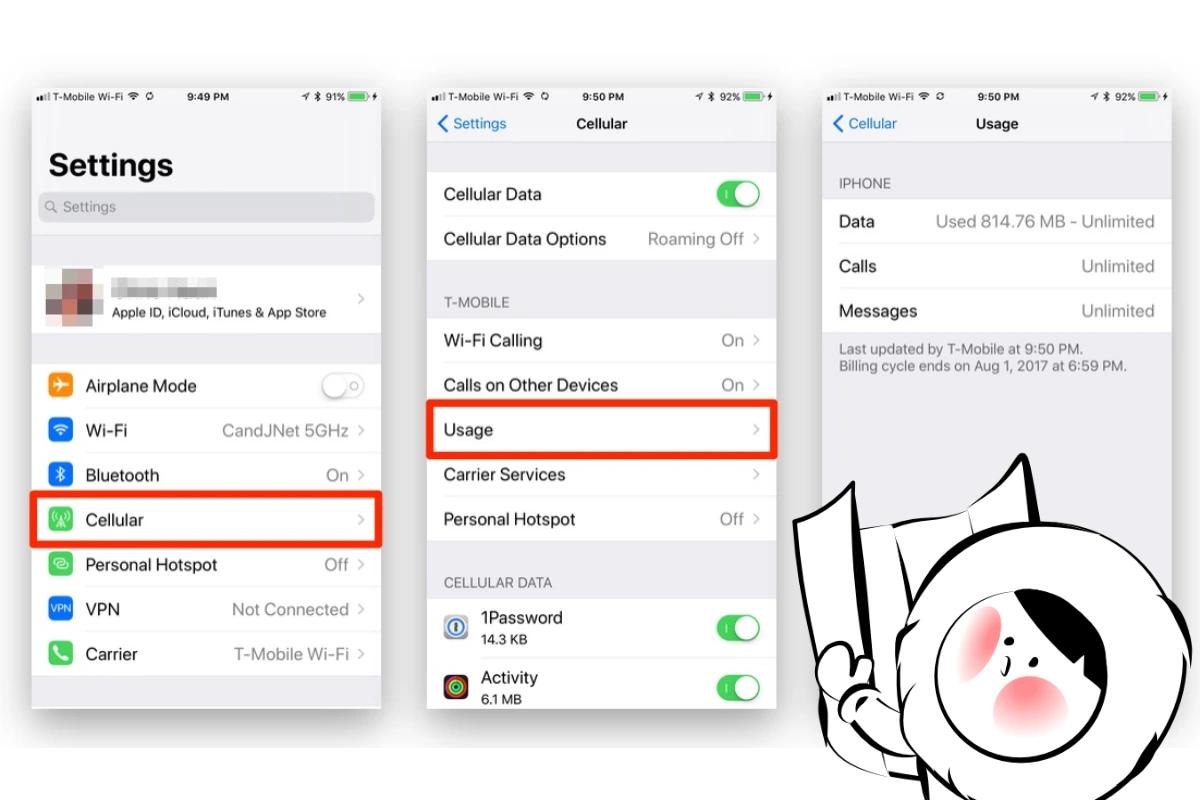
如何检查iPhone上的数据使用情况
以下是如何检查iPhone使用了多少移动数据:
- 打开设置应用 在你的iPhone上。
- 向下滚动并点击 蜂窝,移动服务,或 移动数据(名称取决于你的地区)。
- 在屏幕顶部,你会看到你的总蜂窝数据使用量 在当前周期下。
- 这包括自上次重置以来使用的所有移动数据。
- 如果你在漫游,你还会看到当前周期漫游就在其下方。
- 向下滚动查看应用程序及其使用的移动数据量。
- 你可以为单个应用程序关闭数据,以防止它们使用蜂窝数据。
- 在页面底部,点击重置统计数据以清零你的使用总量。
- 在你的账单周期开始时执行此操作,以便准确跟踪每月使用情况。
如何查看iPhone上的每月数据使用情况
如上所述,iPhone不会在每个账单周期开始时自动重置数据。相反,Apple提供了一个累积总数,你需要手动重置以每月跟踪。
- 打开设置 > 蜂窝(或移动数据)。
- 滚动到蜂窝数据使用。
- 检查当前周期。这是自上次重置以来的总数据使用量。
- 向下滚动并点击重置统计数据。每月在你的账单周期开始时执行此操作,以便更好地跟踪你的实际月度使用情况。
💡 提示:设置一个定期的日历提醒,每月重置统计数据,以便你的“当前周期”数据保持准确。
如何查看iPhone上的每日数据使用情况
Apple不提供本地的每日数据日志。然而,你可以使用屏幕时间和应用级别的洞察来估算你的每日使用量。
- 前往设置 > 屏幕时间 > 查看所有活动。
- 切换到日视图以查看你使用最多的应用程序。
- 返回设置 > 蜂窝,并将这些应用程序与其数据使用量匹配。
虽然不精确,但这可以让你大致了解哪些天的使用量较高,基于应用程序活动。
为了更准确的每日跟踪,你的运营商的应用程序或网站可能提供详细的日志。
Get Eskimo eSIM to stay connected globally
Need internet? Here's what we recommend:

Fixed data plans
- No speed reduction
- 2-year validity, unlimited data rollover
- Transfer data to anyone
- Personal hotspot


如何检查iPhone上的漫游数据使用情况
如果你在旅行并使用你的主要运营商在国外,请注意你的漫游使用情况以避免意外账单。
- 前往设置 > 蜂窝 > 蜂窝数据使用。
- 查找当前周期漫游 因为这显示了漫游时使用的数据。
注意:如果你使用像Eskimo这样的旅行eSIM,漫游费用不适用。你将直接使用本地数据。使用我们的直接安装方法,iPhone上的安装非常快捷。
如何检查iPhone上的WiFi数据使用情况
Apple不在系统设置中显示Wi-Fi使用情况。以下是一些跟踪它的替代方法:
- 屏幕时间:使用它来识别哪些应用程序在Wi-Fi上消耗了最多的屏幕时间。
- 智能路由器:检查你的家庭或酒店路由器(例如,Eero,Google Nest Wi-Fi)是否提供每设备跟踪。
- 第三方应用程序:像My Data Manager这样的应用程序可以分别跟踪Wi-Fi和蜂窝数据。
- ISP应用程序:一些互联网提供商允许你通过他们的官方应用程序监控Wi-Fi数据。
如何检查哪些应用程序使用了最多的数据
这些数据在蜂窝设置中可见,帮助你了解什么消耗了最多的数据。
- 前往设置 > 蜂窝。
- 向下滚动到蜂窝数据下的应用程序列表。
- 每个应用程序显示自上次重置以来使用的数据量。
- 你可以为特定应用程序关闭移动数据以完全防止使用。
这对于限制后台数据使用或在蜂窝连接上禁用像YouTube或TikTok这样的大型应用程序非常有用。
如何减少iPhone上的数据使用
想要降低数据消耗而不禁用基本功能?了解如何激活低数据模式、管理后台应用程序活动、限制视频自动播放等。
最终提示:使用Eskimo eSIM简化旅行数据
检查使用情况很重要,但避免超额更好。Eskimo eSIM提供了一种灵活、无国界的解决方案,使保持连接变得简单:
- 一个eSIM可以在多个国家使用,无需更换SIM卡。
- 免费试用:新用户可获得500MB全球数据
- 数据计划有效期为2年,可滚动和即时充值。
- 轻松与他人共享数据,或用作个人热点。
- 享受无限速度,无每日限速。
无论你是在旅行还是在家节省计划,这都是掌控数据的最简单方法。
常见问题
如何在iPhone上重置数据使用统计?
前往设置 > 蜂窝 > 重置统计数据。在你的账单周期开始时执行此操作,以便逐月跟踪使用情况。
我可以查看哪个应用程序使用了最多的数据吗?
可以。打开设置 > 蜂窝,然后滚动查看每个应用程序的数据使用情况。
低数据模式会影响Wi-Fi吗?
会。当在Wi-Fi设置中启用时,低数据模式也会减少无线网络上的后台数据使用。