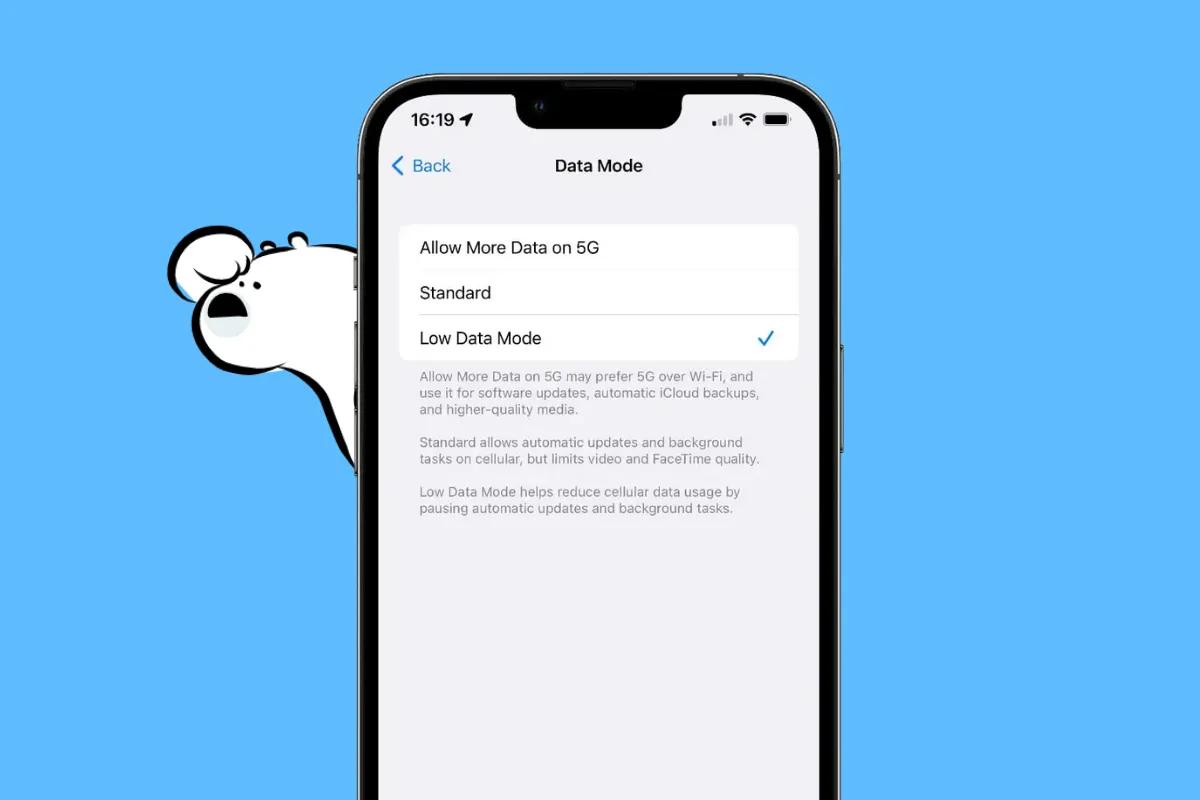
iPhone 的低数据模式有什么作用?
低数据模式是 iOS 中的一项功能,帮助您减少后台数据使用。它会告诉您的 iPhone 暂停非必要的网络活动,如应用刷新、自动下载和云同步。其目的是在不完全禁用连接的情况下节省移动和 Wi-Fi 数据。
启用后,低数据模式会主动改变 iPhone 处理后台任务的方式。它适用于蜂窝数据计划和 Wi-Fi 网络,无论您使用的是实体 SIM 卡还是 eSIM 都能正常工作。
Apple 从iOS 13开始添加低数据模式,这一功能自此成为用户延长有限数据计划或减少不必要后台活动的明智选择。
低数据模式如何改变 iPhone 的行为
当低数据模式开启时,您的 iPhone 会调整多个系统功能以帮助减少数据消耗。
以下是幕后发生的事情:
- 应用停止在后台刷新。这意味着除非您手动打开应用,否则不会收到新的内容更新。
- 自动下载被禁用,包括 App Store 更新和 Podcasts 应用中的新剧集。
- iCloud 服务变慢。iCloud 照片和 iCloud Drive 等功能可能会暂停同步,直到关闭低数据模式。
- 流媒体质量下降。YouTube、Netflix 和 Spotify 等应用通常会切换到标准或低分辨率播放。
- FaceTime 和其他通话使用更少的带宽。视频通话质量可能会略有降低以节省数据。
这些更改大多是自动发生的,无需额外配置。为 iOS 优化的应用会检测低数据模式状态并相应地减少使用。
何时应该使用低数据模式?
低数据模式不仅仅是用于紧急情况。在许多情况下,打开它是一个明智的选择:
- 您正在使用预付费数据计划、国际 eSIM 或有限的移动流量
- 您正在热点共享手机,并希望保持共享使用最小化
- 您连接到不可靠或计量的 Wi-Fi,如酒店或机场
- 您希望节省电池寿命同时保持手机在线
- 您接近每月数据上限并希望避免超额费用
在旅行时尤其有用,因为云同步和自动播放视频可能会在不知不觉中消耗漫游数据。
如何开启低数据模式
您可以为移动计划或特定 Wi-Fi 网络激活低数据模式。
要为蜂窝数据开启它:
- 打开设置应用。
- 点击蜂窝或移动数据。
- 选择蜂窝数据选项。
- 切换低数据模式为开启。
如果您的 iPhone 使用双 SIM 卡或 eSIM,您需要为每个活动的数据计划重复此操作。
要为 Wi-Fi 启用它:
- 前往设置 > Wi-Fi。
- 点击i图标,位于已连接网络旁边。
- 打开低数据模式。
此设置仅适用于当前网络,因此您需要在其他希望减少使用的网络上重复此操作。
获取Eskimo eSIM,全球畅连无阻
需要上网吗?这是我们的推荐:

Fixed data plans
- 不限速
- 2年有效期,数据无限结转
- 将数据传输给任何人
- 个人热点


如何关闭低数据模式
关闭它同样简单:
- 对于移动数据,前往设置 > 蜂窝 > 蜂窝数据选项并关闭低数据模式。
- 对于 Wi-Fi,前往设置 > Wi-Fi,点击i图标,并关闭低数据模式。
一旦禁用,后台同步、应用刷新和全质量流媒体将恢复正常。
其他 iOS 设置以帮助节省数据
如果您想要更多控制,除了低数据模式,还可以尝试以下选项:
- 后台应用刷新:在设置 > 通用 > 后台应用刷新中找到。完全关闭或限制为仅 Wi-Fi。
- 应用特定的数据限制:在设置 > 蜂窝中,向下滚动查看哪些应用使用了最多的数据。关闭任何不需要移动访问的应用。
- Wi-Fi 辅助:当 Wi-Fi 信号较差时自动切换到移动数据。在蜂窝菜单底部禁用它以防止意外使用。
- 媒体自动播放控制:在 Instagram、Spotify 或 YouTube 等应用中,您可以降低流媒体质量并禁用自动播放以节省数据。
为什么我的 iPhone 仍然使用大量数据?
如果低数据模式似乎没有减少您的数据使用,请检查以下内容:
- 确保它已为正确的网络或 SIM 卡开启。
- 某些应用可能会覆盖低数据模式,除非您手动调整其设置。
- 除非在iCloud Drive中禁用使用蜂窝数据,iCloud 可能仍会通过移动网络同步。
- 如果问题仍然存在,请考虑重启设备或重置网络设置。
哪些应用受低数据模式影响?
低数据模式不会完全阻止您的互联网,但会限制应用在后台的操作。以下是一些应用的影响:
- WhatsApp:您仍然会收到消息,但照片或视频下载可能会暂停,直到您点击它们。
- YouTube 和 Netflix:播放分辨率下降以减少流量大小。
- Instagram 和 TikTok:预加载速度变慢,自动播放可能会减少。
- iCloud 照片:上传新图像会延迟,直到您关闭低数据模式。
- Google 地图:导航正常,但离线地图下载可能会暂停。
低数据模式能否节省电池?
是的,在许多情况下。因为它防止应用在后台不断刷新和同步,您的 iPhone 整体使用的电量更少。虽然它不能替代低电量模式,但当您想同时节省数据和电池时,这两个功能可以一起使用。
热点共享时可以使用低数据模式吗?
可以,并且推荐使用。低数据模式会限制 iPhone 作为热点时的后台活动。请注意,这仅适用于您的 iPhone,不适用于连接到热点的设备。
要完全控制,您需要分别管理连接设备上的数据使用。
低数据模式可以自动化吗?
虽然 iOS 不允许您直接安排低数据模式,但您可以使用快捷指令应用来自动化。例如,您可以创建一个快捷指令,当您连接到特定 Wi-Fi 网络、离开家或到达某个位置时开启它。
这需要一些设置,但它是根据您的日常安排管理数据的强大方式。
使用 Eskimo eSIM 节省更多数据
与Eskimo 旅行 eSIM配合使用时,低数据模式变得更加强大。无论您使用的是全球数据还是区域计划,减少后台使用有助于您更好地利用流量。
Eskimo 让保持连接变得简单:
- 随时开始,因为您的计划仅在您使用数据时激活。
- 保留未使用的数据 2 年,支持结转。
- 在账户之间即时共享或转移数据。
- 在 130 多个国家/地区使用一次安装(全球计划覆盖 80 多个热门目的地)。
如果您是 Eskimo 的新用户,在此注册以获得 500MB 的全球数据免费。启用低数据模式后,该试用期可能会比预期更长。