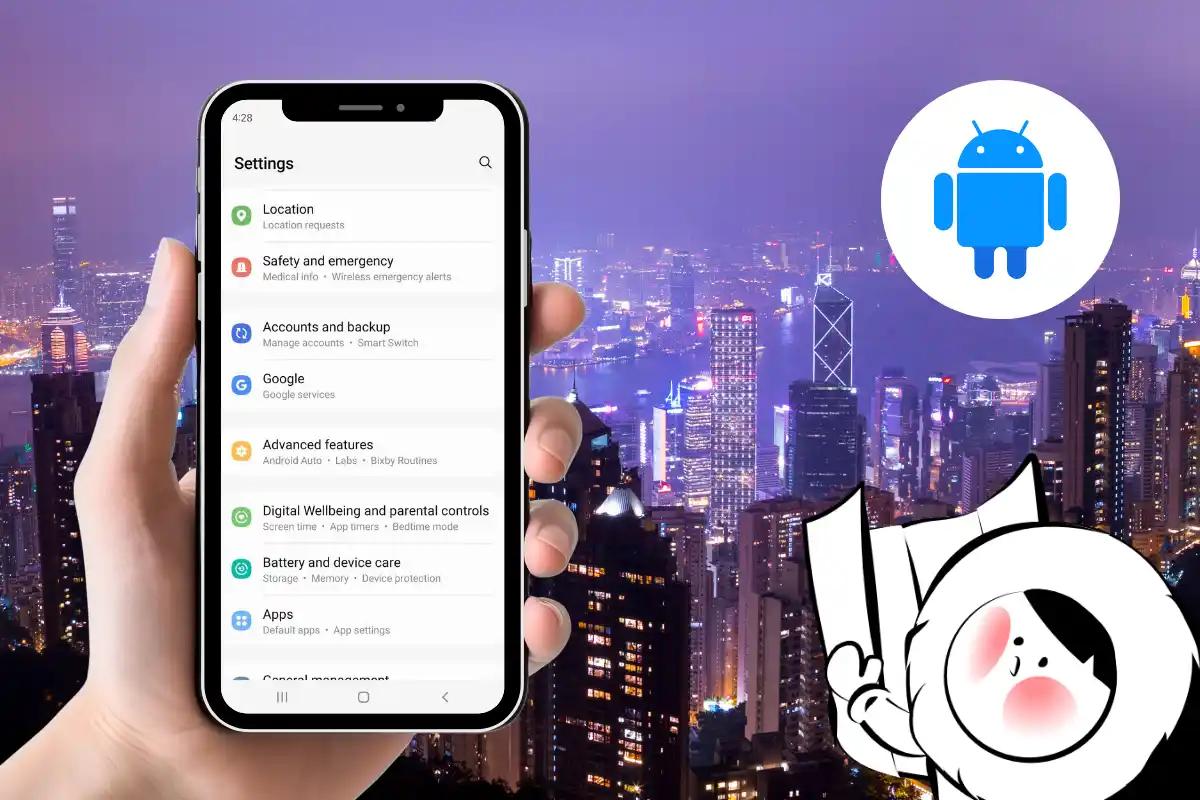
Mobile Daten können schnell verschwinden, besonders mit Hintergrund-Apps, automatisch abspielenden Videos und automatischen Downloads und Updates. Dies ist besonders wichtig, wenn Sie einen begrenzten, teureren Roaming-Tarif haben. Übernehmen Sie die volle Kontrolle über Ihre mobile Datennutzung, ohne die Funktionalität Ihres Telefons zu beeinträchtigen, mit diesen einfachen Schritten!
Verwenden Sie den Datensparmodus
Der integrierte Datensparmodus von Android ist ab Version 7.0 (Nougat) verfügbar. Es ist eine nützliche Funktion, die die Hintergrunddatennutzung systemweit einschränkt und die meisten Apps im Zaum hält. Dies verhindert versehentliche Datenüberschreitungen, indem Apps nur die notwendigsten Aufgaben ausführen dürfen.
So aktivieren Sie es:
- Gehen Sie zu Einstellungen > Netzwerk & Internet > Datensparmodus
- Schalten Sie es ein
Diese Funktion ermöglicht es wichtigen Apps (wie WhatsApp oder Maps), weiterhin Daten im Hintergrund zu verwenden, wenn Sie sie auf die Whitelist setzen.
So aktivieren Sie uneingeschränkte Daten für wichtige Apps:
- Gehen Sie zu Einstellungen > Netzwerk & Internet > Datensparmodus
- Wählen Sie Uneingeschränkte Daten
- Wählen Sie die Apps aus, die Sie auf die Whitelist setzen möchten
Hintergrunddaten für Apps deaktivieren
Viele Apps laufen und aktualisieren sich im Hintergrund, auch wenn Sie sie nicht verwenden. Das Deaktivieren von Hintergrunddaten verhindert, dass sie Ihre Daten passiv verbrauchen.
So geht's:
- Gehen Sie zu Einstellungen > Netzwerk & Internet > Mobilfunknetz > App-Datennutzung
- Tippen Sie auf eine App und schalten Sie dann Hintergrunddaten
Tun Sie dies für Apps mit hohem Datenverbrauch wie Instagram, YouTube oder Cloud-Speicherdienste.
Automatische Updates im Google Play Store deaktivieren
App-Updates umfassen oft Hunderte von Megabyte. Durch das Deaktivieren von automatischen Updates stellen Sie sicher, dass sie nur zu Ihren Bedingungen, vorzugsweise über WLAN, erfolgen.
So deaktivieren Sie es:
- Öffnen Sie den Google Play Store > Einstellungen > Netzwerkeinstellungen > Automatische App-Updates
- Wählen Sie Apps nicht automatisch aktualisieren
- Sie können auch wählen Nur über WLAN aktualisieren, aber beachten Sie dass automatische Updates erfolgen, wenn Sie sich mit dem mobilen Hotspot einer anderen Person verbinden
Der sicherste, datenschonende Weg ist, Updates manuell auszuwählen. Gehen Sie einfach in den Play Store und tippen Sie auf Apps & Gerät verwalten.
Google Maps und Übersetzer für die Offline-Nutzung speichern
Das Herunterladen Ihrer Routen oder Übersetzungssprachen im Voraus kann große Mengen an mobilen Daten sparen.
Für Google Maps:
- Öffnen Sie Maps, suchen Sie nach einem Ort
- Tippen Sie auf den Namen > Herunterladen
- Wählen Sie den Bereich aus, den Sie für die Offline-Nutzung speichern möchten
Für Google Übersetzer:
- Öffnen Sie die App, tippen Sie auf die Sprachleiste
- Laden Sie die Sprachen herunter, die Sie für die Offline-Übersetzung benötigen
Während Sie keinen vollständigen Zugriff auf Live-Daten haben, dienen die Offline-Versionen als gute Ersatzlösungen, um Ihnen in einer Notlage zu helfen.
Verwenden Sie Lite- oder Go-Versionen von Apps
Viele beliebte Apps haben leichte Alternativen, die viel weniger Daten und Speicherplatz verwenden.
- Facebook Lite
- Messenger Lite
- Google Go, Maps Go, Gmail Go
- Opera Mini oder Firefox Lite zum Surfen
- Spotify Lite, TikTok Lite, YouTube Go (regionsabhängig)
Diese Apps sind für begrenzte Konnektivität und abgespeckte Erlebnisse optimiert.
Streaming-Qualität anpassen
Streaming-Apps spielen standardmäßig in hoher Auflösung ab, was mobile Daten schnell verbraucht. Reduzieren Sie immer die Wiedergabequalität, wenn Sie mobil sind.
Get Eskimo eSIM to stay connected globally
Need internet? Here's what we recommend:

Fixed data plans
- No speed reduction
- No expiry, keep your data forever
- Transfer data to anyone
- Personal hotspot


YouTube
- Tippen Sie auf das Profilbild > Einstellungen > Datensparen
- Aktivieren Sie Mobile Datennutzung begrenzen
Spotify
- Einstellungen > Audioqualität > Setzen Sie Streaming auf Niedrig oder Normal
Netflix
- App-Einstellungen > Mobile Datennutzung > Setzen Sie auf Daten sparen
Cloud-Synchronisierungseinstellungen verwalten
Google Fotos, Drive und andere Cloud-Dienste können standardmäßig über Mobilfunk synchronisieren. Schalten Sie das aus, um unerwartete Uploads zu verhindern.
Google Fotos:
- Einstellungen > Sicherung & Synchronisierung > Deaktivieren Sie Mobilfunkdaten zum Sichern von Fotos/Videos verwenden
Google Drive:
- Einstellungen > Datennutzung > Deaktivieren Sie Dateien nur über WLAN übertragen
Tägliche Datennutzungswarnung einstellen
Die meisten Android-Telefone ermöglichen es Ihnen, ein tägliches oder monatliches Nutzungslimit festzulegen, damit Sie benachrichtigt werden, bevor Sie Ihr Datenlimit erreichen.
So stellen Sie es ein:
- Gehen Sie zu Einstellungen > Netzwerk & Internet > Mobilfunknetz > Datenwarnung & -limit
- Aktivieren Sie Datenwarnung einstellen, dann definieren Sie Ihr Nutzungslimit
- Optional: Setzen Sie ein festes Datenlimit, um die Nutzung zu unterbrechen, sobald es überschritten wird
Autoplay in sozialen Medien-Apps deaktivieren
Soziale Apps lieben es, Videos automatisch abzuspielen – was Daten schnell verbraucht. Sie können dies in fast allen großen Plattformen deaktivieren:
- Profil > Einstellungen > Datennutzung > Aktivieren Sie Datensparmodus
- Menü > Einstellungen & Privatsphäre > Einstellungen > Medien > Setzen Sie Autoplay auf Nur WLAN oder Nie
TikTok
- Profil > ≡ > Einstellungen und Privatsphäre > Datensparmodus > Aktivieren
Twitter (X)
- Einstellungen > Datennutzung > Aktivieren Sie Datensparmodus, deaktivieren Sie Video-Autoplay
Top 3 der effektivsten Tipps
Wenn Sie nur drei Dinge tun, um Ihre Datennutzung zu reduzieren, dann diese:
- Datensparmodus aktivieren (systemweite Einschränkung)
- Automatische Updates im Play Store deaktivieren
- Hintergrunddaten für datenintensive Apps wie Instagram, YouTube oder Maps deaktivieren
Diese allein können Ihre Datennutzung um 40 % oder mehr reduzieren, je nach Ihren Gewohnheiten.
Verbinden Sie sich ohne Sorgen
Wenn Sie reisen oder zwischen Ländern wechseln, ermöglicht Ihnen ein Eskimo eSIM online zu bleiben und die volle Kontrolle über Ihre Daten zu behalten; keine überraschenden Roaming-Gebühren oder Rechnungsschocks. Wenn Sie ein Globales eSIM kostenlos ausprobieren möchten, können Sie eines einfach durch die Anmeldung auf einem eSIM-kompatiblen Gerät erhalten. Beeilen Sie sich, nur für kurze Zeit!
FAQs
Was ist der Datensparmodus auf Android?
Der Datensparmodus ist eine integrierte Android-Funktion, die die Hintergrunddatennutzung für die meisten Apps einschränkt. Er hilft, den mobilen Datenverbrauch zu reduzieren, indem er verhindert, dass Apps im Hintergrund Daten verwenden, es sei denn, Sie verwenden sie aktiv.
Wie schalte ich den Datensparmodus ein?
Gehen Sie zu Einstellungen > Netzwerk & Internet > Datensparmodus, dann schalten Sie ihn ein. Sie sehen ein kleines Kreissymbol in der Statusleiste, wenn er aktiv ist.
Wird der Datensparmodus alle Datennutzungen blockieren?
Nein. Er beschränkt nur die Hintergrunddaten. Apps, die Sie aktiv verwenden (im Vordergrund), können weiterhin auf Daten zugreifen, es sei denn, sie werden durch andere Einstellungen eingeschränkt.
Kann ich einigen Apps erlauben, den Datensparmodus zu umgehen?
Ja. In den Datensparmodus-Einstellungen tippen Sie auf Uneingeschränkter Datenzugriff, um Apps wie Messaging oder Karten auf die Whitelist zu setzen, damit sie Hintergrunddaten verwenden können, auch wenn der Datensparmodus aktiviert ist.
Beeinflusst der Datensparmodus das WLAN?
Nein. Der Datensparmodus beeinflusst nur die mobile Datennutzung. Wenn Sie mit WLAN verbunden sind, können Apps Hintergrunddaten normal verwenden.
Kann ich mit aktiviertem Datensparmodus weiterhin Benachrichtigungen erhalten?
Einige Benachrichtigungen könnten verzögert sein, besonders für Apps, die nicht auf der Whitelist stehen. Messaging- und E-Mail-Apps synchronisieren möglicherweise nicht in Echtzeit, es sei denn, sie haben uneingeschränkten Datenzugriff.
Spart der Datensparmodus auch Akkulaufzeit?
Ja, indirekt. Durch die Begrenzung der Hintergrundaktivität wird der Akkuverbrauch reduziert, der durch Apps verursacht wird, die ständig synchronisieren oder Inhalte im Hintergrund herunterladen.
Haben alle Android-Telefone den Datensparmodus?
Die meisten Telefone mit Android 7.0 (Nougat) und höher verfügen über die Datensparmodus-Funktion. Einige Herstelleroberflächen können die Einstellung in verschiedenen Menüs platzieren.
Was ist der Unterschied zwischen dem Datensparmodus und der Einschränkung von Hintergrunddaten pro App?
Der Datensparmodus wendet eine systemweite Regel an, um die Hintergrunddaten für die meisten Apps auf einmal zu beschränken. Die Einschränkung von Hintergrunddaten pro App gibt Ihnen eine detailliertere Kontrolle über einzelne Apps, auch wenn der Datensparmodus deaktiviert ist.
Kann ich den Datensparmodus beim Roaming verwenden?
Ja, und es ist besonders hilfreich beim Roaming, um unerwartete Datengebühren zu vermeiden. Überprüfen Sie jedoch Ihre Telefoneinstellungen, um sicherzustellen, dass Roaming-Daten aktiviert sind, wenn Sie überhaupt Zugriff gewähren möchten.
Wird es die Videoqualität oder die App-Leistung beeinträchtigen?
Möglicherweise. Einige Apps können den Datensparmodus erkennen und die Medienqualität verringern oder die Synchronisierung pausieren. Es ist ein Kompromiss, um Daten zu sparen.