Ein Auge auf die Datennutzung zu haben, ist wichtig, besonders beim Reisen, beim Wechseln von Tarifen oder um unerwartete Kosten zu vermeiden. iPhones haben eine eingebaute Möglichkeit, die Datennutzung zu verfolgen, ohne dass Drittanbieter-Apps heruntergeladen werden müssen, aber die Benutzeroberfläche kann etwas verwirrend sein. Hier erfährst du, wie du deine tägliche, monatliche, Roaming- und WLAN-Datennutzung auf iOS findest.
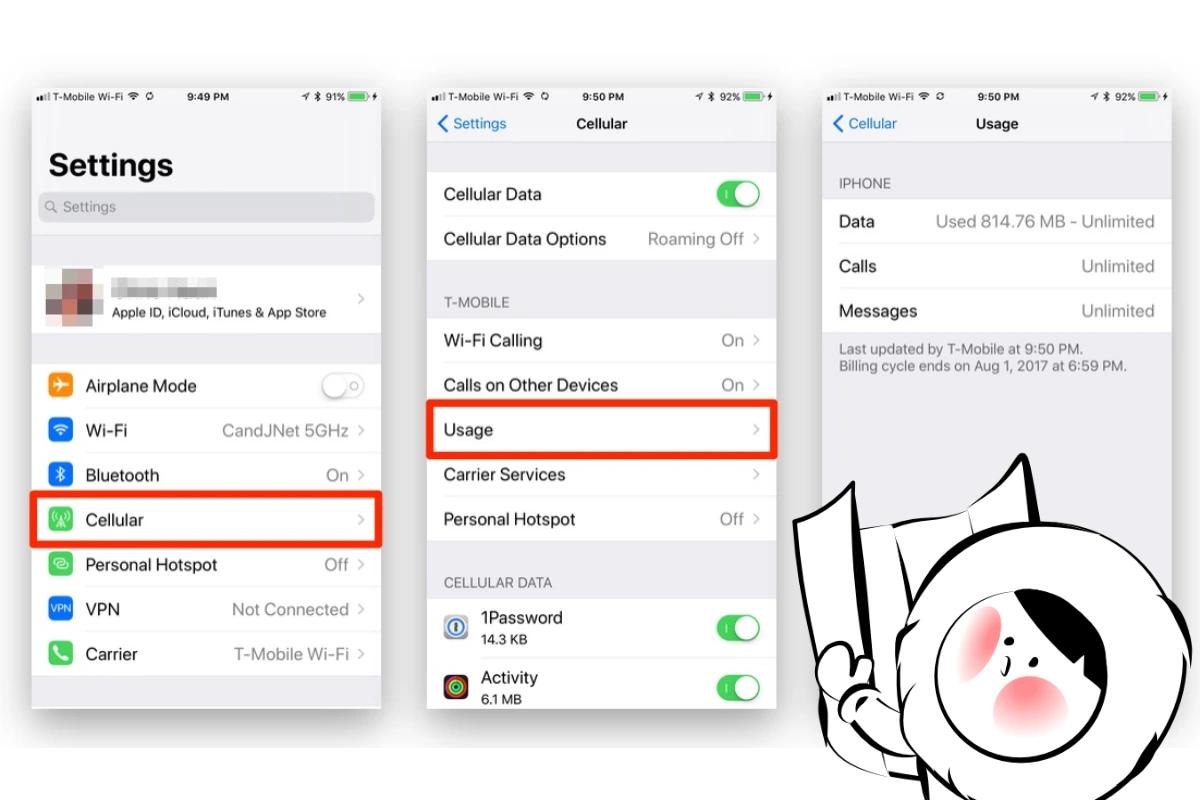
Wie man die Datennutzung auf dem iPhone überprüft
So überprüfst du, wie viel mobile Daten dein iPhone verwendet hat:
- Öffne die Einstellungen-App auf deinem iPhone.
- Scrolle nach unten und tippe auf Mobilfunk, Mobiles Netz oder Mobile Daten (der Name hängt von deiner Region ab).
- Oben auf dem Bildschirm siehst du deine gesamte Mobilfunkdatennutzung unter Aktueller Zeitraum.
- Dies umfasst alle mobilen Daten, die seit dem letzten Zurücksetzen verwendet wurden.
- Wenn du Roaming genutzt hast, siehst du auch Aktueller Zeitraum Roaming direkt darunter.
- Scrolle nach unten, um eine Liste der Apps und wie viel mobile Daten jede verwendet hat.
- Du kannst die Daten für einzelne Apps deaktivieren, um zu verhindern, dass sie mobile Daten verwenden.
- Am unteren Ende der Seite tippe auf Statistiken zurücksetzen, um deine Nutzung auf null zu setzen.
- Mach dies zu Beginn deines Abrechnungszeitraums, wenn du eine genaue monatliche Verfolgung möchtest.
Wie man die monatliche Datennutzung auf dem iPhone sieht
Wie oben erwähnt, setzen iPhones die Daten nicht automatisch zu Beginn jedes Abrechnungszeitraums zurück. Stattdessen bietet Apple eine kumulative Summe, die du manuell zurücksetzen musst, um sie monatlich zu verfolgen.
- Öffne Einstellungen > Mobilfunk (oder Mobile Daten).
- Scrolle zu Nutzung mobiler Daten.
- Überprüfe den Aktuellen Zeitraum. Dies ist deine gesamte Datennutzung seit dem letzten Zurücksetzen.
- Scrolle nach unten und tippe auf Statistiken zurücksetzen. Mach dies zu Beginn deines Abrechnungszeitraums jeden Monat, damit du deine tatsächliche monatliche Nutzung besser verfolgen kannst.
💡 Tipp: Setze eine wiederkehrende Kalendereintragung, um die Statistiken monatlich zurückzusetzen, damit deine „Aktueller Zeitraum“-Daten genau bleiben.
Wie man die tägliche Datennutzung auf dem iPhone sieht
Apple bietet kein natives tägliches Datenprotokoll. Du kannst jedoch deine tägliche Nutzung schätzen, indem du Bildschirmzeit und App-Einblicke nutzt.
- Gehe zu Einstellungen > Bildschirmzeit > Alle Aktivitäten anzeigen.
- Wechsle zur Tagesansicht, um deine meistgenutzten Apps zu sehen.
- Gehe zurück zu Einstellungen > Mobilfunk, und vergleiche diese Apps mit ihrer Datennutzung.
Obwohl nicht präzise, gibt dir dies eine allgemeine Vorstellung davon, an welchen Tagen die Nutzung basierend auf der App-Aktivität höher war.
Für genauere tägliche Verfolgung kann die App oder Website deines Anbieters detaillierte Protokolle bieten.
Holen Sie sich die Eskimo eSIM, um weltweit verbunden zu bleiben.
Brauchen Sie Internet? Hier ist unsere Empfehlung:

Fixed data plans
- Keine Geschwindigkeitsreduzierung
- 2 Jahre Gültigkeit, unbegrenztes Daten-Rollover
- Daten an jeden übertragen
- Persönlicher Hotspot


Wie man die Roaming-Datennutzung auf dem iPhone überprüft
Wenn du reist und deinen Hauptanbieter im Ausland nutzt, behalte deine Roaming-Nutzung im Auge, um Überraschungsrechnungen zu vermeiden.
- Gehe zu Einstellungen > Mobilfunk > Nutzung mobiler Daten.
- Suche nach Aktueller Zeitraum Roaming da dies die während des Roamings verwendeten Daten anzeigt.
Hinweis: Wenn du eine Reise-eSIM wie Eskimo verwendest, fallen keine Roaming-Gebühren an. Du nutzt direkt lokale Daten. Die Installation auf iPhones ist schnell mit unserer Direktinstallationsmethode.
Wie man die WLAN-Datennutzung auf dem iPhone überprüft
Apple zeigt die WLAN-Nutzung nicht in den Systemeinstellungen an. Hier sind einige alternative Möglichkeiten, sie zu verfolgen:
- Bildschirmzeit: Verwende es, um zu identifizieren, welche Apps die meiste Bildschirmzeit im WLAN verbraucht haben.
- Intelligente Router: Überprüfe, ob dein Heim- oder Hotelrouter (z.B. Eero, Google Nest Wi-Fi) eine geräteweise Verfolgung bietet.
- Drittanbieter-Apps: Apps wie My Data Manager können WLAN- und mobile Daten separat verfolgen.
- ISP-Apps: Einige Internetanbieter ermöglichen es dir, die WLAN-Daten über ihre offiziellen Apps zu überwachen.
Wie man überprüft, welche Apps die meisten Daten verwenden
Diese Daten sind in den Mobilfunk Einstellungen sichtbar und helfen dir zu verstehen, was am meisten Daten verbraucht.
- Gehe zu Einstellungen > Mobilfunk.
- Scrolle nach unten zur Liste der Apps unter Mobile Daten.
- Jede App zeigt, wie viel Daten sie seit dem letzten Zurücksetzen verwendet hat.
- Du kannst mobile Daten für bestimmte Apps deaktivieren, um die Nutzung vollständig zu verhindern.
Dies ist hilfreich, um die Hintergrunddatennutzung zu begrenzen oder schwere Apps wie YouTube oder TikTok bei Mobilfunkverbindungen zu deaktivieren.
Wie man die Datennutzung auf dem iPhone reduziert
Möchtest du deinen Datenverbrauch senken, ohne wesentliche Funktionen zu deaktivieren? Erfahre, wie du den Niedrigen Datenmodus aktivierst, die Hintergrundaktivität von Apps verwaltest, das automatische Abspielen von Videos einschränkst und mehr.
👉 Lies: Wie man die Datennutzung auf dem iPhone reduziert
Letzter Tipp: Vereinfache Reisedaten mit Eskimo eSIM
Die Nutzung zu überprüfen ist wichtig, aber Überziehungen zu vermeiden ist noch besser. Eskimo eSIM bietet eine flexible, grenzenlose Lösung, die es einfach macht, verbunden zu bleiben:
- Eine eSIM funktioniert in mehreren Ländern, ohne dass SIM-Karten gewechselt werden müssen.
- Probiere es kostenlos: 500MB globale Daten für neue Nutzer
- Datenpläne halten 2 Jahre mit Übertrag und sofortigen Aufladungen.
- Teile Daten einfach mit anderen oder nutze es als persönlichen Hotspot.
- Genieße unbegrenzte Geschwindigkeiten ohne tägliche Drosselung.
Es ist der einfachste Weg, die Kontrolle über deine Daten zu übernehmen, egal ob du reist oder bei deinem Heimtarif sparst.
FAQs
Wie kann ich die Datennutzungsstatistiken auf dem iPhone zurücksetzen?
Gehe zu Einstellungen > Mobilfunk > Statistiken zurücksetzen. Mach dies zu Beginn deines Abrechnungszeitraums, um die Nutzung monatlich zu verfolgen.
Kann ich überprüfen, welche App die meisten Daten verwendet hat?
Ja. Öffne Einstellungen > Mobilfunk, dann scrolle, um die Datennutzung jeder App zu sehen.
Beeinflusst der Niedrige Datenmodus das WLAN?
Ja. Wenn er unter den WLAN-Einstellungen aktiviert ist, reduziert der Niedrige Datenmodus auch die Hintergrunddatennutzung in drahtlosen Netzwerken.