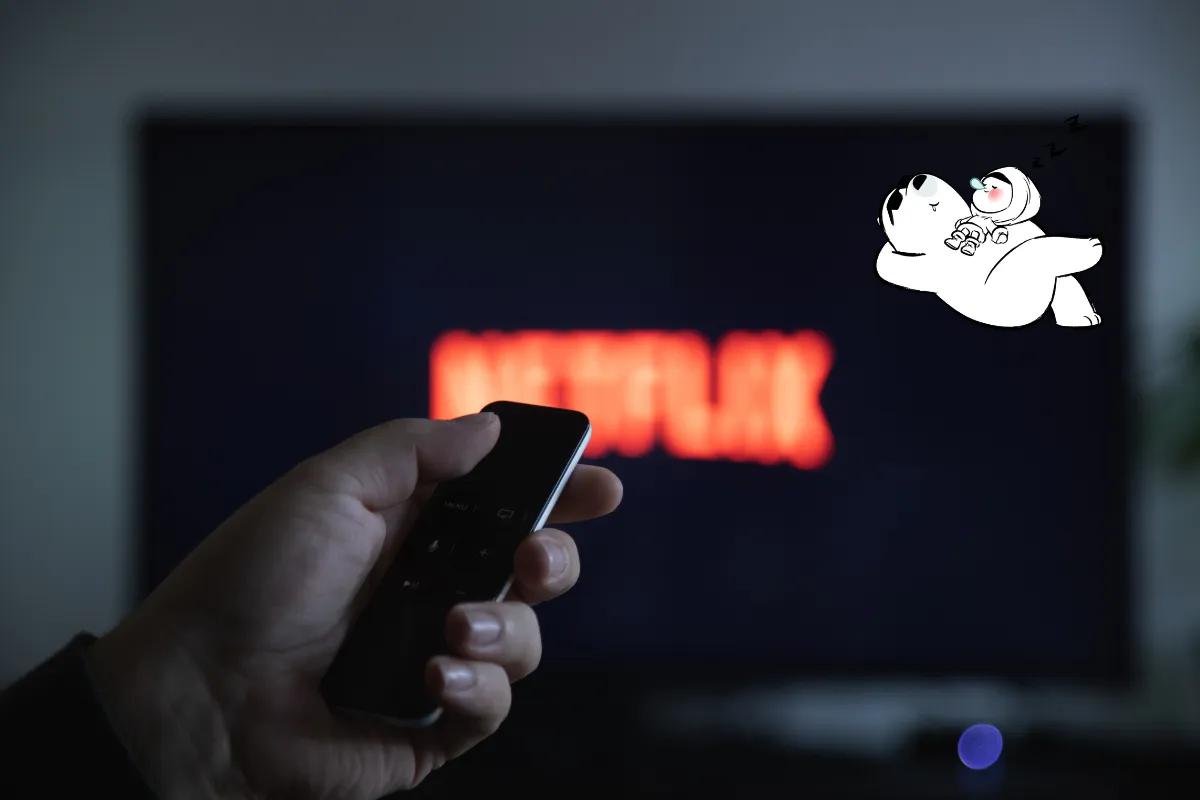
Wie man sich auf dem Fernseher von Netflix abmeldet
Wenn Sie Netflix auf einem Smart-TV, Streaming-Stick oder einer Konsole schauen, ist das Abmelden nicht immer offensichtlich. Aber wenn Sie einen geteilten Bildschirm nutzen oder einfach nur Ihr Konto freigeben möchten, ist es wichtig, sich richtig abzumelden.
So geht's:
- Öffnen Sie die Netflix-App auf Ihrem Fernseher.
- Navigieren Sie nach links, um das Seitenmenü zu öffnen.
- Scrollen Sie nach unten zu „Hilfe“ oder „Einstellungen“ , obwohl dies je nach Gerät variiert.
- Wählen Sie „Abmelden“ (oder „Ausloggen“) und bestätigen Sie.
Nach dem Abmelden werden Sie zum Anmeldebildschirm zurückgeführt, wo Sie andere Anmeldedaten eingeben oder die App sicher schließen können.
Warum Sie sich auf dem Fernseher von Netflix abmelden sollten
Viele Menschen vergessen, dass das Verlassen ihres Netflix-Kontos auf einem Fernseher, insbesondere in einem gemeinsamen Raum oder einer temporären Einrichtung wie einem Airbnb, bedeutet, dass jeder auf ihr Profil, ihren Verlauf und sogar Änderungen an ihrem Konto zugreifen kann.
Aber es geht nicht nur um Privatsphäre:
- Netflix hat ein Limit für gleichzeitige Streams, abhängig von Ihrem Abonnement. Wenn ein Fernseher, den Sie selten nutzen, noch eingeloggt und am Streamen ist, könnte er Sie daran hindern, auf Ihrem Handy, Tablet oder Laptop zu schauen, wenn Sie es tatsächlich brauchen.
- Wenn Sie reisen oder sich vorübergehend irgendwo einloggen, bedeutet das Vergessen, sich abzumelden, dass Sie den Zugang zu Hause verlieren könnten, bis Sie das Gerät manuell abmelden.
- Gelegentlich kann das Ab- und wieder Anmelden auch Wiedergabeprobleme oder App-Fehler auf älteren Fernsehern beheben.
Was tun, wenn Sie keinen Zugriff auf den Fernseher haben
Wenn Sie den Fernseher, auf dem Sie sich angemeldet haben, nicht erreichen können, wie in einem Hotel, Airbnb, bei Freunden oder in einer Mietwohnung, können Sie Ihr Konto trotzdem aus der Ferne sichern:
- Gehen Sie zu Ihren Netflix-Kontoeinstellungen in einem Webbrowser oder der mobilen App.
- Wählen Sie Zugriff und Geräte verwalten, um zu sehen, wo Ihr Konto verwendet wird.
- Wählen Sie, sich von einem bestimmten Gerät abzumelden oder die umfassendere Option „Von allen Geräten abmelden“.
Nach dem Abmelden aus der Ferne kann es einige Minuten dauern, bis die Änderung auf dem Fernseher sichtbar wird. Diese Methode meldet auch alle anderen Geräte ab, auf denen Sie angemeldet sind, sodass Sie sich auf denen, die Sie weiterhin nutzen möchten, erneut anmelden müssen.
Get Eskimo eSIM to stay connected globally
Need internet? Here's what we recommend:

Fixed data plans
- No speed reduction
- No expiry, keep your data forever
- Transfer data to anyone
- Personal hotspot


Was tun, wenn die Abmeldeoption fehlt?
Auf einigen Smart-TVs, insbesondere älteren Modellen oder einfacher Smart-TV-Software, sehen Sie möglicherweise keine klare „Abmelden“-Option.
Versuchen Sie dies:
- Verwenden Sie Ihre Fernbedienung, um oben, oben, unten, unten, links, rechts, links, rechts, oben, oben, oben, oben zu drücken, um den Deaktivierungsbildschirm zu aktivieren.
- Dieser geheime Code öffnet ein verstecktes Menü, in dem Sie sich abmelden können.
- Wenn das nicht funktioniert, deinstallieren und installieren Sie die Netflix-App neu oder löschen Sie ihre Daten in den TV-Einstellungen, um eine Abmeldung zu erzwingen.
Platz freimachen und die Kontrolle behalten
Ihr Netflix-Konto ordentlich zu halten, geht nicht nur um Organisation. Es geht um Kontrolle. Jedes aktive Gerät belegt einen Streaming-Slot. Wenn Ihr Plan nur ein oder zwei gleichzeitige Streams unterstützt, kann eine ungenutzte TV-Sitzung Sie daran hindern, Ihre eigenen Shows woanders zu schauen.
Und wenn Sie reisen, kann das Einloggen in einen Hotel- oder Airbnb-Fernseher Ihr Konto Fremden aussetzen. Melden Sie sich immer ab, wenn Sie fertig sind, oder noch besser, bleiben Sie bei Ihrem eigenen Gerät.
Verwenden Sie Eskimo, um sicher und überall zu streamen
Wenn Sie reisen, müssen Sie sich nicht auf zufällige Hotel-TVs oder öffentliches WLAN verlassen, nur um Netflix zu schauen. Mit Eskimo können Sie direkt auf Ihrem eigenen Handy, Tablet oder Laptop mit Highspeed-eSIM-Daten in über 130 Ländern streamen. Kein SIM-Tausch, keine Drosselung und kein Risiko, Ihr Konto irgendwo offen zu lassen, wo Sie nie wieder hinkommen.
Neue Nutzer können sogar für begrenzte Zeit kostenlos globale eSIM-Daten erhalten, gerade genug, um stressfrei zu streamen. Holen Sie sich hier Ihre kostenlosen Daten für über 80 Länder und genießen Sie privates, sicheres Netflix-Streaming nach Ihren eigenen Bedingungen.
FAQs
Kann ich das Profil auf dem Fernseher wechseln, ohne mich abzumelden?
Ja. Gehen Sie einfach zum oberen Rand des Netflix-Startbildschirms und wählen Sie das Profil-Symbol. Sie können zu einem anderen Benutzer wechseln, ohne sich vollständig vom Konto abzumelden.
Reicht das Abmelden aus, um den Fernseher von meinem Konto zu entfernen?
Ja, wenn Sie sich manuell oder aus der Ferne abmelden, hat der Fernseher keinen Zugriff mehr auf Ihr Konto. Wenn Sie befürchten, dass sich jemand anderes wieder einloggen könnte, ändern Sie anschließend Ihr Passwort.
Was passiert, wenn ich vergesse, mich auf einem Hotel-TV abzumelden?
Sie können sich weiterhin aus der Ferne abmelden, indem Sie die Option „Von allen Geräten abmelden“ in Ihren Kontoeinstellungen verwenden. Dies stellt sicher, dass niemand nach Ihrem Verlassen auf Ihr Netflix-Konto zugreifen kann.
Die Netflix-App ist eingefroren; wie melde ich mich ab?
Wenn die App nicht reagiert, starten Sie Ihren Fernseher neu oder erzwingen Sie das Schließen der App. Wenn das Problem weiterhin besteht, installieren Sie die Netflix-App neu oder löschen Sie ihre Daten in den Systemeinstellungen des Fernsehers. Dadurch werden Sie automatisch abgemeldet.