Sehen Sie eine "SIM-Fehler"-Meldung auf Ihrem iPhone? Sie sind nicht allein. Dieser Fehler tritt häufig bei iPhone 13, iPhone 13 Pro und iPhone 13 Pro Max auf und erscheint, wenn Ihr Telefon die SIM-Karte erkennt, sie aber nicht verwenden kann – oft aufgrund eines beschädigten Chips, eines beschädigten SIM-Profils oder eines Softwarekonflikts.
Einen anderen SIM-Fehler festgestellt? Sehen Sie sich unseren vollständigen Leitfaden zu SIM-Fehlern an.
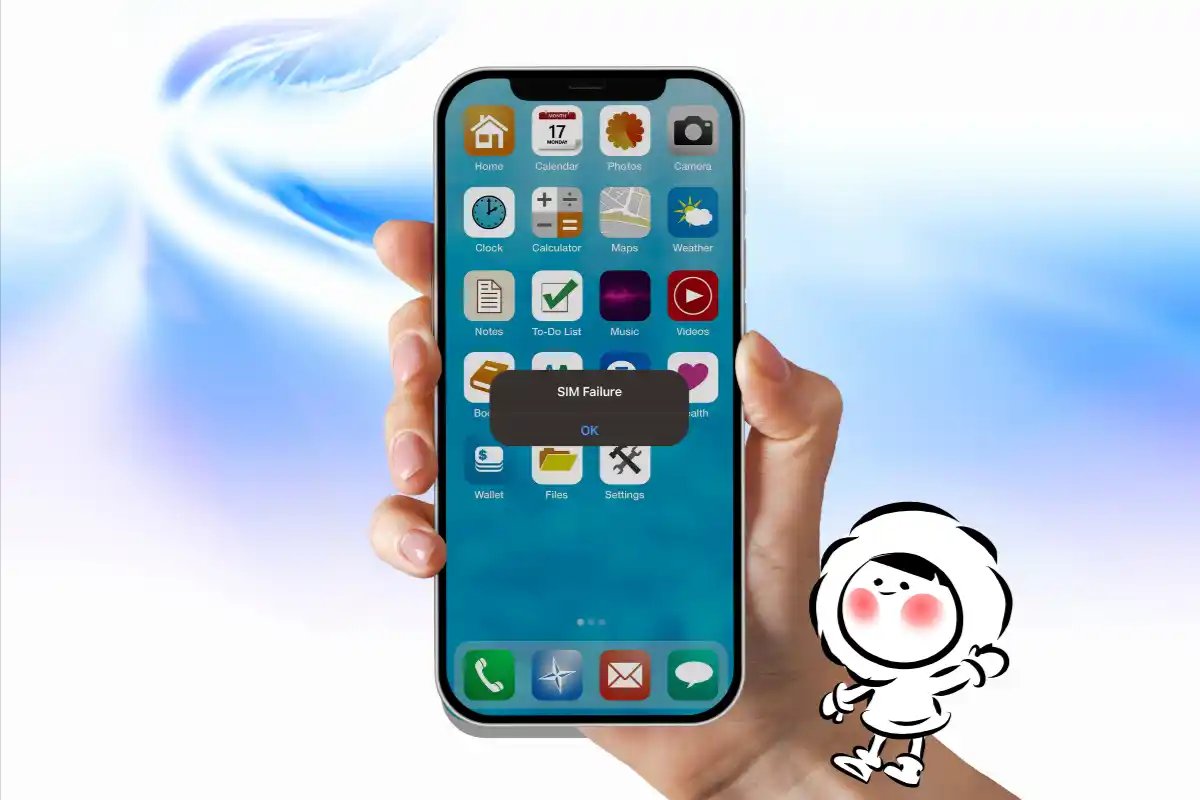
Was bedeutet "SIM-Fehler" auf dem iPhone?
"SIM-Fehler" oder "SIM-Kartenfehler" bedeutet, dass Ihr iPhone erkennt, dass eine SIM-Karte eingelegt ist, aber etwas verhindert die Verbindung mit Ihrem Mobilfunknetz. Es unterscheidet sich von "Keine SIM installiert", was bedeutet, dass die Karte überhaupt nicht erkannt wird.
Wenn Sie sich nicht sicher sind, ob dies die richtige Lösung ist – oder Sie einen anderen SIM-Fehler sehen – beginnen Sie mit dem vollständigen SIM-Fehler-Leitfaden.
Schritt 1: Starten Sie Ihr iPhone neu
- Halten Sie die Seitentaste und die Lautstärketaste gedrückt, bis der Ausschaltregler erscheint.
- Zum Ausschalten schieben, einige Sekunden warten und dann wieder einschalten.
Schritt 2: Entfernen und reinigen Sie die SIM-Karte
- Entfernen Sie das SIM-Fach mit einem SIM-Werkzeug.
- Reinigen Sie die SIM-Karte vorsichtig mit einem trockenen, fusselfreien Tuch.
- Setzen Sie sie wieder ein und starten Sie Ihr iPhone neu.
Brauchen Sie Alternativen zum SIM-Auswerfer? Sehen Sie sich diesen Leitfaden an.
Schritt 3: Versuchen Sie eine andere SIM-Karte
- Setzen Sie eine bekannte funktionierende SIM aus einem anderen Telefon ein.
- Wenn der Fehler verschwindet, ist Ihre ursprüngliche SIM wahrscheinlich beschädigt.
- Wenn der Fehler bleibt, liegt das Problem möglicherweise am Telefon.
Schritt 4: iOS und Netzbetreibereinstellungen aktualisieren
- Gehen Sie zu Einstellungen > Allgemein > Softwareupdate und installieren Sie alle Updates.
- Gehen Sie dann zu Einstellungen > Allgemein > Info. Wenn Sie dazu aufgefordert werden, akzeptieren Sie das Netzbetreibereinstellungs-Update.
Get Eskimo eSIM to stay connected globally
Need internet while travelling? Here's what we recommend:

Fixed data plans
- No speed reduction
- No expiry, keep your data forever
- Transfer data to anyone
- Personal hotspot


Schritt 5: Netzwerkeinstellungen zurücksetzen
Dies löscht gespeicherte WLAN-, Bluetooth- und Mobilfunkeinstellungen, löscht jedoch keine persönlichen Daten.
- Gehen Sie zu Einstellungen > Allgemein > Übertragen oder Zurücksetzen > Zurücksetzen > Netzwerkeinstellungen zurücksetzen
SIM-Fehler auf dem iPhone 13
Die oben genannten Schritte gelten für iPhone 13, iPhone 13 Pro und iPhone 13 Pro Max. Tatsächlich kann der Leitfaden auch für SIM-Fehler auf anderen iPhone-Modellen (ältere oder neuere Generationen) verwendet werden.
Immer noch SIM-Fehler? Versuchen Sie eSIM
Wenn die SIM selbst beschädigt ist oder das Fach unzuverlässig ist, kann der Wechsel zu eSIM helfen.
- Keine Karte oder Fach, um das man sich sorgen muss
- Sofortige Einrichtung von Ihrem Telefon
- Der Wechsel zu eSIM erfolgt digital (kein Besuch lokaler Geschäfte für einen SIM-Kartentausch mehr nötig)
- Probieren Sie Eskimo Global eSIM kostenlos in über 80 Ländern aus
FAQs
Was bedeutet SIM-Fehler auf dem iPhone?
SIM-Fehler bedeutet, dass Ihr iPhone erkennt, dass eine SIM-Karte eingelegt ist, sie aber nicht richtig lesen oder verwenden kann. Dies wird normalerweise durch einen beschädigten SIM-Chip, einen Softwarefehler oder einen Konflikt bei Netzbetreiber-Updates verursacht.
Was verursacht das plötzliche Auftreten von SIM-Fehlern?
Dieser Fehler tritt häufig nach einem iOS-Update, beim Wechseln von SIM-Karten oder bei Verwendung einer älteren oder beschädigten SIM auf. Er kann auch auftreten, wenn es ein vorübergehendes Problem mit der Verbindung Ihres iPhones zum Mobilfunknetz gibt.
Wie behebe ich SIM-Fehler auf dem iPhone?
Beginnen Sie mit einem Neustart Ihres Telefons. Entfernen Sie die SIM und reinigen Sie sie vorsichtig mit einem fusselfreien Tuch, dann setzen Sie sie wieder ein. Überprüfen Sie auf iOS- und Netzbetreibereinstellungen-Updates. Wenn der Fehler weiterhin besteht, setzen Sie Ihre Netzwerkeinstellungen zurück oder testen Sie eine andere SIM.
Kann eine beschädigte SIM-Karte SIM-Fehler verursachen?
Ja. Eine verbogene, zerkratzte oder korrodierte SIM kann das ordnungsgemäße Lesen verhindern, was die SIM-Fehler-Meldung auslöst. Der Austausch gegen eine bekannte funktionierende SIM kann helfen, das Problem zu bestätigen.
Wird das Zurücksetzen der Netzwerkeinstellungen den SIM-Fehler beheben?
Es hilft oft. Das Zurücksetzen Ihrer Netzwerkeinstellungen löscht gespeicherte WLAN-, Bluetooth- und Mobilfunkpräferenzen, was Probleme durch beschädigte Daten lösen kann. Es löscht keine persönlichen Inhalte.
Bedeutet SIM-Fehler, dass mein iPhone kaputt ist?
Nicht unbedingt. Es ist normalerweise ein SIM- oder Softwareproblem. Wenn jedoch mehrere funktionierende SIMs weiterhin den Fehler auslösen, muss möglicherweise das SIM-Fach oder der interne Leser Ihres iPhones repariert werden.
Warum zeigt mein iPhone 13 SIM-Fehler an?
iPhone 13-Benutzer sehen diesen Fehler häufig nach einem Systemupdate oder bei Verwendung einer älteren SIM-Karte. Es bedeutet, dass die SIM vorhanden ist, aber nicht lesbar. Ein Neustart des Geräts und ein iOS-Update lösen das Problem normalerweise. Wenn nicht, versuchen Sie eine neue SIM oder kontaktieren Sie Ihren Netzbetreiber.