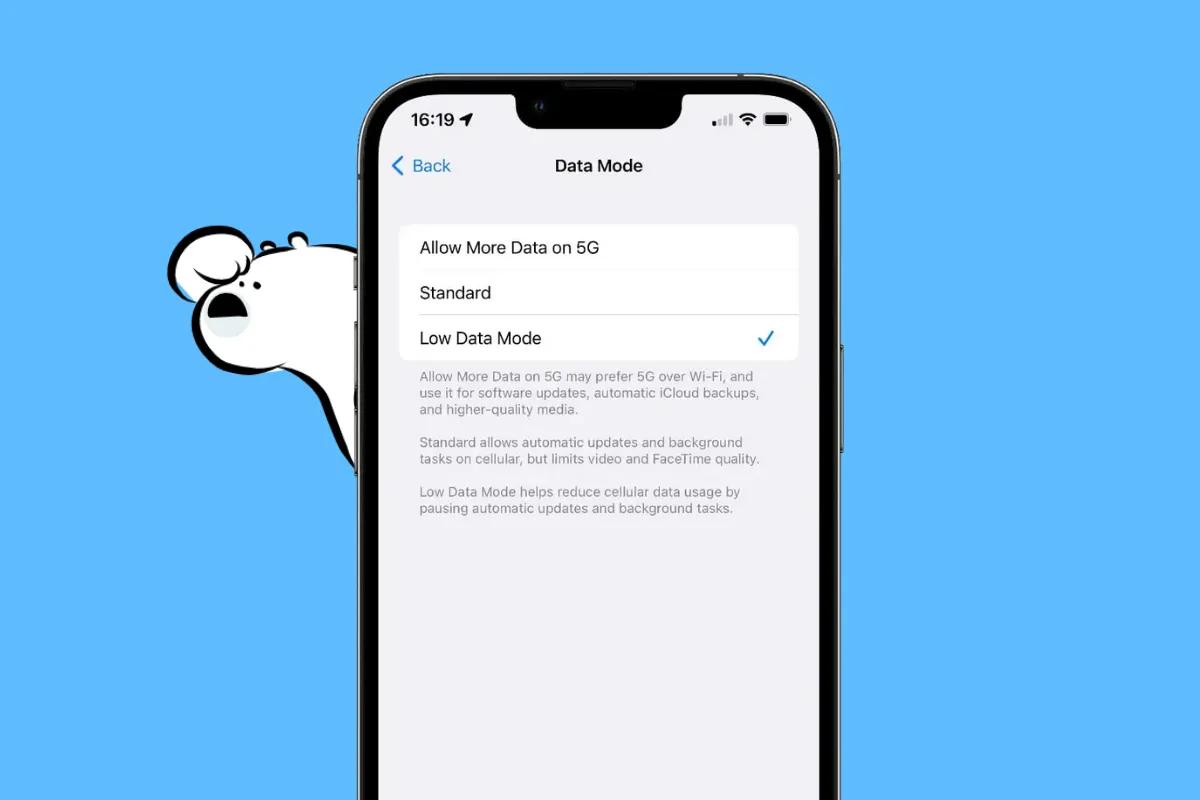
Was macht der Niedrigdatenmodus auf dem iPhone?
Der Niedrigdatenmodus ist eine Funktion in iOS, die Ihnen hilft, den Hintergrunddatenverbrauch zu reduzieren. Er weist Ihr iPhone an, nicht wesentliche Netzwerkaktivitäten wie App-Aktualisierungen, automatische Downloads und Cloud-Synchronisierungen zu pausieren. Das Ziel ist es, sowohl mobile als auch WLAN-Daten zu sparen, ohne Ihre Verbindung vollständig zu deaktivieren.
Sobald aktiviert, ändert der Niedrigdatenmodus aktiv, wie Ihr iPhone Hintergrundaufgaben handhabt. Er gilt sowohl für Mobilfunkdatenpläne als auch für WLAN-Netzwerke, und funktioniert, egal ob Sie eine physische SIM oder eine eSIM verwenden.
Apple hat den Niedrigdatenmodus ab iOS 13 hinzugefügt, und die Funktion ist seitdem eine kluge Wahl für Nutzer geworden, die begrenzte Datenpläne ausdehnen oder unerwünschte Hintergrundaktivitäten reduzieren möchten.
Wie der Niedrigdatenmodus das Verhalten Ihres iPhones ändert
Wenn der Niedrigdatenmodus eingeschaltet ist, passt Ihr iPhone mehrere Systemfunktionen an, um den Datenverbrauch zu reduzieren.
Hier ist, was im Hintergrund passiert:
- Apps hören auf, sich im Hintergrund zu aktualisieren. Das bedeutet, dass Sie keine neuen Inhaltsaktualisierungen erhalten, es sei denn, Sie öffnen die App manuell.
- Automatische Downloads sind deaktiviert, einschließlich App Store-Updates und neuer Episoden in der Podcasts-App.
- iCloud-Dienste verlangsamen sich. Funktionen wie iCloud-Fotos und iCloud Drive können die Synchronisierung pausieren, bis der Niedrigdatenmodus ausgeschaltet ist.
- Streaming-Qualität sinkt. Apps wie YouTube, Netflix und Spotify wechseln oft zu Standard- oder Niedrigauflösungswiedergabe.
- FaceTime und andere Anrufe verwenden weniger Bandbreite. Die Videoanrufqualität kann leicht reduziert werden, um Daten zu sparen.
Die meisten dieser Änderungen erfolgen automatisch, ohne dass eine zusätzliche Konfiguration erforderlich ist. Apps, die für iOS optimiert sind, erkennen den Status des Niedrigdatenmodus und reduzieren entsprechend ihren Verbrauch.
Wann sollten Sie den Niedrigdatenmodus verwenden?
Der Niedrigdatenmodus ist nicht nur für Notfälle gedacht. Es gibt viele Situationen, in denen es sinnvoll ist, ihn einzuschalten:
- Sie verwenden einen Prepaid-Datentarif, eine internationale eSIM oder ein begrenztes mobiles Datenvolumen
- Sie nutzen Ihr Handy als Hotspot und möchten die gemeinsame Nutzung minimieren
- Sie sind mit einem unzuverlässigen oder abgerechneten WLAN verbunden, wie in Hotels oder Flughäfen
- Sie möchten Akkulaufzeit sparen, während Ihr Handy online bleibt
- Sie nähern sich Ihrem monatlichen Datenlimit und möchten Übergebühren vermeiden
Es ist besonders hilfreich beim Reisen, wo Cloud-Synchronisierungen und automatisch abgespielte Videos ohne Vorwarnung Roaming-Daten verbrauchen können.
Wie man den Niedrigdatenmodus einschaltet
Sie können den Niedrigdatenmodus entweder für Ihren Mobilfunkplan oder für bestimmte WLAN-Netzwerke aktivieren.
So schalten Sie ihn für mobile Daten ein:
- Öffnen Sie die Einstellungen-App.
- Tippen Sie auf Mobilfunk oder Mobile Daten.
- Wählen Sie Optionen für mobile Daten.
- Schalten Sie den Niedrigdatenmodus ein.
Wenn Ihr iPhone Dual-SIM oder eSIM verwendet, müssen Sie dies für jeden aktiven Datentarif wiederholen.
So aktivieren Sie ihn für WLAN:
- Gehen Sie zu Einstellungen > WLAN.
- Tippen Sie auf das i-Symbol neben dem verbundenen Netzwerk.
- Schalten Sie den Niedrigdatenmodus ein.
Diese Einstellung gilt nur für das aktuelle Netzwerk, daher müssen Sie sie für andere Netzwerke, bei denen Sie den Verbrauch reduzieren möchten, wiederholen.
Holen Sie sich die Eskimo eSIM, um weltweit verbunden zu bleiben.
Brauchen Sie Internet? Hier ist unsere Empfehlung:

Fixed data plans
- Keine Geschwindigkeitsreduzierung
- 2 Jahre Gültigkeit, unbegrenztes Daten-Rollover
- Daten an jeden übertragen
- Persönlicher Hotspot


Wie man den Niedrigdatenmodus ausschaltet
Das Ausschalten ist genauso einfach:
- Für mobile Daten gehen Sie zu Einstellungen > Mobilfunk > Optionen für mobile Daten und schalten Sie den Niedrigdatenmodus aus.
- Für WLAN gehen Sie zu Einstellungen > WLAN, tippen Sie auf das i-Symbol und schalten Sie den Niedrigdatenmodus aus.
Sobald deaktiviert, kehren Hintergrundsynchronisierungen, App-Aktualisierungen und Streaming in voller Qualität zum Normalzustand zurück.
Andere iOS-Einstellungen, um Daten zu sparen
Wenn Sie mehr Kontrolle als den Niedrigdatenmodus wünschen, probieren Sie diese Optionen:
- Hintergrundaktualisierung: Zu finden unter Einstellungen > Allgemein > Hintergrundaktualisierung. Schalten Sie sie vollständig aus oder beschränken Sie sie auf WLAN.
- App-spezifische Datenbeschränkungen: Unter Einstellungen > Mobilfunk können Sie nach unten scrollen, um zu sehen, welche Apps die meisten Daten verbrauchen. Schalten Sie alle aus, die keinen mobilen Zugriff benötigen.
- WLAN-Unterstützung: Diese Funktion wechselt automatisch zu mobilen Daten, wenn das WLAN schlecht ist. Deaktivieren Sie sie am Ende des Mobilfunk-Menüs, um unbeabsichtigte Nutzung zu verhindern.
- Medien-Autoplay-Kontrollen: In Apps wie Instagram, Spotify oder YouTube können Sie die Streaming-Qualität reduzieren und Autoplay deaktivieren, um Daten zu sparen.
Warum verbraucht mein iPhone immer noch viele Daten?
Wenn der Niedrigdatenmodus Ihren Datenverbrauch nicht zu reduzieren scheint, überprüfen Sie Folgendes:
- Stellen Sie sicher, dass er für das richtige Netzwerk oder die richtige SIM eingeschaltet ist.
- Einige Apps können den Niedrigdatenmodus überschreiben, es sei denn, Sie passen ihre Einstellungen manuell an.
- iCloud könnte weiterhin über mobile Daten synchronisieren, es sei denn, Mobile Daten verwenden ist unter iCloud Drive deaktiviert.
- Erwägen Sie, Ihr Gerät neu zu starten oder die Netzwerkeinstellungen zurückzusetzen, wenn das Problem weiterhin besteht.
Welche Apps sind vom Niedrigdatenmodus betroffen?
Der Niedrigdatenmodus blockiert Ihr Internet nicht vollständig, aber er begrenzt, was Apps im Hintergrund tun können. Hier ist, wie einige Apps betroffen sind:
- WhatsApp: Sie erhalten weiterhin Nachrichten, aber Foto- oder Videodownloads können pausieren, bis Sie sie antippen.
- YouTube und Netflix: Die Wiedergabeauflösung sinkt, um die Streamgröße zu reduzieren.
- Instagram und TikTok: Das Vorladen verlangsamt sich, und Autoplay kann reduziert werden.
- iCloud-Fotos: Das Hochladen neuer Bilder wird verzögert, bis Sie den Niedrigdatenmodus ausschalten.
- Google Maps: Die Navigation funktioniert einwandfrei, aber das Herunterladen von Offline-Karten kann pausieren.
Spart der Niedrigdatenmodus Akku?
Ja, in vielen Fällen. Da er verhindert, dass Apps ständig im Hintergrund aktualisieren und synchronisieren, verbraucht Ihr iPhone insgesamt weniger Energie. Während er kein Ersatz für den Energiesparmodus ist, können die beiden Funktionen zusammen verwendet werden, wenn Sie sowohl Daten als auch Akku sparen möchten.
Kann man den Niedrigdatenmodus beim Hotspotting verwenden?
Ja, und es wird empfohlen. Der Niedrigdatenmodus wird die Hintergrundaktivität auf Ihrem iPhone einschränken, während es als Hotspot fungiert. Beachten Sie, dass dies nur für Ihr iPhone gilt, nicht für die mit dem Hotspot verbundenen Geräte.
Für volle Kontrolle müssen Sie den Datenverbrauch separat auf den verbundenen Geräten verwalten.
Kann der Niedrigdatenmodus automatisiert werden?
Obwohl iOS Ihnen nicht erlaubt, den Niedrigdatenmodus direkt zu planen, können Sie ihn mit der Kurzbefehle-App automatisieren. Zum Beispiel können Sie einen Kurzbefehl erstellen, der ihn aktiviert, wenn Sie sich mit einem bestimmten WLAN-Netzwerk verbinden, Ihr Zuhause verlassen oder einen bestimmten Ort erreichen.
Es erfordert etwas Einrichtung, aber es ist eine leistungsstarke Möglichkeit, Daten basierend auf Ihrem Tagesablauf zu verwalten.
Mehr Daten sparen mit Eskimo eSIM
In Kombination mit einer Eskimo travel eSIM wird der Niedrigdatenmodus noch leistungsfähiger. Egal, ob Sie globale Daten oder einen regionalen Plan nutzen, die Reduzierung der Hintergrundnutzung hilft Ihnen, Ihr Datenvolumen weiter auszudehnen.
Eskimo macht es einfach, verbunden zu bleiben:
- Starten Sie jederzeit, da Ihr Plan nur aktiviert wird, wenn Sie Daten verwenden.
- Behalten Sie ungenutzte Daten für 2 Jahre mit Rollover.
- Teilen oder übertragen Sie Daten sofort zwischen Konten.
- Funktioniert in über 130 Ländern mit einer Installation (globaler Plan deckt über 80 beliebte Reiseziele ab).
Wenn Sie neu bei Eskimo sind, melden Sie sich hier an, um 500 MB globale Daten kostenlos zu erhalten. Mit aktiviertem Niedrigdatenmodus kann diese Testphase sogar länger dauern als erwartet.