Bisakah Anda Berbagi Layar di FaceTime?
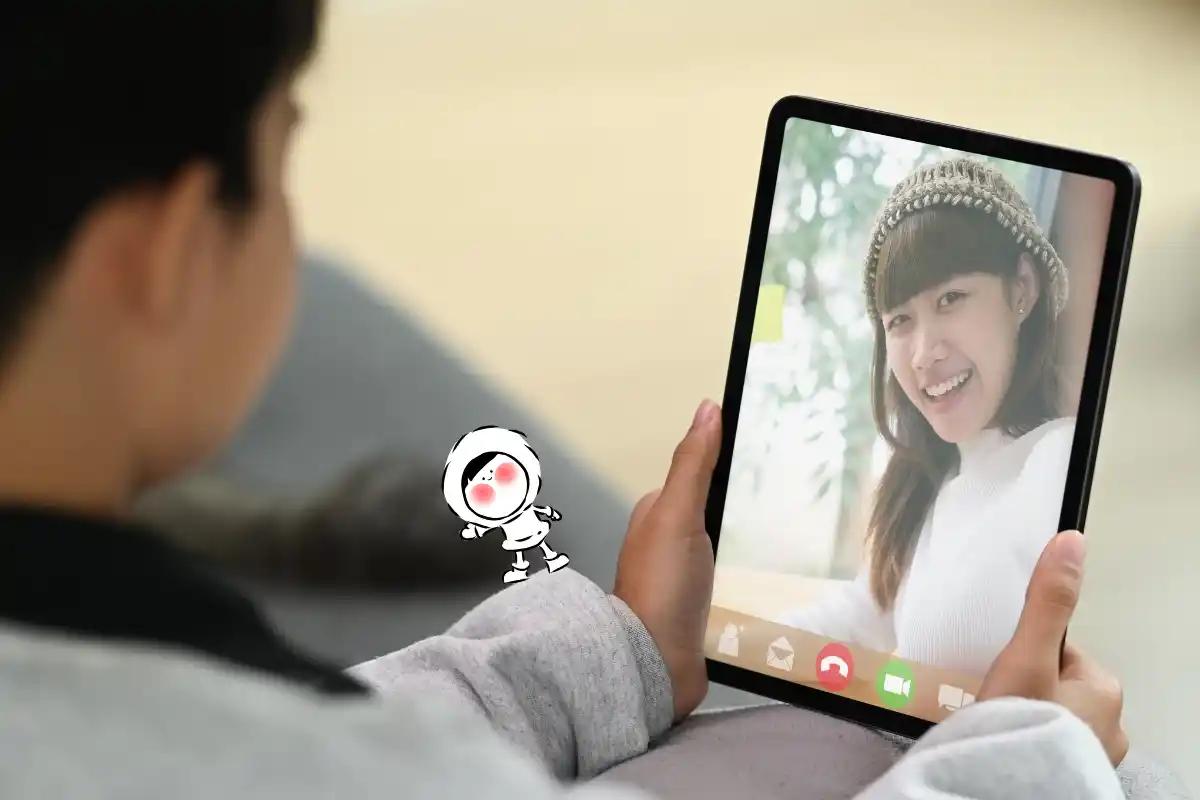
Ya, Anda bisa. FaceTime memiliki fitur berbagi layar bawaan di iPhone, iPad, dan Mac. Ini sangat berguna ketika Anda ingin memandu seseorang melalui aplikasi, berkolaborasi dari jarak jauh, atau membantu memecahkan masalah secara real-time. Ini adalah alat yang kuat karena aplikasi komunikasi lain seperti WhatsApp, Telegram, Line saat ini tidak memiliki fitur ini. Namun, fitur ini hanya berfungsi antara perangkat Apple yang menjalankan versi iOS, iPadOS, atau macOS yang didukung.
Panduan ini mencakup semua yang perlu Anda ketahui: cara berbagi layar Anda, apa yang harus dilakukan jika fitur ini hilang, dan bagaimana memastikan koneksi Anda tetap lancar, terutama saat bepergian.
Apa yang Anda Butuhkan untuk Menggunakan Berbagi Layar FaceTime
Berbagi layar di FaceTime tidak tersedia untuk semua orang secara default. Anda perlu beberapa hal penting terlebih dahulu:
- Anda dan orang yang Anda ajak bicara harus sama-sama menggunakan perangkat Apple.
- Berbagi layar FaceTime hanya berfungsi di iPhone dan iPad yang menjalankan iOS 15.1 atau lebih baru, atau Mac yang menjalankan macOS Monterey 12.1 atau lebih baru.
- Kedua belah pihak harus masuk ke iCloud dengan Apple ID yang valid.
- Anda tidak dapat berbagi layar dengan pengguna Android atau Windows, bahkan jika mereka bergabung dengan tautan FaceTime dari browser.
- Berbagi layar tidak akan berfungsi di dalam beberapa aplikasi yang memblokirnya. Untuk media, Anda memerlukan dukungan SharePlay.
Setelah semua itu diperiksa, Anda siap untuk memulai.
Cara Berbagi Layar Anda di iPhone atau iPad
- Mulailah panggilan FaceTime seperti biasa.
- Setelah panggilan terhubung, ketuk ikon berbagi layar, itu terlihat seperti persegi panjang dengan orang di depannya.
- Ketuk Bagikan Layar Saya dari menu pop-up.
- Perangkat Anda akan menghitung mundur dari tiga, lalu mulai menyiarkan layar Anda.
- Geser ke atas dari bagian bawah layar untuk kembali ke Layar Utama Anda atau buka aplikasi apa pun yang ingin Anda bagikan.
- Untuk berhenti berbagi, kembali ke panggilan FaceTime dan ketuk ikon berbagi layar lagi.
Selama berbagi layar, orang lain akan melihat aktivitas Anda secara langsung. Mereka tidak akan dapat mengontrol layar Anda, tetapi mereka dapat mengikuti saat Anda mengetuk, menggulir, atau menavigasi.
Cara Berbagi Layar Anda di Mac
Di Mac, Anda memiliki lebih banyak opsi daripada di iPhone dan iPad Anda. Anda dapat berbagi seluruh layar atau hanya satu jendela. Berikut caranya:
- Mulailah panggilan FaceTime di Mac Anda.
- Buka aplikasi atau konten yang ingin Anda bagikan.
- Klik ikon berbagi layar di bilah menu FaceTime.
- Pilih apakah Anda ingin berbagi jendela tertentu atau seluruh layar Anda.
- Arahkan kursor ke layar atau jendela yang ingin Anda bagikan, lalu klik Bagikan Layar Ini atau Bagikan Jendela Ini.
- Ketika Anda selesai, klik ikon berbagi layar lagi dan pilih Berhenti Berbagi, atau beralih ke jendela lain.
Ini sangat berguna untuk presentasi jarak jauh, tutorial, atau sesi pengeditan kolaboratif.
Get Eskimo eSIM to stay connected globally
Need internet while travelling? Here's what we recommend:

Fixed data plans
- No speed reduction
- No expiry, keep your data forever
- Transfer data to anyone
- Personal hotspot


Cara Bergabung atau Mengambil Alih Berbagi Layar
Jika orang lain sudah berbagi layar mereka, Anda akan melihat prompt untuk bergabung. Ketuk atau klik Buka untuk mulai melihat.
Ingin mengambil alih berbagi layar? Cukup ketuk ikon berbagi layar dan pilih Bagikan Layar Saya lagi. Ketika diminta, konfirmasikan bahwa Anda ingin menggantikan berbagi layar yang ada.
Hanya satu orang yang dapat berbagi layar mereka pada satu waktu dalam panggilan FaceTime.
Jika Berbagi Layar Tidak Berfungsi
Jika Anda tidak melihat ikon berbagi layar, atau jika itu berwarna abu-abu, berikut yang harus diperiksa:
- Pastikan iPhone, iPad, atau Mac Anda diperbarui ke versi perangkat lunak minimum yang diperlukan (iPhone dan iPad menjalankan iOS 15.1 atau lebih baru, atau Mac menjalankan macOS Monterey 12.1 atau lebih baru).
- Konfirmasikan bahwa orang yang Anda panggil juga memenuhi persyaratan versi yang sama.
- Keduanya harus masuk ke iCloud.
- Jangan gunakan FaceTime dari browser. Berbagi layar hanya berfungsi di aplikasi FaceTime asli.
- Jika Anda mencoba berbagi video streaming, periksa apakah aplikasi mendukung SharePlay. Banyak yang tidak mengizinkan berbagi layar karena pembatasan hak cipta.
Perhatikan juga: jika Anda menggunakan kontrol orang tua atau profil manajemen perangkat, pengaturan tersebut dapat menonaktifkan berbagi layar.
Apakah Berbagi Layar FaceTime Pribadi?
FaceTime menyembunyikan sebagian besar overlay sensitif seperti notifikasi atau pratinjau pop-up saat Anda mulai berbagi layar. Namun, tetap merupakan ide yang baik untuk:
- Tutup aplikasi dengan konten pribadi
- Diamkan peringatan masuk atau aktifkan Jangan Ganggu
- Hindari mengetik kata sandi atau menampilkan informasi sensitif saat berbagi
Jika Anda tidak yakin apa yang mungkin dilihat orang lain, coba dengan teman terlebih dahulu.
Apakah Ini Akan Berfungsi di Android atau Windows?
Tidak untuk saat ini. Meskipun Apple memungkinkan pengguna Android dan Windows untuk bergabung dengan panggilan FaceTime melalui browser, berbagi layar tetap eksklusif untuk perangkat Apple.
Jadi jika Anda berada dalam obrolan grup perangkat campuran, Anda perlu beralih ke sesuatu seperti Zoom, Google Meet, atau Microsoft Teams jika berbagi layar adalah suatu keharusan.
FAQs
Bisakah saya berbagi layar di FaceTime dengan seseorang yang menggunakan Android atau Windows?
Tidak. Meskipun pengguna Android dan Windows dapat bergabung dengan panggilan FaceTime melalui tautan browser, fitur seperti berbagi layar, SharePlay, dan fungsionalitas lanjutan lainnya eksklusif untuk perangkat Apple.
Mengapa saya tidak melihat opsi berbagi layar di FaceTime?
Pastikan bahwa Anda dan orang yang Anda panggil menggunakan perangkat dengan iOS atau iPadOS 15.1 atau lebih baru, atau macOS Monterey 12.1 atau lebih baru. Selain itu, kedua belah pihak harus masuk ke iCloud. Perhatikan bahwa berbagi layar hanya tersedia melalui aplikasi FaceTime dan tidak melalui tautan browser.
Bisakah saya hanya berbagi satu aplikasi daripada seluruh layar saya?
Ya. Di Mac, FaceTime memungkinkan Anda memilih antara berbagi seluruh layar atau jendela aplikasi tertentu. Namun, di iPhone dan iPad, seluruh layar dibagikan tanpa opsi untuk memilih aplikasi individu.
Bisakah orang lain mengontrol layar saya selama panggilan FaceTime?
Ya, mulai dengan iOS 18, FaceTime memperkenalkan fitur yang memungkinkan pengguna untuk meminta atau memberikan kontrol jarak jauh selama panggilan. Ini berarti kontak tepercaya dapat mengontrol layar Anda untuk membantu dengan tugas atau pemecahan masalah.
Apakah berbagi layar FaceTime bersifat pribadi?
FaceTime dirancang dengan privasi dalam pikiran. Ketika Anda berbagi layar Anda, notifikasi dan overlay sensitif lainnya disembunyikan secara default. Namun, disarankan untuk menutup aplikasi yang berisi informasi pribadi dan mengaktifkan Jangan Ganggu untuk mencegah gangguan yang tidak terduga.
Bisakah saya menggunakan berbagi layar FaceTime untuk menonton Netflix atau layanan streaming lainnya?
Tidak semua. Layanan streaming seperti Netflix dan Prime Video memiliki perlindungan manajemen hak digital (DRM) yang mencegah konten mereka dibagikan melalui berbagi layar. Mencoba melakukannya akan menghasilkan layar hitam untuk penonton. Sementara beberapa aplikasi streaming mendukung SharePlay, Netflix saat ini tidak menawarkan fitur ini.