Memantau penggunaan data Anda sangat penting, terutama saat bepergian, mengganti paket, atau mencoba mengurangi biaya tak terduga. iPhone memiliki cara bawaan untuk melacak penggunaan data Anda tanpa mengunduh aplikasi pihak ketiga, tetapi antarmukanya bisa sedikit membingungkan. Berikut cara menemukan penggunaan data harian, bulanan, roaming, dan Wi-Fi Anda di iOS.
Cara Memeriksa Penggunaan Data di iPhone
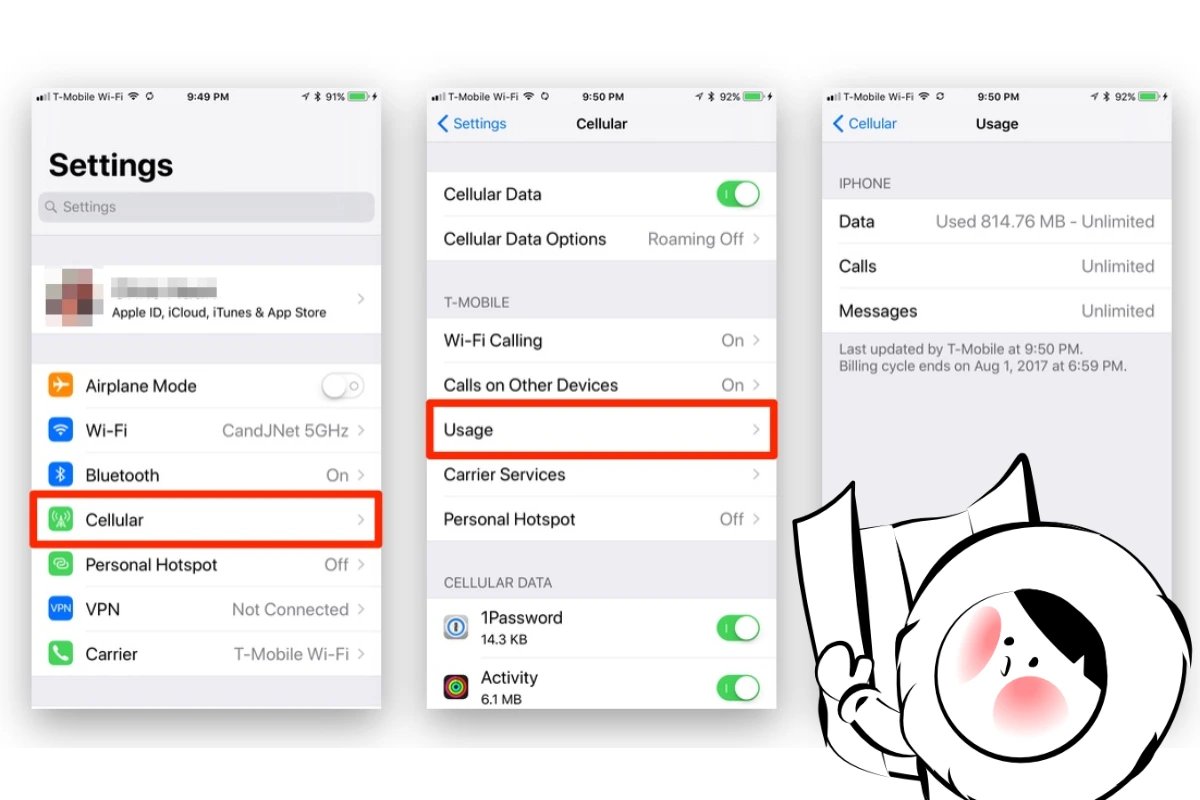
Berikut cara memeriksa berapa banyak data seluler yang telah digunakan iPhone Anda:
- Buka aplikasi Pengaturan di iPhone Anda.
- Gulir ke bawah dan ketuk Seluler, Layanan Seluler, atau Data Seluler (nama tergantung pada wilayah Anda).
- Di bagian atas layar, Anda akan melihat total penggunaan data seluler di bawah Periode Saat Ini.
- Ini mencakup semua data seluler yang digunakan sejak reset terakhir.
- Jika Anda telah melakukan roaming, Anda juga akan melihat Periode Roaming Saat Ini tepat di bawahnya.
- Gulir ke bawah untuk melihat daftar aplikasi dan berapa banyak data seluler yang telah digunakan masing-masing.
- Anda dapat mematikan data untuk aplikasi tertentu untuk mencegahnya menggunakan data seluler.
- Di bagian bawah halaman, ketuk Reset Statistik untuk mengatur ulang total penggunaan Anda.
- Lakukan ini di awal siklus penagihan Anda jika Anda ingin pelacakan bulanan yang akurat.
Cara Melihat Penggunaan Data Bulanan di iPhone
Seperti yang disebutkan di atas, iPhone tidak secara otomatis mengatur ulang data di awal setiap siklus penagihan. Sebagai gantinya, Apple menyediakan total kumulatif yang perlu Anda atur ulang secara manual untuk melacaknya setiap bulan.
- Buka Pengaturan > Seluler (atau Data Seluler).
- Gulir ke Penggunaan Data Seluler.
- Periksa Periode Saat Ini. Ini adalah total penggunaan data Anda sejak reset terakhir.
- Gulir ke bawah dan ketuk Reset Statistik. Lakukan ini di awal siklus penagihan Anda setiap bulan, sehingga Anda dapat melacak penggunaan bulanan Anda dengan lebih baik.
💡 Tip: Atur pengingat kalender berulang untuk mengatur ulang statistik setiap bulan agar data "Periode Saat Ini" Anda tetap akurat.
Cara Melihat Penggunaan Data Harian di iPhone
Apple tidak menawarkan log data harian bawaan. Namun, Anda dapat memperkirakan penggunaan harian Anda menggunakan Waktu Layar dan wawasan tingkat aplikasi.
- Buka Pengaturan > Waktu Layar > Lihat Semua Aktivitas.
- Beralih ke tampilan Hari untuk melihat aplikasi yang paling sering digunakan.
- Kembali ke Pengaturan > Seluler, dan cocokkan aplikasi ini dengan penggunaan datanya.
Meskipun tidak tepat, ini memberi Anda gambaran umum tentang hari-hari mana yang memiliki penggunaan lebih tinggi berdasarkan aktivitas aplikasi.
Untuk pelacakan harian yang lebih akurat, aplikasi atau situs web operator Anda mungkin menawarkan log yang lebih rinci.
Get Eskimo eSIM to stay connected globally
Need internet while travelling? Here's what we recommend:

Fixed data plans
- No speed reduction
- No expiry, keep your data forever
- Transfer data to anyone
- Personal hotspot


Cara Memeriksa Penggunaan Data Roaming di iPhone
Jika Anda bepergian dan menggunakan operator utama Anda di luar negeri, perhatikan penggunaan roaming Anda untuk menghindari tagihan yang mengejutkan.
- Buka Pengaturan > Seluler > Penggunaan Data Seluler.
- Cari Periode Roaming Saat Ini karena ini menunjukkan data yang digunakan saat roaming.
Catatan: Jika Anda menggunakan eSIM perjalanan seperti Eskimo, biaya roaming tidak berlaku. Anda akan menggunakan data lokal secara langsung. Instalasi di iPhone cepat dengan metode Instalasi Langsung kami.
Cara Memeriksa Penggunaan Data WiFi di iPhone
Apple tidak menampilkan penggunaan Wi-Fi di pengaturan sistem. Berikut beberapa cara alternatif untuk melacaknya:
- Waktu Layar: Gunakan untuk mengidentifikasi aplikasi mana yang mengonsumsi waktu layar terbanyak saat menggunakan Wi-Fi.
- Router Pintar: Periksa apakah router rumah atau hotel Anda (misalnya, Eero, Google Nest Wi-Fi) menawarkan pelacakan per perangkat.
- Aplikasi Pihak Ketiga: Aplikasi seperti My Data Manager dapat melacak data Wi-Fi dan seluler secara terpisah.
- Aplikasi ISP: Beberapa penyedia internet memungkinkan Anda memantau data Wi-Fi melalui aplikasi resmi mereka.
Cara Memeriksa Aplikasi Mana yang Menggunakan Data Terbanyak
Data ini terlihat di pengaturan Seluler dan membantu Anda memahami apa yang mengonsumsi data terbanyak.
- Buka Pengaturan > Seluler.
- Gulir ke bawah ke daftar aplikasi di bawah Data Seluler.
- Setiap aplikasi menunjukkan berapa banyak data yang telah digunakan sejak reset terakhir.
- Anda dapat mematikan data seluler untuk aplikasi tertentu untuk mencegah penggunaan sepenuhnya.
Ini berguna untuk membatasi penggunaan data latar belakang atau menonaktifkan aplikasi berat seperti YouTube atau TikTok pada koneksi seluler.
Cara Mengurangi Penggunaan Data di iPhone
Ingin mengurangi konsumsi data Anda tanpa menonaktifkan fitur penting? Pelajari cara mengaktifkan Mode Data Rendah, mengelola aktivitas aplikasi latar belakang, membatasi pemutaran otomatis video, dan lainnya.
👉 Baca: Cara mengurangi penggunaan data di iPhone
Tip Akhir: Sederhanakan Data Perjalanan dengan Eskimo eSIM
Memeriksa penggunaan itu penting, tetapi menghindari kelebihan bahkan lebih baik. Eskimo eSIM menawarkan solusi fleksibel dan tanpa batas yang membuat tetap terhubung menjadi mudah:
- Satu eSIM bekerja di beberapa negara, tidak perlu mengganti SIM.
- Coba gratis: 500MB data global untuk pengguna baru
- Paket data berlaku selama 2 tahun dengan rollover dan top-up instan.
- Bagikan data dengan mudah kepada orang lain, atau gunakan sebagai hotspot pribadi.
- Nikmati kecepatan tanpa batas tanpa pembatasan harian.
Ini adalah cara termudah untuk mengendalikan data Anda, baik saat bepergian atau menghemat pada paket rumah Anda.
FAQ
Bagaimana cara mengatur ulang statistik penggunaan data di iPhone?
Buka Pengaturan > Seluler > Reset Statistik. Lakukan ini di awal siklus penagihan Anda untuk melacak penggunaan bulan demi bulan.
Bisakah saya memeriksa aplikasi mana yang menggunakan data terbanyak?
Ya. Buka Pengaturan > Seluler, lalu gulir untuk melihat penggunaan data masing-masing aplikasi.
Apakah Mode Data Rendah mempengaruhi Wi-Fi?
Ya. Ketika diaktifkan di bawah pengaturan Wi-Fi, Mode Data Rendah mengurangi penggunaan data latar belakang pada jaringan nirkabel juga.