
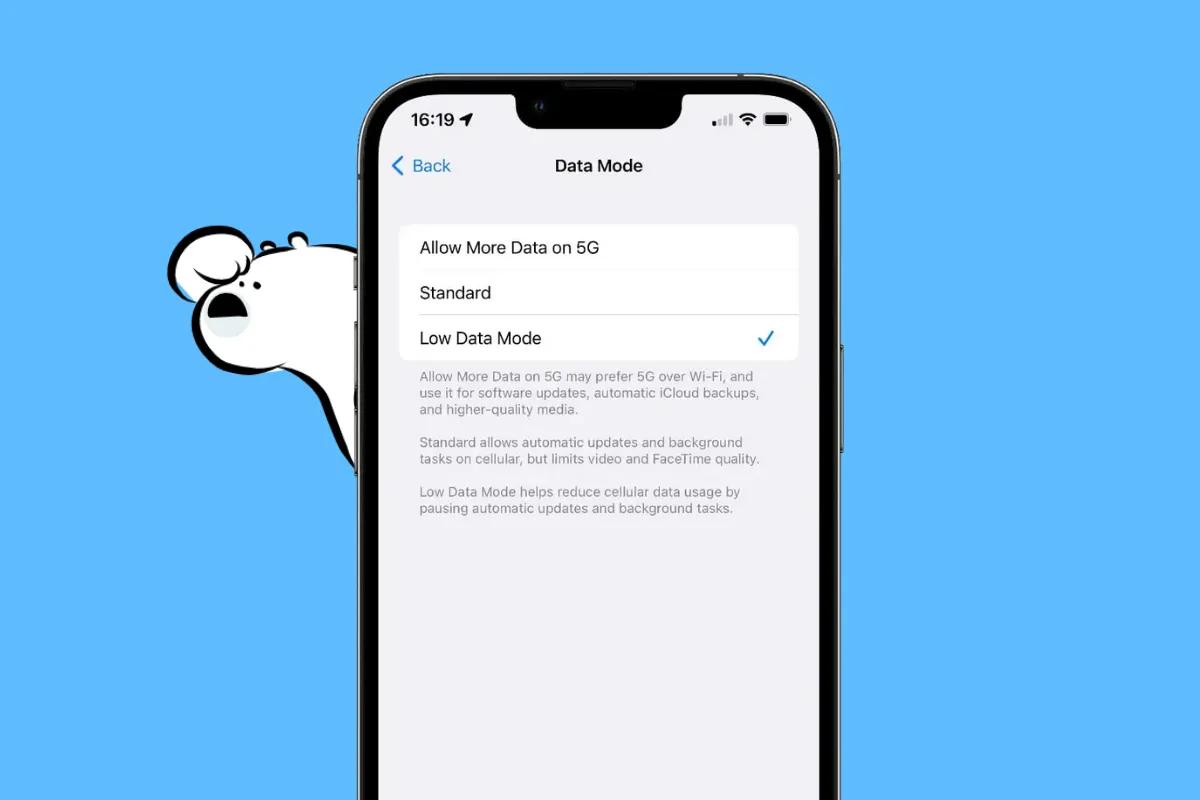
Apa yang Dilakukan Mode Data Rendah di iPhone?
Mode Data Rendah adalah fitur di iOS yang membantu Anda mengurangi penggunaan data latar belakang. Ini memberi tahu iPhone Anda untuk menghentikan aktivitas jaringan yang tidak penting seperti penyegaran aplikasi, unduhan otomatis, dan sinkronisasi cloud. Tujuannya adalah untuk menghemat data seluler dan Wi-Fi tanpa sepenuhnya mematikan koneksi Anda.
Setelah diaktifkan, Mode Data Rendah secara aktif mengubah cara iPhone Anda menangani tugas latar belakang. Ini berlaku untuk paket data seluler dan jaringan Wi-Fi, dan berfungsi baik Anda menggunakan SIM fisik atau eSIM.
Apple menambahkan Mode Data Rendah mulai dari iOS 13, dan fitur ini sejak itu menjadi pilihan cerdas bagi pengguna yang ingin memperpanjang paket data terbatas atau mengurangi aktivitas latar belakang yang tidak diinginkan.
Bagaimana Mode Data Rendah Mengubah Perilaku iPhone Anda
Ketika Mode Data Rendah diaktifkan, iPhone Anda menyesuaikan beberapa fitur sistem untuk membantu mengurangi konsumsi data.
Berikut adalah apa yang terjadi di balik layar:
- Aplikasi berhenti menyegarkan di latar belakang. Ini berarti Anda tidak akan menerima pembaruan konten baru kecuali Anda membuka aplikasi secara manual.
- Unduhan otomatis dinonaktifkan, termasuk pembaruan App Store dan episode baru di aplikasi Podcast.
- Layanan iCloud melambat. Fitur seperti Foto iCloud dan iCloud Drive mungkin menghentikan sinkronisasi hingga Mode Data Rendah dimatikan.
- Kualitas streaming menurun. Aplikasi seperti YouTube, Netflix, dan Spotify sering beralih ke pemutaran resolusi standar atau rendah.
- FaceTime dan panggilan lainnya menggunakan lebih sedikit bandwidth. Kualitas panggilan video mungkin sedikit menurun untuk menghemat data.
Sebagian besar perubahan ini terjadi secara otomatis, tanpa perlu konfigurasi tambahan. Aplikasi yang dioptimalkan untuk iOS akan mendeteksi status Mode Data Rendah dan mengurangi penggunaan mereka sesuai.
Kapan Anda Harus Menggunakan Mode Data Rendah?
Mode Data Rendah bukan hanya untuk keadaan darurat. Ada banyak waktu di mana mengaktifkannya adalah langkah cerdas:
- Anda menggunakan paket data prabayar, eSIM internasional, atau batasan data seluler
- Anda menggunakan hotspot dari ponsel Anda dan ingin menjaga penggunaan bersama seminimal mungkin
- Anda terhubung ke Wi-Fi yang tidak dapat diandalkan atau terukur, seperti di hotel atau bandara
- Anda ingin menghemat daya baterai sambil tetap menjaga ponsel Anda tetap online
- Anda mendekati batas data bulanan dan ingin menghindari biaya kelebihan
Ini sangat berguna saat bepergian, di mana sinkronisasi cloud dan video putar otomatis dapat menghabiskan data roaming tanpa peringatan.
Cara Mengaktifkan Mode Data Rendah
Anda dapat mengaktifkan Mode Data Rendah untuk paket seluler Anda atau jaringan Wi-Fi tertentu.
Untuk mengaktifkannya untuk data seluler:
- Buka aplikasi Pengaturan.
- Ketuk Seluler atau Data Seluler.
- Pilih Opsi Data Seluler.
- Alihkan Mode Data Rendah ke aktif.
Jika iPhone Anda menggunakan Dual SIM atau eSIM, Anda perlu mengulangi ini untuk setiap paket data aktif.
Untuk mengaktifkannya untuk Wi-Fi:
- Pergi ke Pengaturan > Wi-Fi.
- Ketuk ikon i di sebelah jaringan yang terhubung.
- Aktifkan Mode Data Rendah.
Pengaturan ini hanya berlaku untuk jaringan saat ini, jadi Anda perlu mengulanginya untuk jaringan lain di mana Anda ingin mengurangi penggunaan.
Get Eskimo eSIM to stay connected globally
Need internet while travelling? Here's what we recommend:

Fixed data plans
- No speed reduction
- No expiry, keep your data forever
- Transfer data to anyone
- Personal hotspot


Cara Mematikan Mode Data Rendah
Mematikannya sama mudahnya:
- Untuk data seluler, pergi ke Pengaturan > Seluler > Opsi Data Seluler dan matikan Mode Data Rendah.
- Untuk Wi-Fi, pergi ke Pengaturan > Wi-Fi, ketuk ikon i, dan matikan Mode Data Rendah.
Setelah dinonaktifkan, sinkronisasi latar belakang, penyegaran aplikasi, dan streaming berkualitas penuh kembali normal.
Pengaturan iOS Lainnya untuk Membantu Menghemat Data
Jika Anda menginginkan lebih banyak kontrol di luar Mode Data Rendah, coba opsi berikut:
- Penyegaran Aplikasi Latar Belakang: Ditemukan di bawah Pengaturan > Umum > Penyegaran Aplikasi Latar Belakang. Matikan sepenuhnya atau batasi hanya untuk Wi-Fi.
- Pembatasan data khusus aplikasi: Di bawah Pengaturan > Seluler, gulir ke bawah untuk melihat aplikasi mana yang menggunakan data terbanyak. Matikan aplikasi yang tidak memerlukan akses seluler.
- Wi-Fi Assist: Ini secara otomatis beralih ke data seluler ketika Wi-Fi buruk. Nonaktifkan di bagian bawah menu Seluler untuk mencegah penggunaan yang tidak disengaja.
- Kontrol putar otomatis media: Di aplikasi seperti Instagram, Spotify, atau YouTube, Anda dapat mengurangi kualitas streaming dan menonaktifkan putar otomatis untuk menghemat data.
Mengapa iPhone Saya Masih Menggunakan Banyak Data?
Jika Mode Data Rendah tampaknya tidak mengurangi penggunaan data Anda, periksa hal berikut:
- Pastikan itu diaktifkan untuk jaringan atau SIM yang benar.
- Beberapa aplikasi mungkin mengabaikan Mode Data Rendah kecuali Anda menyesuaikan pengaturan mereka secara manual.
- iCloud mungkin masih menyinkronkan melalui seluler kecuali Gunakan Data Seluler dinonaktifkan di bawah iCloud Drive.
- Pertimbangkan untuk memulai ulang perangkat Anda atau mengatur ulang pengaturan jaringan jika masalah berlanjut.
Aplikasi Mana yang Terpengaruh oleh Mode Data Rendah?
Mode Data Rendah tidak sepenuhnya memblokir internet Anda, tetapi membatasi apa yang dapat dilakukan aplikasi di latar belakang. Berikut adalah bagaimana beberapa aplikasi terpengaruh:
- WhatsApp: Anda masih akan menerima pesan, tetapi unduhan foto atau video mungkin berhenti hingga Anda mengetuknya.
- YouTube dan Netflix: Resolusi pemutaran menurun untuk mengurangi ukuran streaming.
- Instagram dan TikTok: Preloading melambat, dan putar otomatis mungkin berkurang.
- Foto iCloud: Mengunggah gambar baru tertunda hingga Anda keluar dari Mode Data Rendah.
- Google Maps: Navigasi berfungsi dengan baik, tetapi unduhan peta offline mungkin berhenti.
Apakah Mode Data Rendah Menghemat Baterai?
Ya, dalam banyak kasus. Karena ini mencegah aplikasi terus-menerus menyegarkan dan menyinkronkan di latar belakang, iPhone Anda menggunakan lebih sedikit daya secara keseluruhan. Meskipun ini bukan pengganti untuk Mode Daya Rendah, kedua fitur ini dapat digunakan bersama ketika Anda ingin menghemat data dan baterai.
Bisakah Anda Menggunakan Mode Data Rendah Saat Menggunakan Hotspot?
Ya, dan ini direkomendasikan. Mode Data Rendah akan membatasi aktivitas latar belakang di iPhone Anda saat berfungsi sebagai hotspot. Ingatlah bahwa ini hanya berlaku untuk iPhone Anda, bukan untuk perangkat yang terhubung ke hotspot.
Untuk kontrol penuh, Anda perlu mengelola penggunaan data secara terpisah pada perangkat yang terhubung.
Bisakah Mode Data Rendah Diotomatisasi?
Meskipun iOS tidak memungkinkan Anda menjadwalkan Mode Data Rendah secara langsung, Anda dapat mengotomasikannya dengan aplikasi Shortcuts. Misalnya, Anda dapat membuat pintasan yang mengaktifkannya saat Anda terhubung ke jaringan Wi-Fi tertentu, meninggalkan rumah, atau mencapai lokasi.
Ini memerlukan beberapa pengaturan, tetapi ini adalah cara yang kuat untuk mengelola data berdasarkan rutinitas Anda.
Hemat Lebih Banyak Data dengan Eskimo eSIM
Ketika dipasangkan dengan Eskimo travel eSIM, Mode Data Rendah menjadi lebih kuat. Apakah Anda menggunakan data global atau paket regional, mengurangi penggunaan latar belakang membantu Anda memperpanjang batasan Anda lebih jauh.
Eskimo memudahkan untuk tetap terhubung:
- Mulai kapan saja karena paket Anda hanya aktif saat Anda menggunakan data.
- Simpan data yang tidak terpakai selama 2 tahun dengan rollover.
- Bagikan atau transfer data secara instan antar akun.
- Berfungsi di 130+ negara dengan satu instalasi (paket global mencakup 80+ destinasi populer).
Jika Anda baru di Eskimo, daftar di sini untuk mendapatkan 500MB data global gratis. Dengan Mode Data Rendah diaktifkan, uji coba tersebut dapat bertahan lebih lama dari yang diharapkan.














