I dati mobili possono sparire rapidamente, soprattutto con le app in background, i video in autoplay e i download e aggiornamenti automatici. Questo è particolarmente cruciale quando si ha un piano di roaming limitato e più costoso. Prendi il pieno controllo del tuo utilizzo dei dati mobili senza compromettere la funzionalità del tuo telefono con questi semplici passaggi!
Usa la Modalità Risparmio Dati
La modalità "Risparmio Dati" integrata di Android è disponibile su Android 7.0 (Nougat) e versioni successive. È una funzione utile che limita l'uso dei dati in background a livello di sistema e tiene sotto controllo la maggior parte delle app. Questo previene il superamento accidentale dei dati, limitando le app a funzionare solo per le attività più necessarie.
Come abilitarlo:
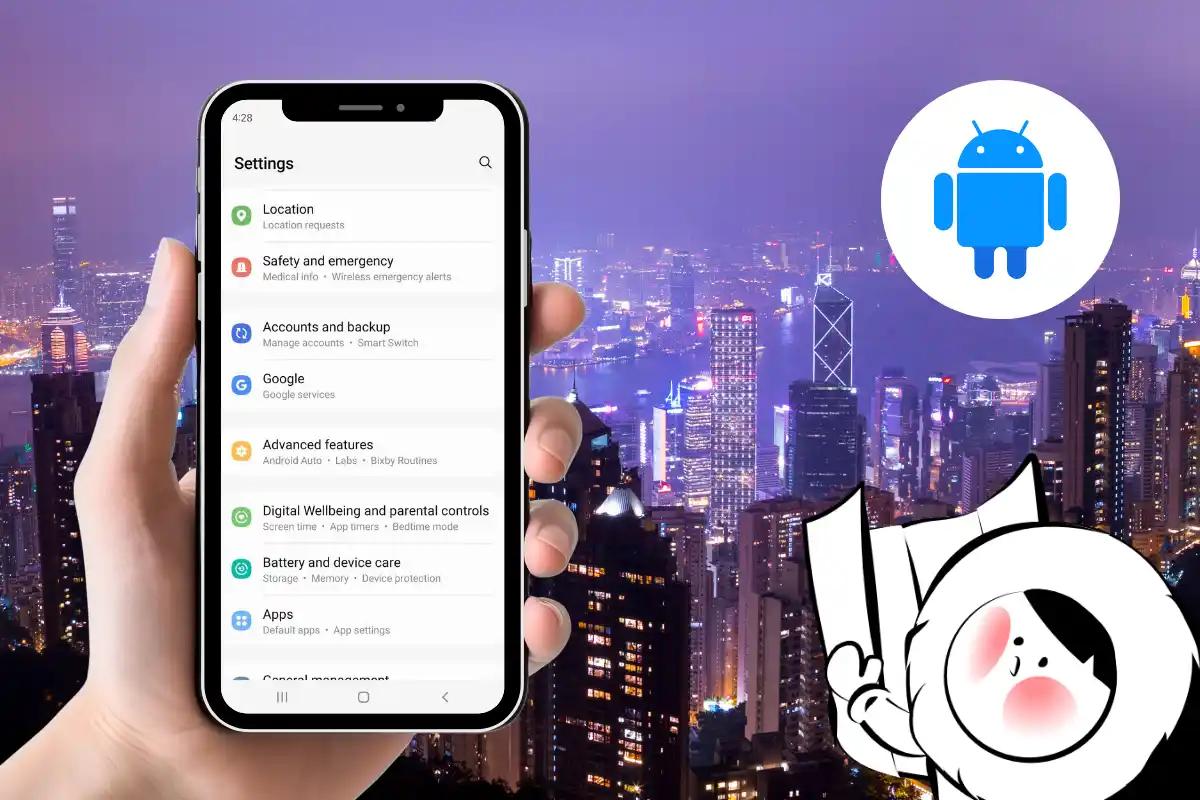
- Vai su Impostazioni > Rete e internet > Risparmio Dati
- Attivalo
Questa funzione consente alle app essenziali (come WhatsApp o Maps) di continuare a utilizzare i dati in background se le inserisci nella lista bianca.
Come abilitare i dati illimitati per le app essenziali:
- Vai su Impostazioni > Rete e internet > Risparmio Dati
- Seleziona Dati illimitati
- Scegli le app che vuoi inserire nella lista bianca
Disabilita i Dati in Background per le App
Molte app funzionano e si aggiornano in background, anche quando non le stai usando. Disabilitare i dati in background impedisce loro di consumare i tuoi dati passivamente.
Come farlo:
- Vai su Impostazioni > Rete e internet > Rete mobile > Utilizzo dati app
- Tocca un'app, quindi disattiva Dati in background
Fallo per le app ad alto consumo come Instagram, YouTube, o i servizi di archiviazione cloud.
Disattiva gli Aggiornamenti Automatici nel Google Play Store
Gli aggiornamenti delle app spesso superano centinaia di megabyte. Disattivando gli aggiornamenti automatici, ti assicuri che avvengano solo alle tue condizioni, preferibilmente tramite Wi-Fi.
Come disabilitarlo:
- Apri Google Play Store > Impostazioni > Preferenze di rete > Aggiornamento automatico app
- Scegli Non aggiornare automaticamente le app
- Puoi anche scegliere Aggiorna solo tramite Wi-Fi, ma nota che gli aggiornamenti automatici avverranno se ti connetti all'hotspot mobile di qualcun altro
Il modo più sicuro e attento ai dati è selezionare manualmente gli aggiornamenti. Basta entrare nel Play Store e toccare Gestisci app e dispositivo.
Salva Google Maps e Traduttore per Uso Offline
Scaricare in anticipo i tuoi percorsi o le lingue di traduzione può risparmiare enormi quantità di dati mobili.
Per Google Maps:
- Apri Maps, cerca una posizione
- Tocca il nome > Scarica
- Seleziona l'area da salvare per l'uso offline
Per Google Traduttore:
- Apri l'app, tocca la barra delle lingue
- Scarica le lingue di cui hai bisogno per la traduzione offline
Anche se non avrai pieno accesso ai dati in tempo reale, le versioni offline servono come buoni sostituti per guidarti in caso di necessità.
Usa le Versioni Lite o Go delle App
Molte app popolari hanno alternative leggere che utilizzano molti meno dati e spazio di archiviazione.
- Facebook Lite
- Messenger Lite
- Google Go, Maps Go, Gmail Go
- Opera Mini o Firefox Lite per la navigazione
- Spotify Lite, TikTok Lite, YouTube Go (dipende dalla regione)
Queste app sono ottimizzate per una connettività limitata e esperienze semplificate.
Regola la Qualità dello Streaming
Le app di streaming di solito riproducono in alta definizione, consumando rapidamente i dati mobili. Riduci sempre la qualità della riproduzione quando sei su rete cellulare.
Get Eskimo eSIM to stay connected globally
Need internet while travelling? Here's what we recommend:

Fixed data plans
- No speed reduction
- No expiry, keep your data forever
- Transfer data to anyone
- Personal hotspot


YouTube
- Tocca l'immagine del profilo > Impostazioni > Risparmio dati
- Abilita Limita l'uso dei dati mobili
Spotify
- Impostazioni > Qualità audio > Imposta Streaming su Bassa o Normale
Netflix
- Impostazioni app > Uso dati mobili > Imposta su Risparmia dati
Gestisci le Impostazioni di Sincronizzazione Cloud
Google Foto, Drive e altri servizi cloud potrebbero sincronizzarsi tramite cellulare per impostazione predefinita. Disattiva questa opzione per evitare caricamenti imprevisti.
Google Foto:
- Impostazioni > Backup e Sincronizzazione > Disattiva Usa dati cellulare per eseguire il backup di foto/video
Google Drive:
- Impostazioni > Utilizzo dati > Disabilita Trasferisci file solo tramite Wi-Fi
Imposta un Avviso di Utilizzo Dati Giornaliero
La maggior parte dei telefoni Android ti consente di impostare un limite di utilizzo giornaliero o mensile in modo da ricevere una notifica prima di raggiungere il tuo limite di dati.
Come impostarlo:
- Vai su Impostazioni > Rete e internet > Rete mobile > Avviso e limite dati
- Abilita Imposta avviso dati, quindi definisci il tuo limite di utilizzo
- Opzionale: Imposta un Limite dati rigido per interrompere l'uso una volta superato
Disattiva l'Autoplay nelle App di Social Media
Le app social amano riprodurre automaticamente i video, consumando rapidamente i dati. Puoi disabilitare questa funzione su quasi tutte le principali piattaforme:
- Profilo > Impostazioni > Utilizzo dati > Abilita Risparmio Dati
- Menu > Impostazioni e Privacy > Impostazioni > Media > Imposta Autoplay su solo Wi-Fi o mai
TikTok
- Profilo > ≡ > Impostazioni e privacy > Risparmio Dati > Abilita
Twitter (X)
- Impostazioni > Utilizzo dati > Abilita Risparmio Dati, disabilita Riproduzione automatica video
Top 3 Consigli Più Efficaci
Se fai solo tre cose per ridurre il tuo utilizzo dei dati, fai queste:
- Abilita la modalità Risparmio Dati (restrizione a livello di sistema)
- Disattiva gli aggiornamenti automatici nel Play Store
- Disabilita i dati in background per le app pesanti come Instagram, YouTube o Maps
Queste sole azioni possono ridurre il tuo utilizzo dei dati del 40% o più, a seconda delle tue abitudini.
Connettiti senza preoccupazioni
Se stai viaggiando o cambiando paese, utilizzare un Eskimo eSIM ti consente di rimanere online con il pieno controllo sui tuoi dati; nessuna sorpresa di addebiti di roaming o shock di bolletta. Se desideri provare un eSIM Globale gratuitamente, puoi ottenerne uno semplicemente iscrivendoti su un dispositivo compatibile con eSIM. Affrettati, offerta a tempo limitato!
FAQ
Cos'è il Risparmio Dati su Android?
Il Risparmio Dati è una funzione integrata di Android che limita l'uso dei dati in background per la maggior parte delle app. Aiuta a ridurre il consumo di dati mobili impedendo alle app di utilizzare dati in background a meno che tu non le stia utilizzando attivamente.
Come attivo il Risparmio Dati?
Vai su Impostazioni > Rete e Internet > Risparmio Dati, quindi attivalo. Vedrai una piccola icona a cerchio nella barra di stato quando è attivo.
Il Risparmio Dati bloccherà tutto l'uso dei dati?
No. Limita solo i dati in background. Le app che usi attivamente (in primo piano) possono ancora accedere ai dati a meno che non siano limitate da altre impostazioni.
Posso consentire ad alcune app di bypassare il Risparmio Dati?
Sì. Nelle impostazioni del Risparmio Dati, tocca Accesso dati illimitato per inserire nella lista bianca app come messaggistica o mappe in modo che possano utilizzare i dati in background anche quando il Risparmio Dati è attivo.
Il Risparmio Dati influisce sul Wi-Fi?
No. Il Risparmio Dati influisce solo sull'uso dei dati mobili. Quando sei connesso al Wi-Fi, le app possono utilizzare i dati in background normalmente.
Posso ancora ricevere notifiche con il Risparmio Dati attivo?
Alcune notifiche potrebbero essere ritardate, soprattutto per le app non inserite nella lista bianca. Le app di messaggistica e email potrebbero non sincronizzarsi in tempo reale a meno che non venga concesso l'accesso illimitato ai dati.
Il Risparmio Dati risparmia anche la batteria?
Sì, indirettamente. Limitando l'attività in background, riduce il consumo della batteria causato dalle app che si sincronizzano o scaricano costantemente contenuti in background.
Tutti i telefoni Android hanno il Risparmio Dati?
La maggior parte dei telefoni con Android 7.0 (Nougat) e versioni successive include la funzione Risparmio Dati. Alcune interfacce dei produttori potrebbero posizionare l'impostazione in menu diversi.
Qual è la differenza tra Risparmio Dati e limitare i dati in background per app?
Il Risparmio Dati applica una regola a livello di sistema per limitare i dati in background per la maggior parte delle app contemporaneamente. Limitare i dati in background per app ti dà un controllo più granulare sulle singole app, anche quando il Risparmio Dati è disattivato.
Posso usare il Risparmio Dati mentre sono in roaming?
Sì, ed è particolarmente utile mentre sei in roaming per evitare addebiti imprevisti sui dati. Tuttavia, controlla le impostazioni del tuo telefono per assicurarti che i dati in roaming siano abilitati se desideri consentire qualsiasi accesso.
Influirà sulla qualità video o sulle prestazioni delle app?
Possibilmente. Alcune app potrebbero rilevare il Risparmio Dati e ridurre la qualità dei media o interrompere la sincronizzazione. È un compromesso per risparmiare dati.