

Tenere d'occhio l'uso dei dati è essenziale, soprattutto quando si viaggia, si cambiano piani o si cerca di ridurre le spese impreviste. Gli iPhone hanno un modo integrato per monitorare l'uso dei dati senza scaricare app di terze parti, ma l'interfaccia può essere un po' confusa. Ecco come trovare l'uso dei dati giornaliero, mensile, in roaming e Wi-Fi su iOS.
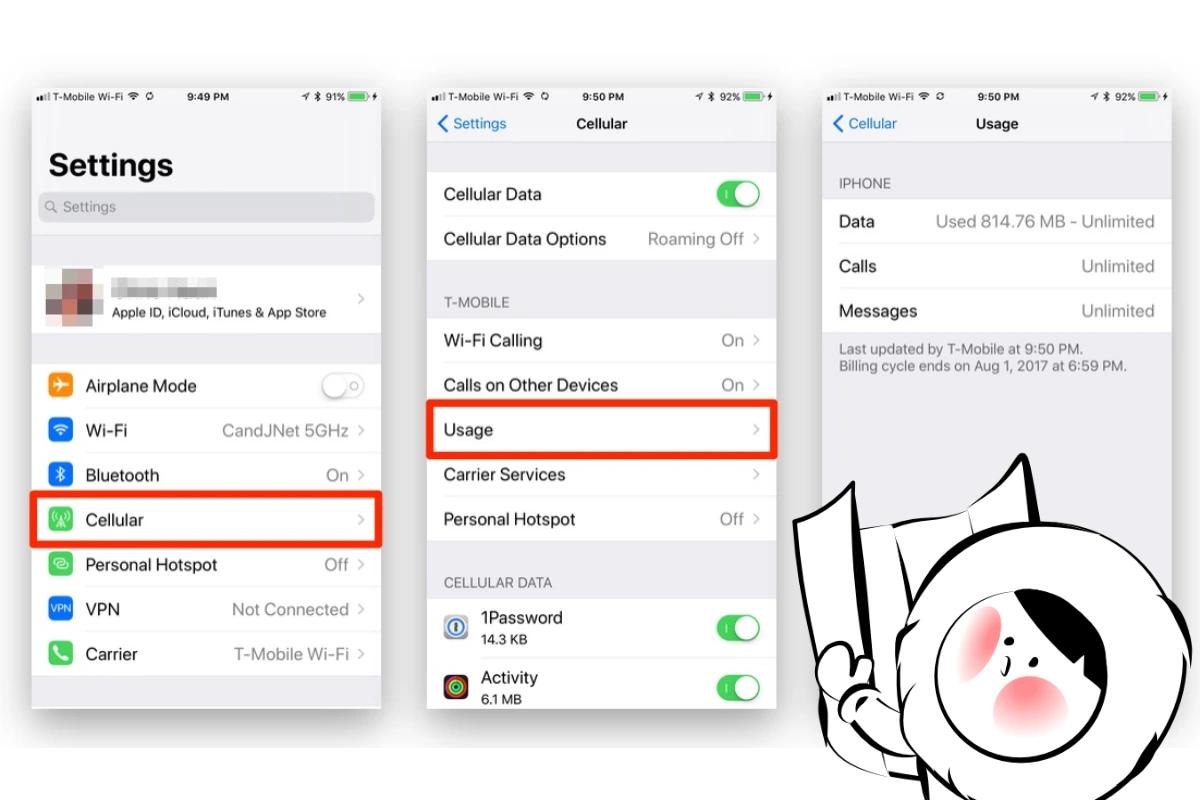
Come Controllare l'Uso dei Dati su iPhone
Ecco come controllare quanti dati mobili ha usato il tuo iPhone:
- Apri l'app Impostazioni sul tuo iPhone.
- Scorri verso il basso e tocca Cellulare, Servizio Mobile, o Dati Mobili (il nome dipende dalla tua regione).
- In cima allo schermo, vedrai il tuo uso totale dei dati cellulari sotto Periodo Attuale.
- Questo include tutti i dati mobili usati dall'ultimo reset.
- Se sei stato in roaming, vedrai anche Periodo Attuale Roaming appena sotto.
- Scorri verso il basso per visualizzare un elenco di app e quanto dati mobili ciascuna ha usato.
- Puoi disattivare i dati per singole app per impedire loro di usare dati cellulari.
- In fondo alla pagina, tocca Resetta Statistiche per azzerare i tuoi totali di utilizzo.
- Fallo all'inizio del ciclo di fatturazione se vuoi un monitoraggio mensile accurato.
Come Vedere l'Uso Mensile dei Dati su iPhone
Come menzionato sopra, gli iPhone non resettano automaticamente i dati all'inizio di ogni ciclo di fatturazione. Invece, Apple fornisce un totale cumulativo che dovrai resettare manualmente per monitorarlo mensilmente.
- Apri Impostazioni > Cellulare (o Dati Mobili).
- Scorri fino a Uso Dati Cellulare.
- Controlla il Periodo Attuale. Questo è il tuo uso totale dei dati dall'ultimo reset.
- Scorri verso il basso e tocca Resetta Statistiche. Fallo all'inizio del tuo ciclo di fatturazione ogni mese, così puoi monitorare meglio il tuo uso mensile effettivo.
💡 Consiglio: Imposta un promemoria ricorrente sul calendario per resettare le statistiche mensilmente in modo che i dati del tuo "Periodo Attuale" rimangano accurati.
Come Vedere l'Uso Giornaliero dei Dati su iPhone
Apple non offre un registro giornaliero dei dati nativo. Tuttavia, puoi stimare il tuo uso giornaliero utilizzando Tempo di Utilizzo e le informazioni a livello di app.
- Vai su Impostazioni > Tempo di Utilizzo > Vedi Tutte le Attività.
- Passa alla vista Giorno per vedere le app più utilizzate.
- Torna a Impostazioni > Cellulare, e abbina queste app al loro uso dei dati.
Anche se non è preciso, questo ti dà un'idea generale di quali giorni hanno avuto un uso maggiore basato sull'attività delle app.
Per un monitoraggio giornaliero più accurato, l'app o il sito web del tuo operatore potrebbe offrire registri dettagliati.
Ottieni l'eSIM di Eskimo per rimanere connesso in tutto il mondo
Hai bisogno di internet? Ecco cosa ti consigliamo:

Fixed data plans
- Nessuna riduzione di velocità
- Validità di 2 anni, trasferimento dati illimitato
- Trasferisci dati a chiunque
- Hotspot personale


Come Controllare l'Uso dei Dati in Roaming su iPhone
Se stai viaggiando e usi il tuo operatore principale all'estero, tieni d'occhio il tuo uso in roaming per evitare bollette a sorpresa.
- Vai su Impostazioni > Cellulare > Uso Dati Cellulare.
- Cerca Periodo Attuale Roaming poiché mostra i dati usati durante il roaming.
Nota: Se stai usando un eSIM da viaggio come Eskimo, le spese di roaming non si applicano. Userai direttamente i dati locali. L'installazione su iPhone è rapida con il nostro metodo di Installazione Diretta.
Come Controllare l'Uso dei Dati WiFi su iPhone
Apple non mostra l'uso del Wi-Fi nelle impostazioni di sistema. Ecco alcuni modi alternativi per monitorarlo:
- Tempo di Utilizzo: Usalo per identificare quali app hanno consumato più tempo sullo schermo mentre eri su Wi-Fi.
- Router Intelligenti: Controlla se il tuo router di casa o dell'hotel (ad esempio, Eero, Google Nest Wi-Fi) offre il monitoraggio per dispositivo.
- App di Terze Parti: App come My Data Manager possono monitorare separatamente i dati Wi-Fi e cellulari.
- App ISP: Alcuni fornitori di internet ti permettono di monitorare i dati Wi-Fi tramite le loro app ufficiali.
Come Controllare Quali App Usano Più Dati
Questi dati sono visibili nelle impostazioni Cellulare e ti aiutano a capire cosa sta consumando più dati.
- Vai su Impostazioni > Cellulare.
- Scorri verso il basso fino all'elenco delle app sotto Dati Cellulare.
- Ogni app mostra quanti dati ha usato dall'ultimo reset.
- Puoi disattivare i dati mobili per app specifiche per impedire completamente l'uso.
Questo è utile per limitare l'uso dei dati in background o disabilitare app pesanti come YouTube o TikTok su connessioni cellulari.
Come Ridurre l'Uso dei Dati su iPhone
Vuoi ridurre il consumo di dati senza disabilitare le funzioni essenziali? Scopri come attivare la Modalità Dati Ridotti, gestire l'attività delle app in background, limitare l'autoplay dei video e altro.
👉 Leggi: Come ridurre l'uso dei dati su iPhone
Consiglio Finale: Semplifica i Dati di Viaggio con Eskimo eSIM
Controllare l'uso è importante, ma evitare gli eccessi è ancora meglio. Eskimo eSIM offre una soluzione flessibile e senza confini che rende semplice rimanere connessi:
- Un eSIM funziona in più paesi, senza bisogno di cambiare SIM.
- Provalo gratis: 500MB di dati globali per i nuovi utenti
- I piani dati durano 2 anni con rollover e ricariche istantanee.
- Condividi facilmente i dati con altri o usali come hotspot personale.
- Goditi velocità illimitate senza limitazioni giornaliere.
È il modo più semplice per prendere il controllo dei tuoi dati, sia che tu stia viaggiando o risparmiando sul tuo piano domestico.
FAQ
Come posso resettare le statistiche di uso dei dati su iPhone?
Vai su Impostazioni > Cellulare > Resetta Statistiche. Fallo all'inizio del tuo ciclo di fatturazione per monitorare l'uso mese per mese.
Posso controllare quale app ha usato più dati?
Sì. Apri Impostazioni > Cellulare, poi scorri per visualizzare l'uso dei dati di ciascuna app.
La Modalità Dati Ridotti influisce sul Wi-Fi?
Sì. Quando abilitata nelle impostazioni Wi-Fi, la Modalità Dati Ridotti riduce anche l'uso dei dati in background sulle reti wireless.



















