

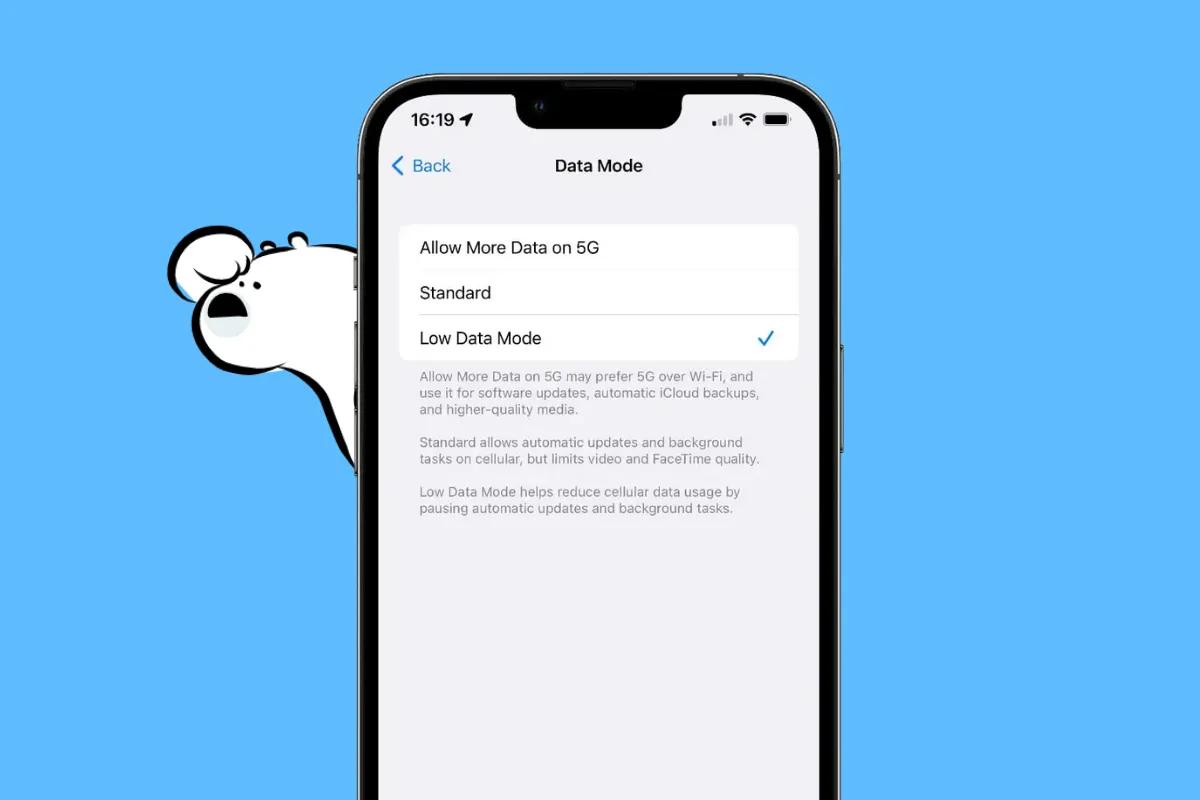
Cosa Fa la Modalità Dati Ridotti su iPhone?
La Modalità Dati Ridotti è una funzione di iOS che ti aiuta a ridurre l'uso dei dati in background. Indica al tuo iPhone di sospendere le attività di rete non essenziali come l'aggiornamento delle app, i download automatici e la sincronizzazione con il cloud. L'obiettivo è conservare sia i dati mobili che quelli Wi-Fi senza disabilitare completamente la connessione.
Una volta attivata, la Modalità Dati Ridotti modifica attivamente il modo in cui il tuo iPhone gestisce le attività in background. Si applica sia ai piani dati cellulari che alle reti Wi-Fi, e funziona sia che tu stia usando una SIM fisica o una eSIM.
Apple ha introdotto la Modalità Dati Ridotti a partire da iOS 13, e la funzione è diventata una scelta intelligente per gli utenti che vogliono prolungare i piani dati limitati o ridurre le attività in background indesiderate.
Come la Modalità Dati Ridotti Cambia il Comportamento del tuo iPhone
Quando la Modalità Dati Ridotti è attivata, il tuo iPhone regola diverse funzioni di sistema per aiutare a ridurre il consumo di dati.
Ecco cosa succede dietro le quinte:
- Le app smettono di aggiornarsi in background. Questo significa che non riceverai nuovi aggiornamenti di contenuto a meno che non apri l'app manualmente.
- I download automatici sono disabilitati, inclusi gli aggiornamenti dell'App Store e i nuovi episodi nell'app Podcast.
- I servizi iCloud rallentano. Funzioni come Foto iCloud e iCloud Drive potrebbero sospendere la sincronizzazione fino a quando la Modalità Dati Ridotti non viene disattivata.
- La qualità dello streaming diminuisce. App come YouTube, Netflix e Spotify spesso passano a una riproduzione a bassa risoluzione.
- FaceTime e altre chiamate usano meno larghezza di banda. La qualità delle videochiamate potrebbe ridursi leggermente per conservare i dati.
La maggior parte di questi cambiamenti avviene automaticamente, senza bisogno di configurazioni aggiuntive. Le app ottimizzate per iOS rileveranno lo stato della Modalità Dati Ridotti e ridurranno di conseguenza il loro utilizzo.
Quando Dovresti Usare la Modalità Dati Ridotti?
La Modalità Dati Ridotti non è solo per le emergenze. Ci sono molti momenti in cui attivarla è una scelta intelligente:
- Stai usando un piano dati prepagato, una eSIM internazionale o un piano mobile con limite
- Stai usando il tuo telefono come hotspot e vuoi mantenere l'uso condiviso al minimo
- Sei connesso a un Wi-Fi inaffidabile o a consumo, come in hotel o aeroporti
- Vuoi conservare la durata della batteria mantenendo il telefono online
- Stai per raggiungere il tuo limite mensile di dati e vuoi evitare costi aggiuntivi
È particolarmente utile quando si viaggia, dove la sincronizzazione con il cloud e i video in riproduzione automatica possono consumare dati in roaming senza preavviso.
Come Attivare la Modalità Dati Ridotti
Puoi attivare la Modalità Dati Ridotti sia per il tuo piano mobile che per specifiche reti Wi-Fi.
Per attivarla per i dati cellulari:
- Apri l'app Impostazioni.
- Tocca Cellulare o Dati Mobili.
- Seleziona Opzioni Dati Cellulare.
- Attiva l'opzione Modalità Dati Ridotti su on.
Se il tuo iPhone utilizza Dual SIM o eSIM, dovrai ripetere questa operazione per ogni piano dati attivo.
Per abilitarla per il Wi-Fi:
- Vai su Impostazioni > Wi-Fi.
- Tocca l'icona i accanto alla rete connessa.
- Attiva la Modalità Dati Ridotti.
Questa impostazione si applica solo alla rete corrente, quindi dovrai ripeterla per altre reti dove desideri ridurre l'uso.
Ottieni l'eSIM di Eskimo per rimanere connesso in tutto il mondo
Hai bisogno di internet? Ecco cosa ti consigliamo:

Fixed data plans
- Nessuna riduzione di velocità
- Validità di 2 anni, trasferimento dati illimitato
- Trasferisci dati a chiunque
- Hotspot personale


Come Disattivare la Modalità Dati Ridotti
Disattivarla è altrettanto facile:
- Per i dati mobili, vai su Impostazioni > Cellulare > Opzioni Dati Cellulare e disattiva la Modalità Dati Ridotti.
- Per il Wi-Fi, vai su Impostazioni > Wi-Fi, tocca l'icona i, e disattiva la Modalità Dati Ridotti.
Una volta disattivata, la sincronizzazione in background, l'aggiornamento delle app e lo streaming di alta qualità tornano alla normalità.
Altre Impostazioni iOS per Risparmiare Dati
Se desideri un controllo maggiore oltre alla Modalità Dati Ridotti, prova queste opzioni:
- Aggiornamento App in Background: Si trova sotto Impostazioni > Generali > Aggiornamento App in Background. Disattivalo completamente o limitane l'uso solo al Wi-Fi.
- Restrizioni dati specifiche per app: Sotto Impostazioni > Cellulare, scorri verso il basso per vedere quali app stanno usando più dati. Disattiva quelle che non necessitano di accesso mobile.
- Assistente Wi-Fi: Questo passa automaticamente ai dati mobili quando il Wi-Fi è scarso. Disattivalo in fondo al menu Cellulare per prevenire usi non intenzionali.
- Controlli di riproduzione automatica dei media: In app come Instagram, Spotify o YouTube, puoi ridurre la qualità dello streaming e disabilitare la riproduzione automatica per risparmiare dati.
Perché il Mio iPhone Usa Ancora Molti Dati?
Se la Modalità Dati Ridotti non sembra ridurre il tuo uso di dati, controlla quanto segue:
- Assicurati che sia attivata per la rete o SIM corretta.
- Alcune app potrebbero ignorare la Modalità Dati Ridotti a meno che non regoli manualmente le loro impostazioni.
- iCloud potrebbe ancora sincronizzarsi tramite mobile a meno che Usa Dati Cellulare non sia disabilitato sotto iCloud Drive.
- Considera di riavviare il tuo dispositivo o di resettare le impostazioni di rete se il problema persiste.
Quali App Sono Interessate dalla Modalità Dati Ridotti?
La Modalità Dati Ridotti non blocca completamente la tua connessione internet, ma limita ciò che le app possono fare in background. Ecco come alcune app sono influenzate:
- WhatsApp: Riceverai comunque i messaggi, ma i download di foto o video potrebbero essere sospesi fino a quando non li tocchi.
- YouTube e Netflix: La risoluzione della riproduzione diminuisce per ridurre la dimensione dello streaming.
- Instagram e TikTok: Il pre-caricamento rallenta e la riproduzione automatica potrebbe essere ridotta.
- Foto iCloud: Il caricamento di nuove immagini è ritardato fino a quando non disattivi la Modalità Dati Ridotti.
- Google Maps: La navigazione funziona bene, ma i download delle mappe offline potrebbero essere sospesi.
La Modalità Dati Ridotti Risparmia Batteria?
Sì, in molti casi. Poiché impedisce alle app di aggiornarsi e sincronizzarsi costantemente in background, il tuo iPhone utilizza meno energia complessivamente. Anche se non è un sostituto per la Modalità Risparmio Energetico, le due funzioni possono essere utilizzate insieme quando vuoi conservare sia i dati che la batteria.
Puoi Usare la Modalità Dati Ridotti Durante l'Hotspot?
Sì, ed è consigliato. La Modalità Dati Ridotti limiterà l'attività in background sul tuo iPhone mentre funge da hotspot. Tieni presente che questo si applica solo al tuo iPhone, non ai dispositivi connessi all'hotspot.
Per un controllo completo, dovrai gestire l'uso dei dati separatamente sui dispositivi connessi.
La Modalità Dati Ridotti Può Essere Automatizzata?
Anche se iOS non ti permette di programmare direttamente la Modalità Dati Ridotti, puoi automatizzarla con l'app Comandi. Ad esempio, puoi creare un comando che la attiva quando ti connetti a una rete Wi-Fi specifica, esci di casa o raggiungi una posizione.
Richiede un po' di configurazione, ma è un modo potente per gestire i dati in base alla tua routine.
Risparmia Più Dati con Eskimo eSIM
Quando abbinata a una Eskimo travel eSIM, la Modalità Dati Ridotti diventa ancora più potente. Che tu stia usando dati globali o un piano regionale, ridurre l'uso in background ti aiuta a prolungare ulteriormente il tuo piano.
Eskimo rende facile rimanere connessi:
- Inizia in qualsiasi momento poiché il tuo piano si attiva solo quando usi i dati.
- Conserva i dati non utilizzati per 2 anni con il rollover.
- Condividi o trasferisci dati istantaneamente tra account.
- Funziona in oltre 130 paesi con un'unica installazione (il piano globale copre oltre 80 destinazioni popolari).
Se sei nuovo su Eskimo, iscriviti qui per ottenere 500MB di dati globali gratuiti. Con la Modalità Dati Ridotti attivata, quel periodo di prova può durare anche più a lungo del previsto.



















