モバイルデータは、バックグラウンドアプリ、自動再生ビデオ、自動ダウンロードや更新で急速に消費されることがあります。特に制限された高価なローミングプランを使用している場合は重要です。これらの簡単なステップで、スマートフォンの機能を損なうことなくモバイルデータ使用量を完全にコントロールしましょう!
データセーバーモードを使用する
Androidの内蔵機能であるデータセーバーモードは、Android 7.0(Nougat)以降で利用可能です。これは、システム全体でバックグラウンドデータ使用を制限し、ほとんどのアプリをチェックする便利な機能です。これにより、アプリが最も必要なタスクのみを実行するように制限され、データの過剰使用を防ぎます。
有効にする方法:
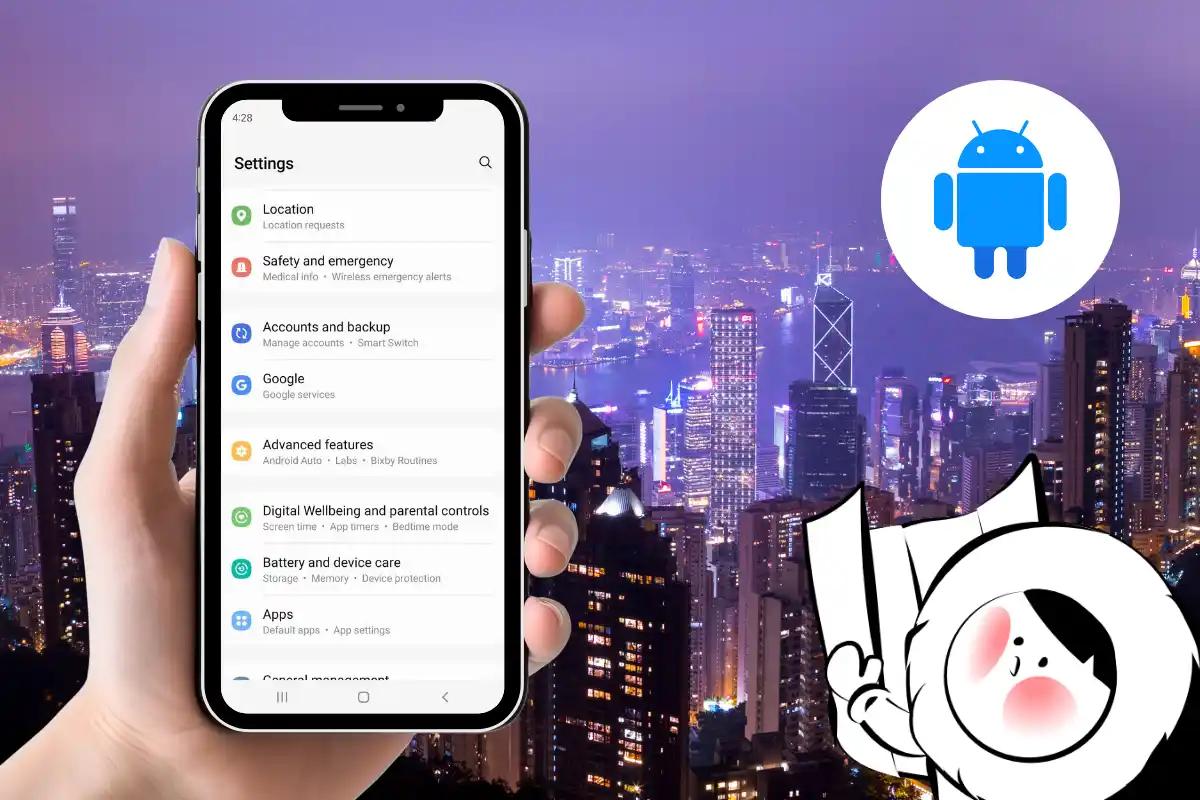
- 設定 > ネットワークとインターネット > データセーバーに移動
- オンにする
この機能を使用すると、ホワイトリストに登録したアプリ(WhatsAppやマップなど)がバックグラウンドでデータを使用し続けることができます。
重要なアプリのために無制限データを有効にする方法:
- 設定 > ネットワークとインターネット > データセーバーに移動
- 無制限データを選択
- ホワイトリストに登録したいアプリを選択
アプリのバックグラウンドデータを無効にする
多くのアプリは、使用していないときでもバックグラウンドで動作し、更新されます。バックグラウンドデータを無効にすることで、データを無駄に消費するのを防ぎます。
方法:
- 設定 > ネットワークとインターネット > モバイルネットワーク > アプリデータ使用量に移動
- アプリをタップし、バックグラウンドデータをオフに切り替える
Instagram、YouTube、クラウドストレージサービスなどの高使用量アプリに対してこれを行う
Google Playストアで自動更新をオフにする
アプリの更新はしばしば数百メガバイトに達します。自動更新を無効にすることで、Wi-Fi経由でのみ更新が行われるようにします。
無効にする方法:
- Google Playストア > 設定 > ネットワーク設定 > アプリの自動更新に移動
- アプリを自動更新しないを選択
- Wi-Fiのみで更新を選択することもできますが、他人のモバイルホットスポットに接続すると自動更新が行われることに注意してください
最も安全でデータを意識した方法は、手動で更新を選択することです。Playストアに入り、アプリとデバイスを管理をタップするだけです。
Googleマップと翻訳をオフラインで使用するために保存する
ルートや翻訳言語を事前にダウンロードすることで、大量のモバイルデータを節約できます。
Googleマップの場合:
- マップを開き、場所を検索
- 名前をタップ > ダウンロード
- オフラインで使用するために保存するエリアを選択
Google翻訳の場合:
- アプリを開き、言語バーをタップ
- オフライン翻訳用に必要な言語をダウンロード
ライブデータへの完全なアクセスはできませんが、オフライン版は緊急時に役立つ代替手段として機能します。
アプリのLiteまたはGoバージョンを使用する
多くの人気アプリには、データとストレージを大幅に節約できる軽量版があります。
- Facebook Lite
- Messenger Lite
- Google Go, Maps Go, Gmail Go
- Opera Mini または Firefox Lite を使用してブラウジング
- Spotify Lite、TikTok Lite、YouTube Go(地域による)
これらのアプリは、限られた接続性と簡素化された体験のために最適化されています。
ストリーミング品質を調整する
ストリーミングアプリはデフォルトで高解像度再生を行い、モバイルデータを大量に消費します。常にセルラー接続時には再生品質を下げましょう。
Get Eskimo eSIM to stay connected globally
Need internet while travelling? Here's what we recommend:

Fixed data plans
- No speed reduction
- No expiry, keep your data forever
- Transfer data to anyone
- Personal hotspot


YouTube
- プロフィール画像をタップ > 設定 > データセーバー
- モバイルデータ使用量を制限するを有効にする
Spotify
- 設定 > 音質 > ストリーミングを低または通常に設定
Netflix
- アプリ設定 > モバイルデータ使用量 > データを節約に設定
クラウド同期設定を管理する
Googleフォト、ドライブ、その他のクラウドサービスは、デフォルトでセルラー経由で同期することがあります。それをオフにして、驚きのアップロードを防ぎましょう。
Googleフォト:
- 設定 > バックアップと同期 > 写真/ビデオをバックアップするためにセルラーデータを使用するをオフにする
Googleドライブ:
- 設定 > データ使用量 > Wi-Fiのみでファイルを転送を無効にする
日次データ使用警告を設定する
ほとんどのAndroidスマートフォンでは、日次または月次の使用制限を設定でき、データ制限に達する前に通知を受け取ることができます。
設定方法:
- 設定 > ネットワークとインターネット > モバイルネットワーク > データ警告と制限に移動
- データ警告を設定を有効にし、使用制限を定義
- オプション:データ制限を設定し、超過時に使用を停止
ソーシャルメディアアプリで自動再生をオフにする
ソーシャルアプリは動画を自動再生するのが好きで、データをすぐに消費します。ほとんどの主要プラットフォームでこれを無効にできます:
- プロフィール > 設定 > データ使用量 > データセーバーを有効にする
- メニュー > 設定とプライバシー > 設定 > メディア > 自動再生をWi-Fiのみまたはしないに設定
TikTok
- プロフィール > ≡ > 設定とプライバシー > データセーバー > 有効にする
Twitter (X)
- 設定 > データ使用量 > データセーバーを有効にし、ビデオ自動再生を無効にする
最も効果的な3つのヒント
データ使用量を減らすために3つだけ行うなら、これらを実行してください:
- データセーバーモードを有効にする(システム全体の制限)
- Playストアで自動更新をオフにする
- Instagram、YouTube、またはマップのような重いアプリのバックグラウンドデータを無効にする
これらだけで、使用習慣によってはデータ使用量を40%以上削減できます。
心配せずに接続を確保
旅行中や国をまたぐ際には、Eskimo eSIMを使用することで、データを完全にコントロールしながらオンラインを維持できます。驚きのローミング料金や請求ショックはありません。無料のグローバルeSIMを試したい場合は、eSIM対応デバイスでサインアップするだけで入手できます。急いで、期間限定です!
よくある質問
Androidのデータセーバーとは?
データセーバーは、ほとんどのアプリのバックグラウンドデータ使用を制限するAndroidの内蔵機能です。アプリがバックグラウンドでデータを使用するのを防ぎ、モバイルデータ消費を削減します。
データセーバーをオンにする方法は?
設定 > 設定 > ネットワークとインターネット > データセーバーに移動し、オンに切り替えます。アクティブになると、ステータスバーに小さな円形のアイコンが表示されます。
データセーバーはすべてのデータ使用をブロックしますか?
いいえ。バックグラウンドデータのみを制限します。アクティブに使用しているアプリ(フォアグラウンド)は、他の設定で制限されない限り、データにアクセスできます。
データセーバーをバイパスするアプリを許可できますか?
はい。データセーバー設定で、無制限データアクセスをタップして、メッセージングやマップなどのアプリをホワイトリストに登録し、データセーバーがオンのときでもバックグラウンドデータを使用できるようにします。
データセーバーはWi-Fiに影響しますか?
いいえ。データセーバーはモバイルデータ使用にのみ影響します。Wi-Fiに接続しているときは、アプリは通常通りバックグラウンドデータを使用できます。
データセーバーをオンにしても通知を受け取れますか?
一部の通知は遅れる可能性があります。特にホワイトリストに登録されていないアプリの場合、メッセージングやメールアプリはリアルタイムで同期されないことがあります。
データセーバーはバッテリー寿命も節約しますか?
はい、間接的に。バックグラウンドアクティビティを制限することで、アプリがバックグラウンドで常に同期したりコンテンツをダウンロードしたりすることによるバッテリー消耗を減らします。
すべてのAndroidスマートフォンにデータセーバーがありますか?
Android 7.0(Nougat)以降を実行しているほとんどのスマートフォンには、データセーバー機能が含まれています。一部のメーカーのスキンでは、設定が異なるメニューに配置されている場合があります。
データセーバーとアプリごとのバックグラウンドデータ制限の違いは何ですか?
データセーバーは、ほとんどのアプリのバックグラウンドデータを一度に制限するシステム全体のルールを適用します。アプリごとのバックグラウンドデータ制限は、データセーバーがオフのときでも、個々のアプリに対してより詳細な制御を提供します。
ローミング中にデータセーバーを使用できますか?
はい、特にローミング中に予期しないデータ料金を防ぐのに役立ちます。ただし、アクセスを許可したい場合は、ローミングデータが有効になっていることを確認してください。
ビデオ品質やアプリのパフォーマンスに影響しますか?
可能性があります。一部のアプリはデータセーバーを検出し、メディア品質を下げたり同期を一時停止したりすることがあります。データを節約するためのトレードオフです。