データ使用量を把握することは、特に旅行中やプランを変更する際、または予期しない料金を避けたいときに重要です。iPhoneには、サードパーティのアプリをダウンロードせずにデータ使用量を追跡する方法が組み込まれていますが、インターフェースが少しわかりにくいことがあります。iOSで日々、月々、ローミング、Wi-Fiのデータ使用量を確認する方法をご紹介します。
iPhoneでデータ使用量を確認する方法
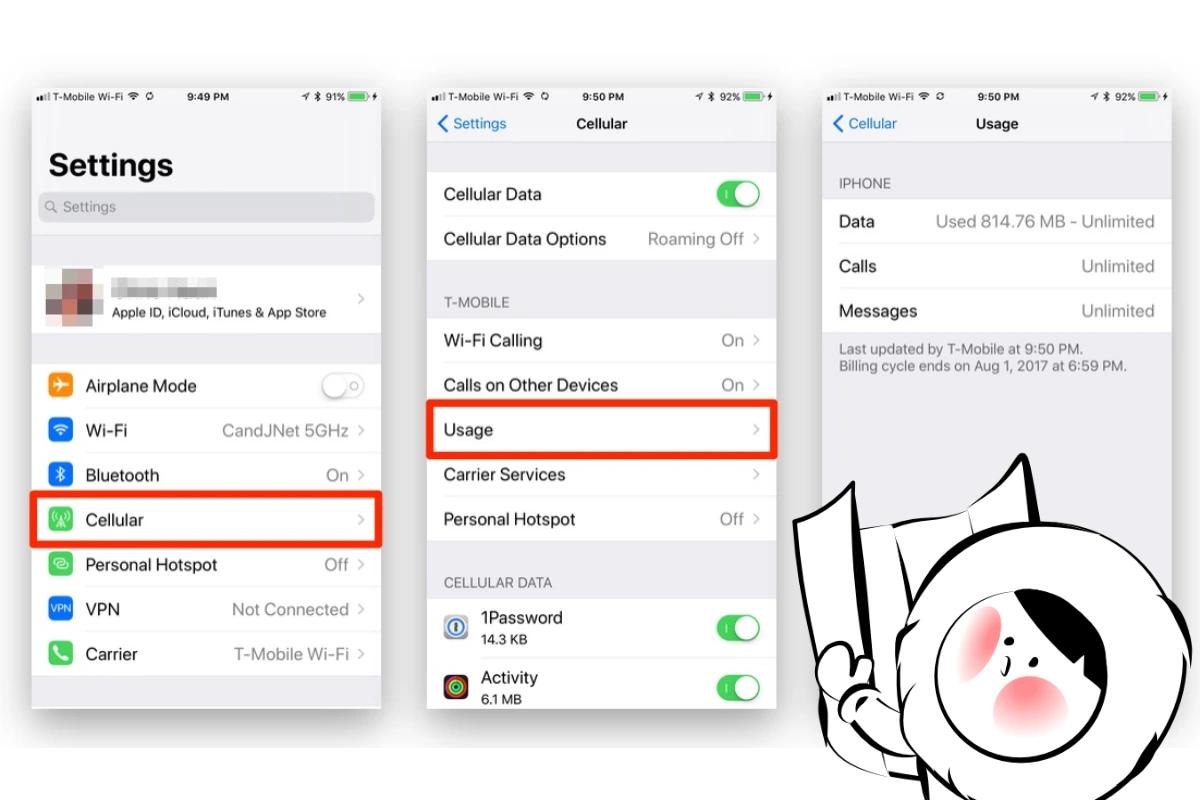
iPhoneでどれだけのモバイルデータを使用したかを確認する方法は次のとおりです:
- 設定アプリを開く iPhoneで。
- 下にスクロールしてセルラー、モバイル通信、またはモバイルデータをタップします(名前は地域によって異なります)。
- 画面の上部に総セルラーデータ使用量が表示されます。現在の期間の下にあります。
- これには、最後のリセット以降に使用したすべてのモバイルデータが含まれます。
- ローミングしている場合は、現在の期間ローミングもその下に表示されます。
- 下にスクロールしてアプリと各アプリが使用したモバイルデータ量のリストを表示します。
- 個別のアプリのデータをオフにして、セルラーデータの使用を防ぐことができます。
- ページの下部で統計をリセットをタップして、使用量の合計をゼロにします。
- 正確な月次追跡を行いたい場合は、請求サイクルの開始時にこれを行ってください。
iPhoneで月次データ使用量を確認する方法
前述のように、iPhoneは各請求サイクルの開始時にデータを自動的にリセットしません。代わりに、Appleは累積合計を提供し、月次で追跡するためには手動でリセットする必要があります。
- 設定を開く設定 > セルラー(またはモバイルデータ)。
- スクロールしてセルラーデータ使用量を確認します。
- 現在の期間を確認します。現在の期間。これは最後のリセット以降の総データ使用量です。
- 下にスクロールして統計をリセットをタップします。これを毎月の請求サイクルの開始時に行うことで、実際の月次使用量をより正確に追跡できます。
💡 ヒント:毎月統計をリセットするためのカレンダーリマインダーを設定して、「現在の期間」のデータが正確に保たれるようにしましょう。
iPhoneで日次データ使用量を確認する方法
Appleはネイティブの日次データログを提供していません。しかし、スクリーンタイムやアプリレベルのインサイトを使用して、日次使用量を推定することができます。
- 設定 > スクリーンタイム > すべてのアクティビティを表示を開きます。
- 日次ビューに切り替えて、最も使用されたアプリを確認します。
- 設定 > 設定 > セルラーに戻り、これらのアプリのデータ使用量を確認します。
正確ではありませんが、アプリのアクティビティに基づいて、どの日がより多く使用されたかの一般的なアイデアを得ることができます。
より正確な日次追跡を行うには、キャリアのアプリやウェブサイトで詳細なログを提供している場合があります。
Eskimo eSIMで世界中どこでもつながろう
インターネットが必要ですか?こちらがおすすめです。

Fixed data plans
- 速度制限なし
- 2年間有効、データ無制限繰り越し
- 誰にでもデータを転送
- パーソナルホットスポット


iPhoneでローミングデータ使用量を確認する方法
旅行中に主要なキャリアを海外で使用している場合、驚きの請求を避けるためにローミング使用量を確認してください。
- 設定 > 設定 > セルラー > セルラーデータ使用量を開きます。
- 「現在の期間ローミング」を探します。これはローミング中に使用したデータを示しています。
注意:Eskimoのような旅行用eSIMを使用している場合、ローミング料金は適用されません。ローカルデータを直接使用します。iPhoneへのインストールは、当社のダイレクトインストール方法で迅速に行えます。
iPhoneでWiFiデータ使用量を確認する方法
Appleはシステム設定でWi-Fi使用量を表示しません。以下はそれを追跡するための代替方法です:
- スクリーンタイム:Wi-Fiで最も多くのスクリーンタイムを消費したアプリを特定するために使用します。
- スマートルーター:自宅やホテルのルーター(例:Eero、Google Nest Wi-Fi)がデバイスごとの追跡を提供しているか確認します。
- サードパーティアプリ:My Data Managerのようなアプリは、Wi-Fiとセルラーデータを別々に追跡できます。
- ISPアプリ:一部のインターネットプロバイダーは、公式アプリを通じてWi-Fiデータを監視することを可能にしています。
どのアプリが最もデータを使用しているかを確認する方法
このデータはセルラー設定で確認でき、どのアプリが最もデータを消費しているかを理解するのに役立ちます。
- 設定 > 設定 > セルラーを開きます。
- 「セルラーデータ」の下にあるアプリのリストまでスクロールします。
- 各アプリは、最後のリセット以降に使用したデータ量を表示します。
- 特定のアプリのモバイルデータをオフに切り替えることで、使用を完全に防ぐことができます。
これは、バックグラウンドデータ使用量を制限したり、YouTubeやTikTokのような重いアプリをセルラー接続で無効にするのに役立ちます。
iPhoneでデータ使用量を削減する方法
必要な機能を無効にせずにデータ消費を減らしたいですか?低データモードを有効にし、バックグラウンドアプリのアクティビティを管理し、ビデオの自動再生を制限する方法などを学びましょう。
最終ヒント: Eskimo eSIMで旅行データを簡素化
使用量を確認することは重要ですが、超過を避けることはさらに良いです。Eskimo eSIMは、接続を簡単に保つための柔軟で国境を越えたソリューションを提供します:
- 1つのeSIMで複数の国をカバーし、SIMの交換は不要です。
- 無料で試す: 新規ユーザー向けに500MBのグローバルデータ
- データプランは2年間有効で、ロールオーバーと即時トップアップが可能です。
- 他の人とデータを簡単に共有したり、個人用ホットスポットとして使用したりできます。
- 無制限の速度を楽しみ、日次のスロットルはありません。
旅行中でも自宅のプランを節約する場合でも、データを管理する最も簡単な方法です。
よくある質問
iPhoneでデータ使用量の統計をリセットするにはどうすればよいですか?
設定 > 設定 > セルラー > 統計をリセットをタップします。これを請求サイクルの開始時に行い、月ごとの使用量を追跡します。
どのアプリが最もデータを使用したかを確認できますか?
はい。設定 > セルラーを開き、各アプリのデータ使用量を確認するためにスクロールします。
低データモードはWi-Fiに影響しますか?
はい。Wi-Fi設定で有効にすると、低データモードはワイヤレスネットワーク上のバックグラウンドデータ使用量も削減します。