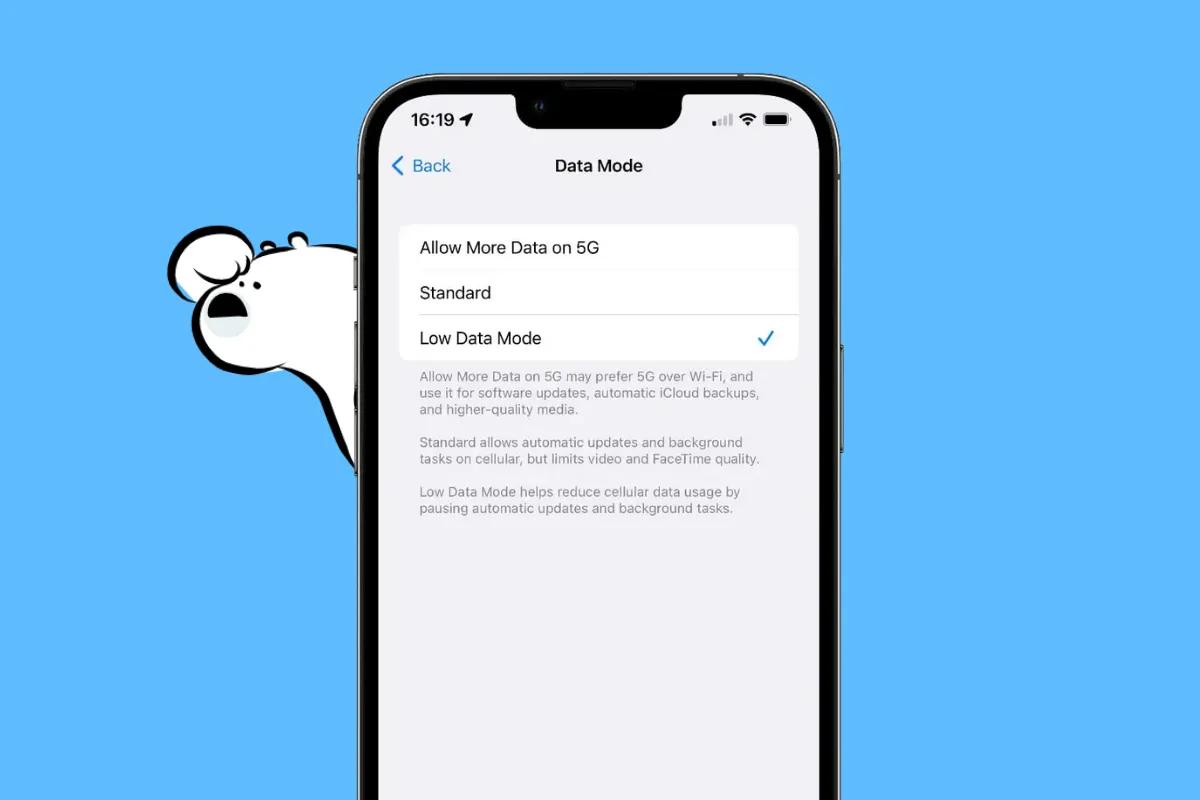
iPhoneの低データモードは何をするのか?
低データモードは、iOSの機能で、バックグラウンドデータ使用を削減するのに役立ちます。iPhoneにアプリの更新、自動ダウンロード、クラウド同期などの不要なネットワーク活動を一時停止するよう指示します。目的は、接続を完全に無効にすることなく、モバイルデータとWi-Fiデータの両方を節約することです。
有効にすると、低データモードはiPhoneのバックグラウンドタスクの処理方法を積極的に変更します。携帯データプランとWi-Fiネットワークの両方に適用され、物理SIMまたはeSIMを使用しているかどうかに関係なく動作します。
AppleはiOS 13から低データモードを追加し、この機能は限られたデータプランを延ばしたり、不要なバックグラウンド活動を減らしたいユーザーにとって賢明な選択肢となっています。
低データモードがiPhoneの動作をどのように変えるか
低データモードがオンになると、iPhoneはいくつかのシステム機能を調整してデータ消費を減らします。
裏で何が起こるかは次の通りです:
- アプリがバックグラウンドでの更新を停止します。これにより、アプリを手動で開かない限り、新しいコンテンツの更新を受け取ることはありません。
- 自動ダウンロードが無効になります。これには、App Storeの更新やPodcastアプリの新しいエピソードが含まれます。
- iCloudサービスが遅くなります。iCloud PhotosやiCloud Driveのような機能は、低データモードがオフになるまで同期を一時停止することがあります。
- ストリーミング品質が低下します。YouTube、Netflix、Spotifyのようなアプリは、標準または低解像度の再生に切り替わることがよくあります。
- FaceTimeやその他の通話がより少ない帯域幅を使用します。ビデオ通話の品質は、データを節約するためにわずかに低下することがあります。
これらの変更のほとんどは自動的に行われ、追加の設定は必要ありません。iOSに最適化されたアプリは、低データモードの状態を検出し、それに応じて使用を抑制します。
低データモードを使用すべき時は?
低データモードは緊急時だけのものではありません。オンにするのが賢明な時がたくさんあります:
- プリペイドデータプラン、国際eSIM、または制限付きモバイル許容量を使用している
- ホットスポットを使用していて、共有使用を最小限に抑えたい
- 信頼性の低いまたは従量制のWi-Fiに接続している(ホテルや空港など)
- バッテリー寿命を節約しながら、電話をオンラインに保ちたい
- 月間データ制限に近づいており、超過料金を避けたい
特に旅行中に役立ちます。クラウド同期や自動再生ビデオが警告なしにローミングデータを消費することがあります。
低データモードをオンにする方法
モバイルプランまたは特定のWi-Fiネットワークに対して低データモードを有効にすることができます。
携帯データ用にオンにするには:
- 「設定」アプリを開きます。
- 「モバイル通信」または「モバイルデータ」をタップします。
- 「モバイルデータオプション」を選択します。
- 「低データモード」をオンに切り替えます。
iPhoneがデュアルSIMまたはeSIMを使用している場合、各アクティブなデータプランに対してこれを繰り返す必要があります。
Wi-Fi用に有効にするには:
- 「設定 > Wi-Fi」に移動します。
- 接続されたネットワークの横にある「i」アイコンをタップします。
- 「低データモード」をオンにします。
この設定は現在のネットワークにのみ適用されるため、使用を抑えたい他のネットワークでも繰り返す必要があります。
Eskimo eSIMで世界中どこでもつながろう
インターネットが必要ですか?こちらがおすすめです。

Fixed data plans
- 速度制限なし
- 2年間有効、データ無制限繰り越し
- 誰にでもデータを転送
- パーソナルホットスポット


低データモードをオフにする方法
オフにするのも簡単です:
- モバイルデータの場合、「設定 > モバイル通信 > モバイルデータオプション」に移動し、「低データモード」をオフにします。
- Wi-Fiの場合、「設定 > Wi-Fi」に移動し、「i」アイコンをタップし、「低データモード」をオフにします。
無効にすると、バックグラウンド同期、アプリの更新、フル品質のストリーミングが通常に戻ります。
データを節約するための他のiOS設定
低データモード以外にも、次のオプションを試してみてください:
- バックグラウンドアプリの更新: 「設定 > 一般 > バックグラウンドアプリの更新」で見つかります。完全にオフにするか、Wi-Fiのみに制限します。
- アプリごとのデータ制限: 「設定 > モバイル通信」で、どのアプリが最もデータを使用しているかを確認します。モバイルアクセスが不要なアプリをオフにします。
- Wi-Fiアシスト: Wi-Fiが不安定な場合に自動的にモバイルデータに切り替わります。「モバイル通信」メニューの下部で無効にして、意図しない使用を防ぎます。
- メディア自動再生コントロール: Instagram、Spotify、YouTubeのようなアプリで、ストリーミング品質を下げ、自動再生を無効にしてデータを節約します。
なぜiPhoneはまだ多くのデータを使用しているのか?
低データモードがデータ使用を減らしていないように見える場合、次のことを確認してください:
- 「正しいネットワークまたはSIM」に対してオンになっていることを確認してください。
- 一部のアプリは、低データモードを無視することがあります。手動で設定を調整してください。
- iCloudは、モバイルデータを使用が「iCloud Drive」で無効になっていない限り、モバイルで同期することがあります。
- 問題が続く場合は、デバイスを再起動するか、ネットワーク設定をリセットすることを検討してください。
低データモードの影響を受けるアプリは?
低データモードはインターネットを完全にブロックするわけではありませんが、アプリがバックグラウンドで行うことを制限します。いくつかのアプリがどのように影響を受けるかは次の通りです:
- WhatsApp:メッセージは受信しますが、写真やビデオのダウンロードはタップするまで一時停止することがあります。
- YouTubeとNetflix:再生解像度が低下し、ストリームサイズを減らします。
- InstagramとTikTok:プリロードが遅くなり、自動再生が減少することがあります。
- iCloud Photos:新しい画像のアップロードは、低データモードがオフになるまで遅延します。
- Google Maps:ナビゲーションは正常に動作しますが、オフラインマップのダウンロードは一時停止することがあります。
低データモードはバッテリーを節約するか?
多くの場合、はい。アプリがバックグラウンドでの更新や同期を常に行うのを防ぐため、iPhoneは全体的に電力を少なく使用します。低電力モードの代わりにはなりませんが、データとバッテリーの両方を節約したいときに、2つの機能を一緒に使用することができます。
ホットスポットを使用しながら低データモードを使用できますか?
はい、おすすめです。低データモードは、iPhoneがホットスポットとして機能している間、バックグラウンド活動を制限します。これはiPhoneにのみ適用され、ホットスポットに接続されているデバイスには適用されません。
完全に制御するには、接続されたデバイスでデータ使用を個別に管理する必要があります。
低データモードを自動化できますか?
iOSは低データモードを直接スケジュールすることはできませんが、「ショートカットアプリ」を使用して自動化できます。たとえば、特定のWi-Fiネットワークに接続したとき、家を出たとき、または特定の場所に到達したときにオンにするショートカットを作成できます。
設定には少し手間がかかりますが、ルーチンに基づいてデータを管理する強力な方法です。
Eskimo eSIMでさらにデータを節約
「EskimoトラベルeSIM」と組み合わせると、低データモードはさらに強力になります。グローバルデータや地域プランを使用している場合でも、バックグラウンド使用を減らすことで、許容量をさらに伸ばすことができます。
Eskimoは接続を簡単に保ちます:
- プランはデータを使用したときにのみアクティブになるため、いつでも開始できます。
- 未使用のデータを2年間ロールオーバーで保持します。
- アカウント間でデータを即座に共有または転送します。
- 1回のインストールで130以上の国で動作(グローバルプランは80以上の人気のある目的地をカバー)。
Eskimoを初めて使用する場合、こちらからサインアップして500MBのグローバルデータを無料で入手してください。低データモードを有効にすると、そのトライアルは予想以上に長く続くことがあります。