데이터 사용량을 확인하는 것은 특히 여행 중이거나 요금제를 변경할 때, 또는 예상치 못한 요금이 발생하지 않도록 할 때 중요합니다. 아이폰에는 별도의 앱을 다운로드하지 않고도 데이터 사용량을 추적할 수 있는 기능이 내장되어 있지만, 인터페이스가 다소 혼란스러울 수 있습니다. iOS에서 일일, 월간, 로밍 및 Wi-Fi 데이터 사용량을 확인하는 방법을 소개합니다.
아이폰에서 데이터 사용량 확인 방법
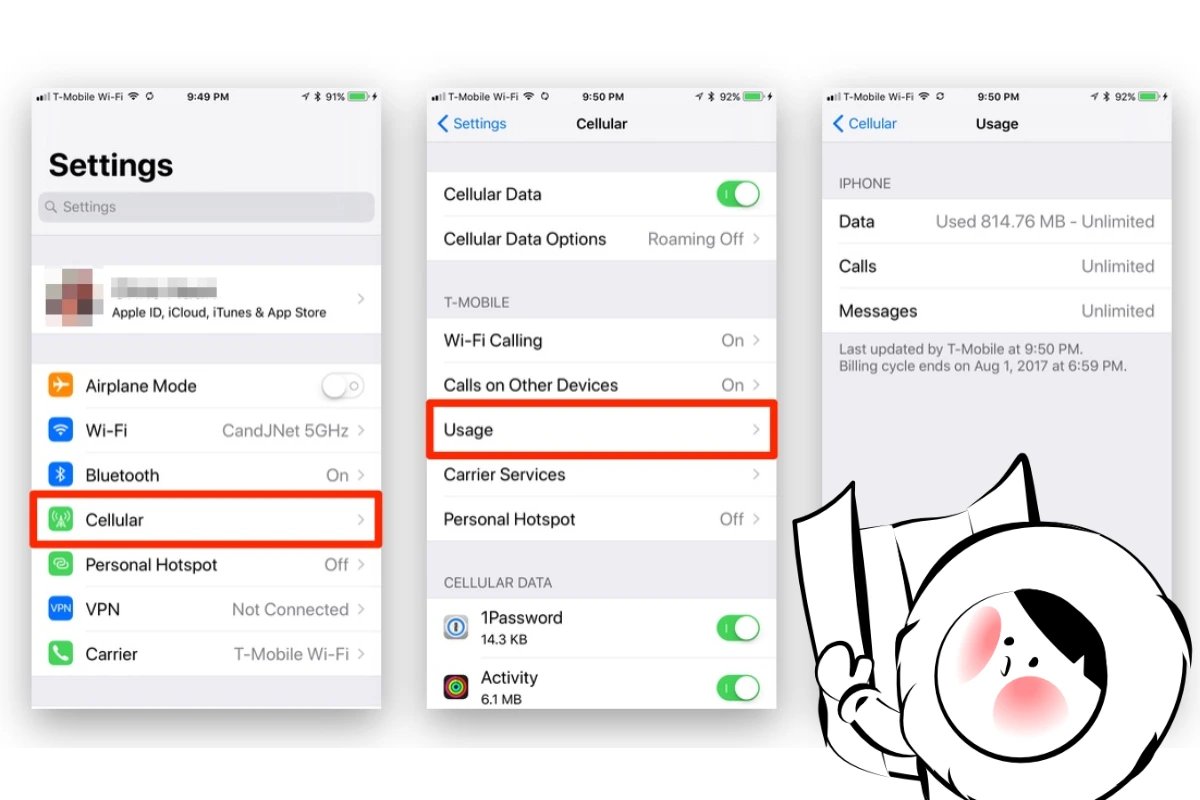
아이폰에서 모바일 데이터 사용량을 확인하는 방법은 다음과 같습니다:
- 설정 앱을 엽니다 아이폰에서.
- 아래로 스크롤하여 셀룰러, 모바일 서비스, 또는 모바일 데이터를 탭합니다 (이름은 지역에 따라 다를 수 있습니다).
- 화면 상단에서 총 셀룰러 데이터 사용량을 현재 기간 아래에서 확인할 수 있습니다.
- 이는 마지막으로 초기화한 이후 사용된 모든 모바일 데이터를 포함합니다.
- 로밍 중이었다면, 현재 기간 로밍도 바로 아래에서 확인할 수 있습니다.
- 아래로 스크롤하여 앱 목록과 각 앱이 사용한 모바일 데이터 양을 확인합니다.
- 개별 앱에 대해 데이터를 끌 수 있어 셀룰러 데이터 사용을 방지할 수 있습니다.
- 페이지 하단에서 통계 초기화를 탭하여 사용량 합계를 초기화합니다.
- 정확한 월간 추적을 원한다면 청구 주기 시작에 이 작업을 수행하세요.
아이폰에서 월간 데이터 사용량 확인 방법
앞서 언급했듯이, 아이폰은 각 청구 주기 시작 시 데이터를 자동으로 초기화하지 않습니다. 대신, Apple은 누적 합계를 제공하며 이를 월별로 추적하려면 수동으로 초기화해야 합니다.
- 설정 > 설정 > 셀룰러 (또는 모바일 데이터).
- 아래로 스크롤하여 셀룰러 데이터 사용량을 확인합니다.
- 현재 기간을 확인하세요. 이는 마지막 초기화 이후의 총 데이터 사용량입니다.
- 아래로 스크롤하여 통계 초기화를 탭합니다. 매월 청구 주기 시작 시 이 작업을 수행하여 실제 월간 사용량을 더 잘 추적할 수 있습니다.
💡 팁: 매월 통계를 초기화하도록 반복적인 캘린더 알림을 설정하여 '현재 기간' 데이터가 정확하게 유지되도록 하세요.
아이폰에서 일일 데이터 사용량 확인 방법
Apple은 기본적인 일일 데이터 로그를 제공하지 않습니다. 그러나 스크린 타임과 앱 수준의 인사이트를 사용하여 일일 사용량을 추정할 수 있습니다.
- 설정 > 설정 > 스크린 타임 > 모든 활동 보기.
- 일일 보기로 전환하여 가장 많이 사용한 앱을 확인하세요.
- 설정 > 설정 > 셀룰러로 돌아가서 이 앱들을 데이터 사용량과 매칭하세요.
정확하지는 않지만, 앱 활동을 기반으로 어떤 날에 사용량이 더 많았는지 대략적으로 파악할 수 있습니다.
더 정확한 일일 추적을 위해, 통신사 앱이나 웹사이트에서 자세한 로그를 제공할 수 있습니다.
Get Eskimo eSIM to stay connected globally
Need internet while travelling? Here's what we recommend:

Fixed data plans
- No speed reduction
- No expiry, keep your data forever
- Transfer data to anyone
- Personal hotspot


아이폰에서 로밍 데이터 사용량 확인 방법
여행 중에 주 통신사를 해외에서 사용하고 있다면, 로밍 사용량을 주의 깊게 확인하여 예상치 못한 요금이 발생하지 않도록 하세요.
- 설정 > 설정 > 셀룰러 > 셀룰러 데이터 사용량.
- 아래로 스크롤하여 현재 기간 로밍 을 찾아보세요. 이는 로밍 중 사용된 데이터를 보여줍니다.
참고: Eskimo와 같은 여행 eSIM을 사용 중이라면, 로밍 요금이 적용되지 않습니다. 현지 데이터를 직접 사용하게 됩니다. 아이폰에서의 설치는 Direct Installation 방법으로 빠르게 진행됩니다.
아이폰에서 WiFi 데이터 사용량 확인 방법
Apple은 시스템 설정에서 Wi-Fi 사용량을 표시하지 않습니다. 이를 추적할 수 있는 대체 방법은 다음과 같습니다:
- 스크린 타임: Wi-Fi에서 가장 많은 화면 시간을 소비한 앱을 식별하는 데 사용하세요.
- 스마트 라우터: 가정이나 호텔의 라우터(예: Eero, Google Nest Wi-Fi)가 장치별 추적을 제공하는지 확인하세요.
- 서드파티 앱: My Data Manager와 같은 앱은 Wi-Fi와 셀룰러 데이터를 별도로 추적할 수 있습니다.
- ISP 앱: 일부 인터넷 제공업체는 공식 앱을 통해 Wi-Fi 데이터를 모니터링할 수 있도록 합니다.
어떤 앱이 가장 많은 데이터를 사용하는지 확인하는 방법
이 데이터는 셀룰러 설정에서 확인할 수 있으며, 어떤 앱이 가장 많은 데이터를 소비하는지 이해하는 데 도움이 됩니다.
- 설정 > 설정 > 셀룰러.
- 아래로 스크롤하여 셀룰러 데이터 아래의 앱 목록을 확인합니다.
- 각 앱은 마지막 초기화 이후 사용한 데이터 양을 보여줍니다.
- 특정 앱에 대해 모바일 데이터를 끌 수 있습니다 사용을 완전히 방지할 수 있습니다.
이는 백그라운드 데이터 사용을 제한하거나 YouTube 또는 TikTok과 같은 대용량 앱을 셀룰러 연결에서 비활성화하는 데 유용합니다.
아이폰에서 데이터 사용량 줄이는 방법
필수 기능을 비활성화하지 않고 데이터 소비를 줄이고 싶으신가요? 저데이터 모드를 활성화하고, 백그라운드 앱 활동을 관리하고, 비디오 자동 재생을 제한하는 방법 등을 알아보세요.
마지막 팁: Eskimo eSIM으로 여행 데이터 간소화
사용량을 확인하는 것도 중요하지만, 초과 요금을 피하는 것이 더 좋습니다. Eskimo eSIM은 연결을 간단하게 유지할 수 있는 유연하고 국경 없는 솔루션을 제공합니다:
- 하나의 eSIM으로 여러 국가에서 SIM 교체 없이 사용 가능합니다.
- 무료 체험: 신규 사용자에게 500MB 글로벌 데이터 제공
- 데이터 플랜은 2년 동안 유효하며, 롤오버 및 즉시 충전이 가능합니다.
- 다른 사람과 데이터를 쉽게 공유하거나 개인 핫스팟으로 사용할 수 있습니다.
- 일일 속도 제한 없이 무제한 속도를 즐기세요.
여행 중이든 집에서 요금을 절약하든 데이터를 제어하는 가장 쉬운 방법입니다.
자주 묻는 질문
아이폰에서 데이터 사용량 통계를 어떻게 초기화하나요?
설정 > 설정 > 셀룰러 > 통계 초기화. 청구 주기 시작 시 이 작업을 수행하여 월별 사용량을 추적하세요.
어떤 앱이 가장 많은 데이터를 사용했는지 확인할 수 있나요?
네. 설정 > 셀룰러를 열고 각 앱의 데이터 사용량을 확인하세요.
저데이터 모드가 Wi-Fi에 영향을 미치나요?
네. Wi-Fi 설정에서 활성화되면, 저데이터 모드는 무선 네트워크에서도 백그라운드 데이터 사용을 줄입니다.