Мобильные данные могут исчезнуть быстро, особенно с фоновыми приложениями, автозапуском видео и автоматическими загрузками и обновлениями. Это особенно важно, когда у вас ограниченный, более дорогой роуминг-план. Возьмите полный контроль над использованием мобильных данных, не жертвуя функциональностью телефона, с помощью этих простых шагов!
Используйте режим экономии данных
Встроенный режим "Экономия данных" доступен на Android 7.0 (Nougat) и выше. Это полезная функция, которая ограничивает использование фоновых данных по всей системе и контролирует большинство приложений. Это предотвращает случайное превышение данных, ограничивая приложения только самыми необходимыми задачами.
Как включить:
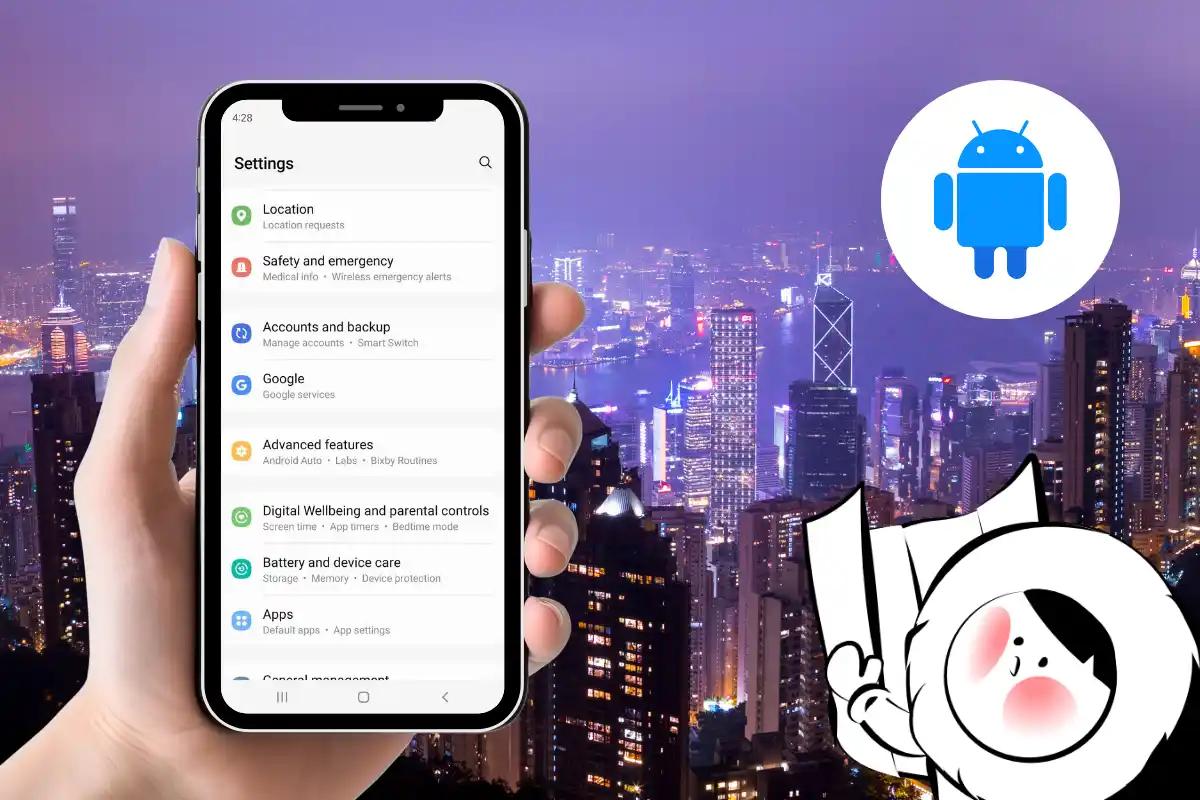
- Перейдите в Настройки > Сеть и интернет > Экономия данных
- Включите его
Эта функция позволяет важным приложениям (таким как WhatsApp или Карты) продолжать использовать данные в фоновом режиме, если вы добавите их в белый список.
Как включить неограниченные данные для важных приложений:
- Перейдите в Настройки > Сеть и интернет > Экономия данных
- Выберите Неограниченные данные
- Выберите приложения, которые хотите добавить в белый список
Отключите фоновое использование данных для приложений
Многие приложения работают и обновляются в фоновом режиме, даже когда вы их не используете. Отключение фоновых данных предотвращает их пассивное использование ваших данных.
Как это сделать:
- Перейдите в Настройки > Сеть и интернет > Мобильная сеть > Использование данных приложениями
- Нажмите на приложение, затем отключите Фоновые данные
Сделайте это для приложений с высоким использованием, таких как Instagram, YouTube, или облачные сервисы хранения.
Отключите автообновления в Google Play Store
Обновления приложений часто занимают сотни мегабайт. Отключив автообновления, вы гарантируете, что они будут происходить только по вашему усмотрению, предпочтительно через Wi-Fi.
Как отключить:
- Откройте Google Play Store > Настройки > Предпочтения сети > Автообновление приложений
- Выберите Не обновлять приложения автоматически
- Вы также можете выбрать Обновлять только через Wi-Fi, но учтите что автообновления будут происходить, если вы подключитесь к чужой мобильной точке доступа
Самый безопасный и экономный способ - выбирать обновления вручную. Просто зайдите в Play Store и нажмите Управление приложениями и устройством.
Сохраните Google Maps и Translate для офлайн-использования
Загрузка маршрутов или языков перевода заранее может сэкономить огромное количество мобильных данных.
Для Google Maps:
- Откройте Карты, найдите местоположение
- Нажмите на название > Скачать
- Выберите область для сохранения в офлайн-режиме
Для Google Translate:
- Откройте приложение, нажмите на языковую панель
- Скачайте языки, которые вам нужны для офлайн-перевода
Хотя у вас не будет полного доступа к живым данным, офлайн-версии служат хорошей заменой, чтобы помочь вам в трудную минуту.
Используйте облегченные версии приложений
Многие популярные приложения имеют облегченные альтернативы, которые используют гораздо меньше данных и памяти.
- Facebook Lite
- Messenger Lite
- Google Go, Maps Go, Gmail Go
- Opera Mini или Firefox Lite для браузинга
- Spotify Lite, TikTok Lite, YouTube Go (в зависимости от региона)
Эти приложения оптимизированы для ограниченной связи и упрощенного опыта.
Настройте качество потокового видео
Потоковые приложения по умолчанию воспроизводят видео в высоком разрешении, что быстро расходует мобильные данные. Всегда снижайте качество воспроизведения при использовании сотовой связи.
Get Eskimo eSIM to stay connected globally
Need internet while travelling? Here's what we recommend:

Fixed data plans
- No speed reduction
- No expiry, keep your data forever
- Transfer data to anyone
- Personal hotspot


YouTube
- Нажмите на изображение профиля > Настройки > Экономия данных
- Включите Ограничить использование мобильных данных
Spotify
- Настройки > Качество звука > Установите Потоковое воспроизведение на Низкое или Нормальное
Netflix
- Настройки приложения > Использование мобильных данных > Установите на Экономия данных
Управляйте настройками синхронизации с облаком
Google Photos, Drive и другие облачные сервисы могут синхронизироваться через сотовую связь по умолчанию. Отключите это, чтобы избежать неожиданных загрузок.
Google Photos:
- Настройки > Резервное копирование и синхронизация > Отключите Использовать сотовые данные для резервного копирования фото/видео
Google Drive:
- Настройки > Использование данных > Отключите Передавать файлы только через Wi-Fi
Установите ежедневное предупреждение об использовании данных
Большинство Android-телефонов позволяют установить дневной или месячный лимит использования, чтобы вы получали уведомления до достижения лимита данных.
Как установить:
- Перейдите в Настройки > Сеть и интернет > Мобильная сеть > Предупреждение и лимит данных
- Включите Установить предупреждение о данных, затем определите свой лимит использования
- Опционально: Установите жесткий Лимит данных, чтобы прекратить использование после превышения
Отключите автозапуск в приложениях социальных сетей
Социальные приложения любят автоматически запускать видео, что быстро расходует данные. Вы можете отключить это на почти всех основных платформах:
- Профиль > Настройки > Использование данных > Включите Экономия данных
- Меню > Настройки и конфиденциальность > Настройки > Медиа > Установите Автозапуск на Только Wi-Fi или Никогда
TikTok
- Профиль > ≡ > Настройки и конфиденциальность > Экономия данных > Включить
Twitter (X)
- Настройки > Использование данных > Включите Экономия данных, отключите Автозапуск видео
Топ-3 самых эффективных советов
Если вы сделаете только три вещи для уменьшения использования данных, пусть это будут они:
- Включите режим экономии данных (системное ограничение)
- Отключите автообновления в Play Store
- Отключите фоновое использование данных для тяжелых приложений, таких как Instagram, YouTube или Карты
Эти действия могут сократить использование данных на 40% и более, в зависимости от ваших привычек.
Оставайтесь на связи без забот
Если вы путешествуете или меняете страны, использование Eskimo eSIM позволяет оставаться онлайн с полным контролем над вашими данными; никаких неожиданных роуминговых сборов или шокирующих счетов. Если вы хотите попробовать Глобальную eSIM бесплатно, вы можете получить её, просто зарегистрировавшись на устройстве, совместимом с eSIM. Поторопитесь, предложение ограничено!
Часто задаваемые вопросы
Что такое Экономия данных на Android?
Экономия данных - это встроенная функция Android, которая ограничивает использование фоновых данных для большинства приложений. Она помогает уменьшить потребление мобильных данных, предотвращая использование данных приложениями в фоновом режиме, если вы их не используете активно.
Как включить Экономию данных?
Перейдите в Настройки > Сеть и интернет > Экономия данных, затем включите её. Вы увидите маленький значок круга в строке состояния, когда она активна.
Будет ли Экономия данных блокировать все использование данных?
Нет. Она ограничивает только фоновое использование данных. Приложения, которые вы активно используете (в переднем плане), всё ещё могут получать доступ к данным, если они не ограничены другими настройками.
Могу ли я разрешить некоторым приложениям обходить Экономию данных?
Да. В настройках Экономии данных нажмите Неограниченный доступ к данным, чтобы добавить в белый список такие приложения, как мессенджеры или карты, чтобы они могли использовать фоновые данные, даже когда Экономия данных включена.
Влияет ли Экономия данных на Wi-Fi?
Нет. Экономия данных влияет только на использование мобильных данных. При подключении к Wi-Fi приложения могут использовать фоновые данные в обычном режиме.
Могу ли я всё ещё получать уведомления с включенной Экономией данных?
Некоторые уведомления могут задерживаться, особенно для приложений, не добавленных в белый список. Приложения для обмена сообщениями и электронной почты могут не синхронизироваться в реальном времени, если им не предоставлен неограниченный доступ к данным.
Экономия данных также экономит заряд батареи?
Да, косвенно. Ограничивая фоновую активность, она снижает разряд батареи, вызванный постоянной синхронизацией или загрузкой контента приложениями в фоновом режиме.
Все ли Android-телефоны имеют Экономию данных?
Большинство телефонов с Android 7.0 (Nougat) и выше включают функцию Экономии данных. Некоторые оболочки производителей могут размещать настройку в разных меню.
В чем разница между Экономией данных и ограничением фоновых данных для каждого приложения?
Экономия данных применяет системное правило для ограничения фоновых данных для большинства приложений сразу. Ограничение фоновых данных для каждого приложения дает вам более детальный контроль над отдельными приложениями, даже когда Экономия данных отключена.
Могу ли я использовать Экономию данных в роуминге?
Да, и это особенно полезно в роуминге, чтобы избежать неожиданных расходов на данные. Однако проверьте настройки телефона, чтобы убедиться, что данные в роуминге включены, если вы хотите разрешить любой доступ.
Будет ли это влиять на качество видео или производительность приложений?
Возможно. Некоторые приложения могут обнаружить Экономию данных и снизить качество медиа или приостановить синхронизацию. Это компромисс для экономии данных.