
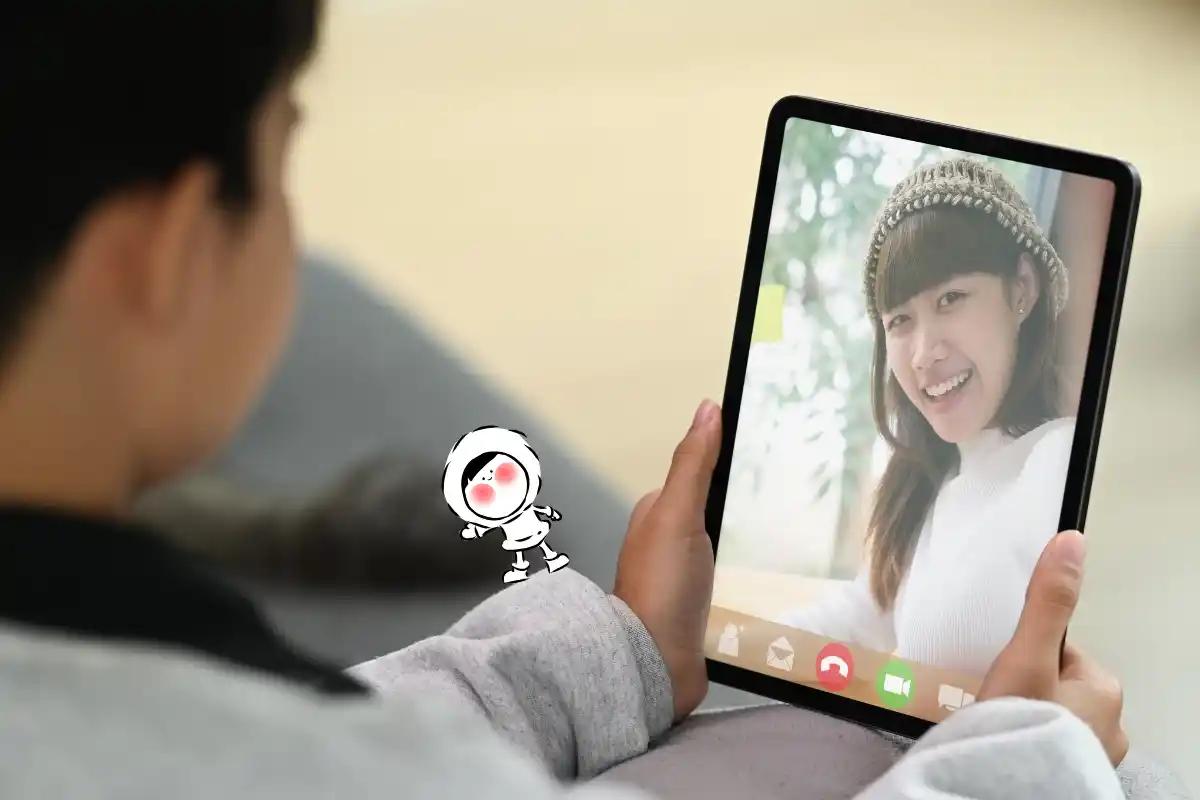
Можно ли делиться экраном в FaceTime?
Да, можно. FaceTime включает встроенную функцию обмена экраном на iPhone, iPad и Mac. Это особенно полезно, когда вы хотите провести кого-то через приложение, работать удаленно или помочь устранить проблему в реальном времени. Это мощный инструмент, так как другие приложения для общения, такие как WhatsApp, Telegram, Line в настоящее время не имеют этой функции. Однако эта функция работает только между устройствами Apple с поддерживаемыми версиями iOS, iPadOS или macOS.
Это руководство охватывает все, что вам нужно знать: как делиться экраном, что делать, если функция отсутствует, и как убедиться, что ваше соединение остается стабильным, особенно во время путешествий.
Что нужно для использования обмена экранами в FaceTime
Обмен экранами в FaceTime не доступен всем по умолчанию. Сначала вам нужно выполнить несколько ключевых условий:
- Вы и человек, с которым вы разговариваете, должны использовать устройства Apple.
- Обмен экранами в FaceTime работает только на iPhone и iPad с iOS 15.1 или новее, или на Mac с macOS Monterey 12.1 или новее.
- Обе стороны должны быть авторизованы в iCloud с действительным Apple ID.
- Вы не можете делиться экраном с пользователями Android или Windows, даже если они присоединяются к FaceTime через браузер.
- Обмен экранами не будет работать в некоторых приложениях, которые его блокируют. Для медиа вам потребуется поддержка SharePlay.
Как только все условия выполнены, вы готовы начать.
Как делиться экраном на iPhone или iPad
- Начните звонок FaceTime, как обычно.
- Как только звонок соединится, нажмите на иконку обмена экраном, она выглядит как прямоугольник с человеком перед ним.
- Нажмите Поделиться моим экраном в появившемся меню.
- Ваше устройство начнет обратный отсчет с трех, затем начнет транслировать ваш экран.
- Проведите вверх от нижней части экрана, чтобы вернуться на главный экран или открыть любое приложение, которым вы хотите поделиться.
- Чтобы прекратить обмен, вернитесь к звонку FaceTime и снова нажмите на иконку обмена экраном.
Во время обмена экранами другой человек будет видеть ваши действия в реальном времени. Он не сможет управлять вашим экраном, но сможет следить за вашими действиями, такими как нажатия, прокрутка или навигация.
Как делиться экраном на Mac
На Mac у вас больше возможностей, чем на iPhone и iPad. Вы можете делиться как всем экраном, так и отдельным окном. Вот как это сделать:
- Начните звонок FaceTime на вашем Mac.
- Откройте приложение или контент, которым вы хотите поделиться.
- Нажмите на иконку обмена экраном в меню FaceTime.
- Выберите, хотите ли вы делиться конкретным окном или всем экраном.
- Наведите курсор на экран или окно, которым хотите поделиться, затем нажмите Поделиться этим экраном или Поделиться этим окном.
- Когда закончите, снова нажмите на иконку обмена экраном и выберите Прекратить обмен, или переключитесь на другое окно.
Это особенно удобно для удаленных презентаций, обучающих сессий или совместного редактирования.
Get Eskimo eSIM to stay connected globally
Need internet while travelling? Here's what we recommend:

Fixed data plans
- No speed reduction
- No expiry, keep your data forever
- Transfer data to anyone
- Personal hotspot


Как присоединиться или взять на себя управление обменом экранами
Если кто-то уже делится своим экраном, вы увидите приглашение присоединиться. Нажмите или кликните Открыть, чтобы начать просмотр.
Хотите взять на себя управление обменом экранами? Просто нажмите на иконку обмена экраном и выберите Поделиться моим экраном снова. Когда появится запрос, подтвердите, что хотите заменить существующий обмен экранами.
В одном звонке FaceTime только один человек может делиться экраном одновременно.
Если обмен экранами не работает
Если вы не видите иконку обмена экранами или она неактивна, проверьте следующее:
- Убедитесь, что ваш iPhone, iPad или Mac обновлены до минимально требуемой версии программного обеспечения (iPhone и iPad с iOS 15.1 или новее, или Mac с macOS Monterey 12.1 или новее).
- Подтвердите, что человек, которому вы звоните, также соответствует этим требованиям по версии.
- Оба должны быть авторизованы в iCloud.
- Не используйте FaceTime через браузер. Обмен экранами работает только в родном приложении FaceTime.
- Если вы пытаетесь поделиться потоковым видео, проверьте, поддерживает ли приложение SharePlay. Многие не позволяют делиться экраном из-за ограничений авторских прав.
Также обратите внимание: если вы используете родительский контроль или профили управления устройством, эти настройки могут отключить обмен экранами.
Является ли обмен экранами в FaceTime приватным?
FaceTime скрывает большинство чувствительных наложений, таких как уведомления или всплывающие окна, когда вы начинаете делиться экраном. Но все же рекомендуется:
- Закрыть приложения с личным контентом
- Отключить входящие уведомления или включить режим "Не беспокоить"
- Избегать ввода паролей или показа конфиденциальной информации во время обмена
Если вы не уверены, что другой человек может увидеть, сначала протестируйте это с другом.
Будет ли это работать на Android или Windows?
Пока нет. Хотя Apple позволяет пользователям Android и Windows присоединяться к звонкам FaceTime через браузер, обмен экранами остается эксклюзивной функцией для устройств Apple.
Так что если вы находитесь в групповом чате с устройствами разных типов, вам придется переключиться на что-то вроде Zoom, Google Meet или Microsoft Teams, если обмен экранами необходим.
Часто задаваемые вопросы
Могу ли я делиться экраном в FaceTime с кем-то, кто использует Android или Windows?
Нет. Хотя пользователи Android и Windows могут присоединяться к звонкам FaceTime через ссылку в браузере, такие функции, как обмен экранами, SharePlay и другие расширенные возможности, доступны только на устройствах Apple.
Почему я не вижу опцию обмена экранами в FaceTime?
Убедитесь, что и вы, и человек, которому вы звоните, используете устройства с iOS или iPadOS 15.1 или новее, или macOS Monterey 12.1 или новее. Кроме того, обе стороны должны быть авторизованы в iCloud. Обратите внимание, что обмен экранами доступен только через приложение FaceTime, а не через ссылки в браузере.
Могу ли я делиться только одним приложением вместо всего экрана?
Да. На Mac FaceTime позволяет выбрать между обменом всем экраном или конкретным окном приложения. Однако на iPhone и iPad делится весь экран без возможности выбора отдельных приложений.
Может ли другой человек управлять моим экраном во время звонка FaceTime?
Да, начиная с iOS 18, FaceTime представил функцию, которая позволяет пользователям запрашивать или предоставлять удаленное управление во время звонка. Это означает, что доверенный контакт может управлять вашим экраном, чтобы помочь с задачами или устранением неполадок.
Является ли обмен экранами в FaceTime приватным?
FaceTime разработан с учетом конфиденциальности. Когда вы делитесь экраном, уведомления и другие чувствительные наложения скрываются по умолчанию. Однако рекомендуется закрыть любые приложения, содержащие личную информацию, и включить режим "Не беспокоить", чтобы избежать неожиданных прерываний.
Могу ли я использовать обмен экранами в FaceTime для просмотра Netflix или других потоковых сервисов?
Не все. Потоковые сервисы, такие как Netflix и Prime Video, имеют защиту управления цифровыми правами (DRM), которая предотвращает обмен их контентом через обмен экранами. Попытка сделать это приведет к черному экрану для зрителей. Хотя некоторые потоковые приложения поддерживают SharePlay, Netflix в настоящее время не предлагает эту функцию.