

Следить за использованием данных необходимо, особенно при путешествиях, смене тарифов или попытках избежать неожиданных расходов. iPhone имеет встроенный способ отслеживания использования данных без загрузки сторонних приложений, но интерфейс может быть немного запутанным. Вот как найти ежедневное, месячное, роуминговое и Wi-Fi использование данных на iOS.
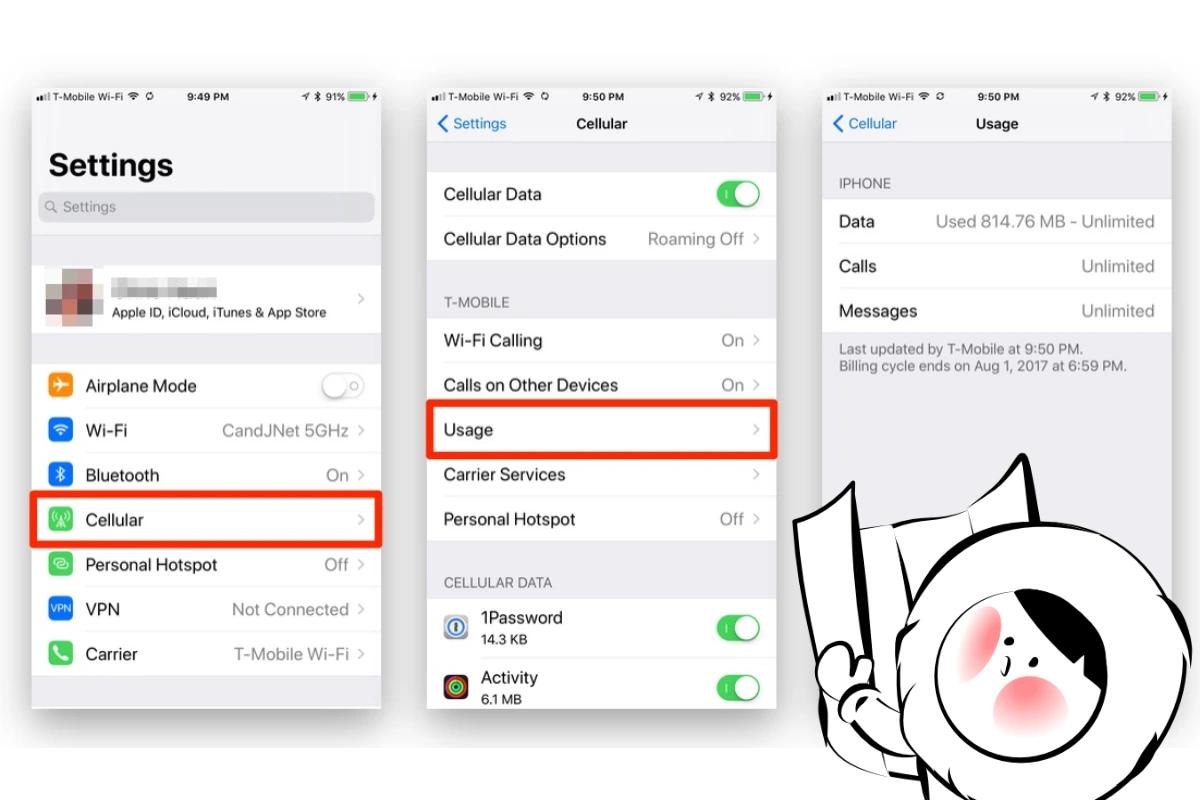
Как проверить использование данных на iPhone
Вот как проверить, сколько мобильных данных использовал ваш iPhone:
- Откройте приложение Настройки на вашем iPhone.
- Прокрутите вниз и нажмите Сотовая связь, Мобильная связь, или Мобильные данные (название зависит от вашего региона).
- В верхней части экрана вы увидите ваше общее использование сотовых данных под Текущий период.
- Это включает все мобильные данные, использованные с момента последнего сброса.
- Если вы были в роуминге, вы также увидите Текущий период роуминга чуть ниже.
- Прокрутите вниз, чтобы увидеть список приложений и сколько мобильных данных каждое из них использовало.
- Вы можете отключить данные для отдельных приложений, чтобы предотвратить их использование сотовых данных.
- Внизу страницы нажмите Сбросить статистику, чтобы обнулить ваши показатели использования.
- Сделайте это в начале вашего расчетного периода, если хотите точного ежемесячного отслеживания.
Как увидеть месячное использование данных на iPhone
Как упоминалось выше, iPhone не сбрасывает данные автоматически в начале каждого расчетного периода. Вместо этого Apple предоставляет накопительный итог, который вам нужно будет сбрасывать вручную для ежемесячного отслеживания.
- Откройте Настройки > Сотовая связь (или Мобильные данные).
- Прокрутите до Использование сотовых данных.
- Проверьте Текущий период. Это ваше общее использование данных с момента последнего сброса.
- Прокрутите вниз и нажмите Сбросить статистику. Делайте это в начале вашего расчетного периода каждый месяц, чтобы лучше отслеживать фактическое ежемесячное использование.
💡 Совет: Установите повторяющееся напоминание в календаре, чтобы ежемесячно сбрасывать статистику, и ваши данные "Текущего периода" оставались точными.
Как увидеть ежедневное использование данных на iPhone
Apple не предлагает встроенный дневной журнал данных. Однако вы можете оценить ваше ежедневное использование, используя Экранное время и информацию на уровне приложений.
- Перейдите в Настройки > Экранное время > Посмотреть всю активность.
- Переключитесь на День, чтобы увидеть ваши наиболее используемые приложения.
- Вернитесь в Настройки > Сотовая связь, и сопоставьте эти приложения с их использованием данных.
Хотя это не точно, это дает общее представление о том, в какие дни было большее использование на основе активности приложений.
Для более точного ежедневного отслеживания приложение или веб-сайт вашего оператора может предложить подробные журналы.
Получите eSIM от Eskimo, чтобы оставаться на связи по всему миру.
Нужен интернет? Вот что мы рекомендуем:

Fixed data plans
- Без снижения скорости
- Срок действия 2 года, неограниченный перенос данных
- Передавайте данные кому угодно
- Личная точка доступа


Как проверить использование данных в роуминге на iPhone
Если вы путешествуете и используете своего основного оператора за границей, следите за использованием роуминга, чтобы избежать неожиданных счетов.
- Перейдите в Настройки > Сотовая связь > Использование сотовых данных.
- Ищите Текущий период роуминга , так как это показывает данные, использованные в роуминге.
Примечание: Если вы используете туристическую eSIM, такую как Eskimo, роуминговые сборы не применяются. Вы будете использовать местные данные напрямую. Установка на iPhone быстрая с нашим методом прямой установки.
Как проверить использование WiFi данных на iPhone
Apple не показывает использование Wi-Fi в системных настройках. Вот несколько альтернативных способов отслеживания:
- Экранное время: Используйте его, чтобы определить, какие приложения потребляли больше всего экранного времени при использовании Wi-Fi.
- Умные роутеры: Проверьте, предлагает ли ваш домашний или гостиничный роутер (например, Eero, Google Nest Wi-Fi) отслеживание по устройствам.
- Сторонние приложения: Приложения, такие как My Data Manager могут отслеживать Wi-Fi и сотовые данные отдельно.
- Приложения провайдеров: Некоторые интернет-провайдеры позволяют отслеживать данные Wi-Fi через свои официальные приложения.
Как проверить, какие приложения используют больше всего данных
Эти данные видны в настройках Сотовая связь и помогают понять, что потребляет больше всего данных.
- Перейдите в Настройки > Сотовая связь.
- Прокрутите вниз до списка приложений под Сотовые данные.
- Каждое приложение показывает, сколько данных оно использовало с момента последнего сброса.
- Вы можете отключить мобильные данные для конкретных приложений, чтобы полностью предотвратить использование.
Это полезно для ограничения использования данных в фоновом режиме или отключения тяжелых приложений, таких как YouTube или TikTok, на сотовых соединениях.
Как уменьшить использование данных на iPhone
Хотите снизить потребление данных, не отключая важные функции? Узнайте, как активировать режим низкого потребления данных, управлять активностью приложений в фоновом режиме, ограничивать автозапуск видео и многое другое.
👉 Читать: Как уменьшить использование данных на iPhone
Последний совет: упростите использование данных в путешествиях с Eskimo eSIM
Проверка использования важна, но избегание перерасходов еще лучше. Eskimo eSIM предлагает гибкое, безграничное решение, которое упрощает оставаться на связи:
- Одна eSIM работает в нескольких странах, без необходимости замены SIM-карт.
- Попробуйте бесплатно: 500MB глобальных данных для новых пользователей
- Планы данных действуют 2 года с переносом и мгновенными пополнениями.
- Легко делитесь данными с другими или используйте их как личную точку доступа.
- Наслаждайтесь неограниченной скоростью без ежедневных ограничений.
Это самый простой способ контролировать свои данные, будь то в путешествиях или экономии на домашнем тарифе.
Часто задаваемые вопросы
Как сбросить статистику использования данных на iPhone?
Перейдите в Настройки > Сотовая связь > Сбросить статистику. Делайте это в начале вашего расчетного периода, чтобы отслеживать использование по месяцам.
Могу ли я проверить, какое приложение использовало больше всего данных?
Да. Откройте Настройки > Сотовая связь, затем прокрутите, чтобы увидеть использование данных каждым приложением.
Влияет ли режим низкого потребления данных на Wi-Fi?
Да. При включении в настройках Wi-Fi режим низкого потребления данных также снижает использование данных в фоновом режиме на беспроводных сетях.



















