

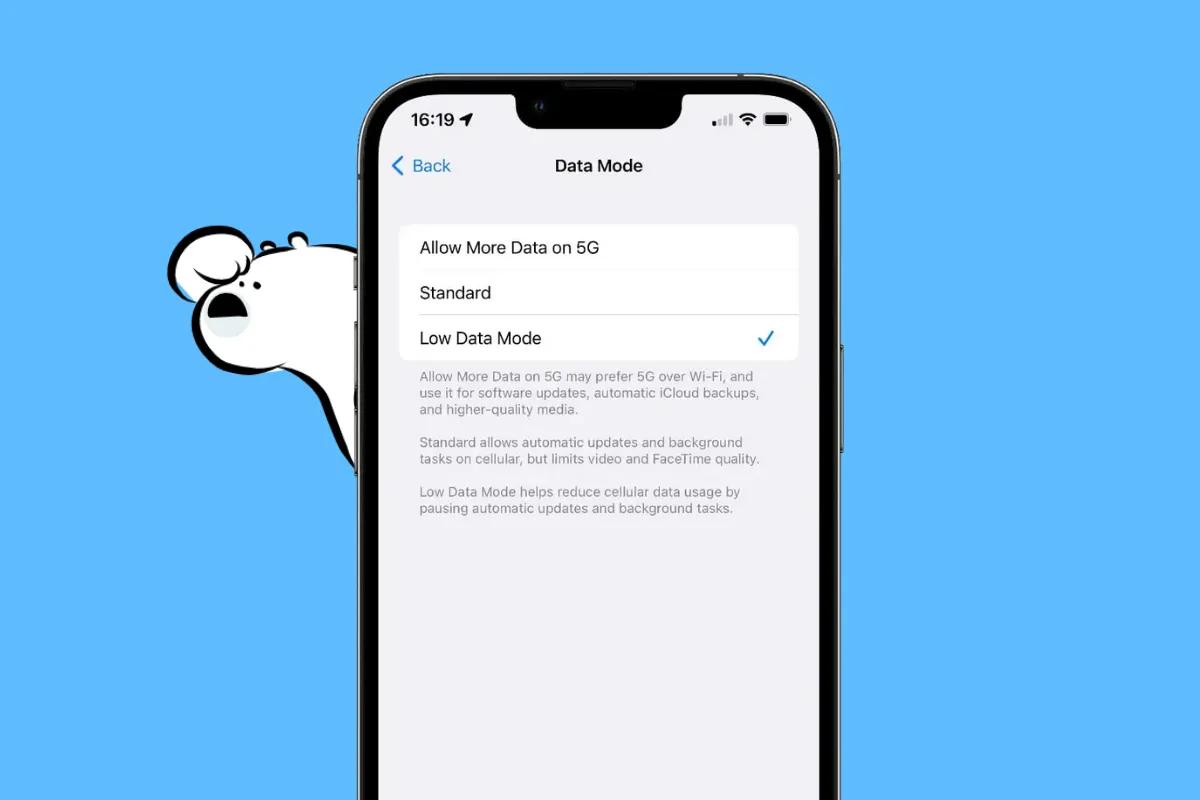
Что делает режим низкого потребления данных на iPhone?
Режим низкого потребления данных — это функция в iOS, которая помогает сократить использование фоновых данных. Он приостанавливает несущественную сетевую активность, такую как обновление приложений, автоматические загрузки и синхронизацию с облаком. Цель — сэкономить как мобильные, так и Wi-Fi данные, не отключая полностью соединение.
После включения режим низкого потребления данных активно изменяет, как ваш iPhone обрабатывает фоновые задачи. Он применяется как к тарифным планам сотовой связи, так и к Wi-Fi сетям, и работает независимо от того, используете ли вы физическую SIM-карту или eSIM.
Apple добавила режим низкого потребления данных начиная с iOS 13, и с тех пор эта функция стала разумным выбором для пользователей, стремящихся растянуть ограниченные тарифные планы или уменьшить нежелательную фоновую активность.
Как режим низкого потребления данных изменяет поведение вашего iPhone
Когда режим низкого потребления данных включен, ваш iPhone настраивает несколько системных функций, чтобы помочь сократить потребление данных.
Вот что происходит за кулисами:
- Приложения перестают обновляться в фоновом режиме. Это означает, что вы не получите обновления контента, пока не откроете приложение вручную.
- Автоматические загрузки отключены, включая обновления App Store и новые эпизоды в приложении Подкасты.
- Сервисы iCloud замедляются. Такие функции, как iCloud Photos и iCloud Drive, могут приостановить синхронизацию, пока режим низкого потребления данных не будет отключен.
- Качество потокового видео снижается. Приложения, такие как YouTube, Netflix и Spotify, часто переключаются на стандартное или низкое разрешение.
- FaceTime и другие звонки используют меньше трафика. Качество видеозвонков может немного снизиться для экономии данных.
Большинство этих изменений происходит автоматически, без необходимости дополнительной настройки. Приложения, оптимизированные для iOS, обнаружат статус режима низкого потребления данных и соответственно уменьшат свое использование.
Когда стоит использовать режим низкого потребления данных?
Режим низкого потребления данных не только для экстренных случаев. Есть много ситуаций, когда его включение — это разумный шаг:
- Вы используете предоплаченный тарифный план, международный eSIM или ограниченный мобильный тариф
- Вы используете телефон как точку доступа и хотите минимизировать общее использование
- Вы подключены к ненадежному или платному Wi-Fi, например, в отелях или аэропортах
- Вы хотите сэкономить заряд батареи, сохраняя телефон в сети
- Вы приближаетесь к месячному лимиту данных и хотите избежать дополнительных расходов
Это особенно полезно при путешествиях, когда синхронизация с облаком и автозапуск видео могут быстро израсходовать роуминговые данные без предупреждения.
Как включить режим низкого потребления данных
Вы можете активировать режим низкого потребления данных как для вашего мобильного плана, так и для определенных Wi-Fi сетей.
Чтобы включить его для сотовых данных:
- Откройте приложение Настройки.
- Нажмите на Сотовая связь или Мобильные данные.
- Выберите Параметры сотовых данных.
- Переключите Режим низкого потребления данных на включено.
Если ваш iPhone использует Dual SIM или eSIM, вам нужно будет повторить это для каждого активного тарифного плана.
Чтобы включить его для Wi-Fi:
- Перейдите в Настройки > Wi-Fi.
- Нажмите на значок i рядом с подключенной сетью.
- Включите Режим низкого потребления данных.
Эта настройка применяется только к текущей сети, поэтому вам нужно будет повторить ее для других сетей, где вы хотите уменьшить использование.
Получите eSIM от Eskimo, чтобы оставаться на связи по всему миру.
Нужен интернет? Вот что мы рекомендуем:

Fixed data plans
- Без снижения скорости
- Срок действия 2 года, неограниченный перенос данных
- Передавайте данные кому угодно
- Личная точка доступа


Как отключить режим низкого потребления данных
Отключить его так же просто:
- Для мобильных данных перейдите в Настройки > Сотовая связь > Параметры сотовых данных и выключите Режим низкого потребления данных.
- Для Wi-Fi перейдите в Настройки > Wi-Fi, нажмите на значок i, и выключите Режим низкого потребления данных.
После отключения фоновая синхронизация, обновление приложений и потоковое воспроизведение в полном качестве возвращаются к норме.
Другие настройки iOS для экономии данных
Если вы хотите больше контроля, чем предлагает режим низкого потребления данных, попробуйте следующие опции:
- Обновление приложений в фоновом режиме: Найдите в Настройки > Основные > Обновление приложений в фоновом режиме. Отключите его полностью или ограничьте только Wi-Fi.
- Ограничения данных для отдельных приложений: В разделе Настройки > Сотовая связь, прокрутите вниз, чтобы увидеть, какие приложения используют больше всего данных. Отключите те, которые не нуждаются в мобильном доступе.
- Wi-Fi Assist: Эта функция автоматически переключается на мобильные данные, когда Wi-Fi слабый. Отключите ее внизу меню Сотовая связь, чтобы предотвратить непреднамеренное использование.
- Управление автозапуском медиа: В приложениях, таких как Instagram, Spotify или YouTube, вы можете уменьшить качество потокового видео и отключить автозапуск, чтобы сэкономить данные.
Почему мой iPhone все еще использует много данных?
Если режим низкого потребления данных не снижает ваше использование данных, проверьте следующее:
- Убедитесь, что он включен для правильной сети или SIM-карты.
- Некоторые приложения могут игнорировать режим низкого потребления данных, если вы не настроите их вручную.
- iCloud может продолжать синхронизацию через мобильные данные, если Использование сотовых данных не отключено в разделе iCloud Drive.
- Рассмотрите возможность перезагрузки устройства или сброса настроек сети, если проблема сохраняется.
Какие приложения затрагивает режим низкого потребления данных?
Режим низкого потребления данных не блокирует ваш интернет полностью, но ограничивает, что приложения могут делать в фоновом режиме. Вот как некоторые приложения затрагиваются:
- WhatsApp: Вы все равно будете получать сообщения, но загрузка фото или видео может приостановиться, пока вы не нажмете на них.
- YouTube и Netflix: Разрешение воспроизведения снижается для уменьшения размера потока.
- Instagram и TikTok: Предзагрузка замедляется, и автозапуск может быть уменьшен.
- iCloud Photos: Загрузка новых изображений откладывается, пока вы не отключите режим низкого потребления данных.
- Google Maps: Навигация работает нормально, но загрузка офлайн-карт может приостановиться.
Экономит ли режим низкого потребления данных заряд батареи?
Да, в большинстве случаев. Поскольку он предотвращает постоянное обновление и синхронизацию приложений в фоновом режиме, ваш iPhone использует меньше энергии в целом. Хотя это не замена для режима низкого энергопотребления, эти две функции можно использовать вместе, когда вы хотите сохранить как данные, так и заряд батареи.
Можно ли использовать режим низкого потребления данных при использовании точки доступа?
Да, и это рекомендуется. Режим низкого потребления данных ограничит фоновую активность на вашем iPhone, пока он работает как точка доступа. Имейте в виду, что это относится только к вашему iPhone, а не к устройствам, подключенным к точке доступа.
Для полного контроля вам нужно будет управлять использованием данных отдельно на подключенных устройствах.
Можно ли автоматизировать режим низкого потребления данных?
Хотя iOS не позволяет напрямую планировать режим низкого потребления данных, вы можете автоматизировать его с помощью приложения Команды. Например, вы можете создать команду, которая включает его при подключении к определенной Wi-Fi сети, выходе из дома или достижении определенного места.
Это требует некоторой настройки, но это мощный способ управлять данными в зависимости от вашего распорядка.
Экономьте больше данных с Eskimo eSIM
В сочетании с Eskimo travel eSIM, режим низкого потребления данных становится еще более мощным. Независимо от того, используете ли вы глобальные данные или региональный план, сокращение фонового использования помогает растянуть ваш лимит.
Eskimo делает подключение простым:
- Начните в любое время, так как ваш план активируется только при использовании данных.
- Сохраняйте неиспользованные данные в течение 2 лет с переносом.
- Делитесь или передавайте данные мгновенно между аккаунтами.
- Работает в 130+ странах с одной установкой (глобальный план охватывает 80+ популярных направлений).
Если вы новичок в Eskimo, зарегистрируйтесь здесь, чтобы получить 500 МБ глобальных данных бесплатно. С включенным режимом низкого потребления данных этот пробный период может длиться даже дольше, чем ожидалось.



















