
การตรวจสอบการใช้งานข้อมูลเป็นสิ่งสำคัญ โดยเฉพาะเมื่อเดินทาง เปลี่ยนแผน หรือพยายามลดค่าใช้จ่ายที่ไม่คาดคิด iPhone มีวิธีติดตามการใช้งานข้อมูลในตัวโดยไม่ต้องดาวน์โหลดแอปพลิเคชันจากบุคคลที่สาม แต่บางครั้งอินเทอร์เฟซอาจทำให้สับสน นี่คือวิธีการค้นหาการใช้งานข้อมูลรายวัน รายเดือน โรมมิ่ง และ Wi-Fi บน iOS
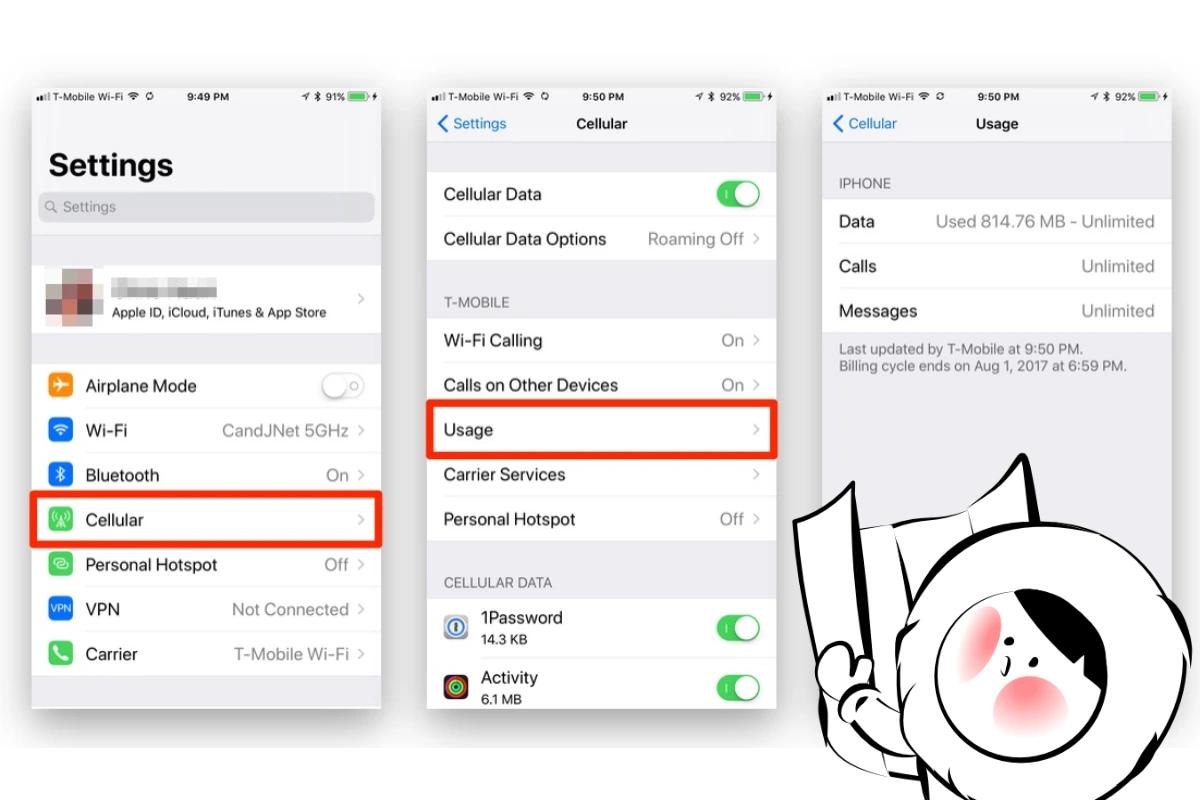
วิธีตรวจสอบการใช้งานข้อมูลบน iPhone
นี่คือวิธีตรวจสอบว่าข้อมูลมือถือของคุณถูกใช้ไปเท่าไหร่:
- เปิดแอปการตั้งค่า บน iPhone ของคุณ
- เลื่อนลงและแตะที่ เซลลูลาร์, บริการมือถือ, หรือ ข้อมูลมือถือ (ชื่ออาจแตกต่างกันตามภูมิภาคของคุณ)
- ที่ด้านบนของหน้าจอ คุณจะเห็น การใช้งานข้อมูลเซลลูลาร์ทั้งหมด ภายใต้ ช่วงปัจจุบัน.
- นี่รวมถึงข้อมูลมือถือทั้งหมดที่ใช้ตั้งแต่การรีเซ็ตครั้งล่าสุด
- หากคุณได้ใช้โรมมิ่ง คุณจะเห็น ช่วงโรมมิ่งปัจจุบัน อยู่ด้านล่าง
- เลื่อนลงเพื่อดูรายการ แอปและปริมาณข้อมูลมือถือที่แต่ละแอปใช้.
- คุณสามารถปิดการใช้งานข้อมูลสำหรับแอปแต่ละแอปเพื่อป้องกันไม่ให้ใช้ข้อมูลเซลลูลาร์
- ที่ด้านล่างของหน้า แตะที่ รีเซ็ตสถิติ เพื่อล้างยอดการใช้งานของคุณ
- ทำเช่นนี้ใน ช่วงเริ่มต้นของรอบบิล หากคุณต้องการติดตามการใช้งานรายเดือนอย่างแม่นยำ
วิธีดูการใช้งานข้อมูลรายเดือนบน iPhone
ตามที่กล่าวไว้ข้างต้น iPhone ไม่ได้รีเซ็ตข้อมูลอัตโนมัติในช่วงเริ่มต้นของรอบบิล แต่ Apple ให้ยอดรวมที่คุณต้องรีเซ็ตด้วยตนเองเพื่อติดตามรายเดือน
- เปิด การตั้งค่า > เซลลูลาร์ (หรือ ข้อมูลมือถือ).
- เลื่อนไปที่ การใช้งานข้อมูลเซลลูลาร์.
- ตรวจสอบ ช่วงปัจจุบัน. นี่คือยอดการใช้งานข้อมูลทั้งหมดตั้งแต่การรีเซ็ตครั้งล่าสุด
- เลื่อนลงและแตะที่ รีเซ็ตสถิติ. ทำเช่นนี้ในช่วงเริ่มต้นของรอบบิลของคุณทุกเดือน เพื่อให้คุณสามารถติดตามการใช้งานรายเดือนจริงได้ดีขึ้น
💡 เคล็ดลับ: ตั้งการเตือนในปฏิทินให้รีเซ็ตสถิติทุกเดือนเพื่อให้ข้อมูล "ช่วงปัจจุบัน" ของคุณยังคงแม่นยำ
วิธีดูการใช้งานข้อมูลรายวันบน iPhone
Apple ไม่ได้มีบันทึกข้อมูลรายวันในตัว แต่คุณสามารถประมาณการการใช้งานรายวันของคุณได้โดยใช้ เวลาหน้าจอ และข้อมูลเชิงลึกระดับแอป
- ไปที่ การตั้งค่า > เวลาหน้าจอ > ดูทุกกิจกรรม.
- เปลี่ยนเป็นมุมมอง วัน เพื่อดูแอปที่ใช้มากที่สุดของคุณ
- กลับไปที่ การตั้งค่า > เซลลูลาร์, และจับคู่แอปเหล่านี้กับการใช้งานข้อมูลของพวกเขา
แม้จะไม่แม่นยำ แต่ก็ให้คุณมีแนวคิดทั่วไปว่าวันไหนมีการใช้งานสูงขึ้นตามกิจกรรมของแอป
สำหรับการติดตามรายวันที่แม่นยำยิ่งขึ้น แอปหรือเว็บไซต์ของผู้ให้บริการของคุณอาจมีบันทึกรายละเอียด
Get Eskimo eSIM to stay connected globally
Need internet? Here's what we recommend:

Fixed data plans
- No speed reduction
- 2-year validity, unlimited data rollover
- Transfer data to anyone
- Personal hotspot


วิธีตรวจสอบการใช้งานข้อมูลโรมมิ่งบน iPhone
หากคุณกำลังเดินทางและใช้ผู้ให้บริการหลักของคุณในต่างประเทศ ให้ตรวจสอบการใช้งานโรมมิ่งของคุณเพื่อหลีกเลี่ยงบิลที่ไม่คาดคิด
- ไปที่ การตั้งค่า > เซลลูลาร์ > การใช้งานข้อมูลเซลลูลาร์.
- มองหา ช่วงโรมมิ่งปัจจุบัน เนื่องจากจะแสดงข้อมูลที่ใช้ขณะโรมมิ่ง
หมายเหตุ: หากคุณใช้ eSIM สำหรับการเดินทางเช่น Eskimo ค่าโรมมิ่งจะไม่ถูกนำมาใช้. คุณจะใช้ข้อมูลในท้องถิ่นโดยตรง การติดตั้งบน iPhone ทำได้รวดเร็วด้วยวิธีการติดตั้งโดยตรงของเรา
วิธีตรวจสอบการใช้งานข้อมูล WiFi บน iPhone
Apple ไม่ได้แสดงการใช้งาน Wi-Fi ในการตั้งค่าระบบ นี่คือวิธีอื่น ๆ ในการติดตาม:
- เวลาหน้าจอ: ใช้เพื่อระบุว่าแอปใดใช้เวลาหน้าจอมากที่สุดขณะเชื่อมต่อ Wi-Fi
- เราเตอร์อัจฉริยะ: ตรวจสอบว่าเราเตอร์ที่บ้านหรือโรงแรมของคุณ (เช่น Eero, Google Nest Wi-Fi) มีการติดตามต่ออุปกรณ์หรือไม่
- แอปจากบุคคลที่สาม: แอปเช่น My Data Manager สามารถติดตามข้อมูล Wi-Fi และเซลลูลาร์แยกกันได้
- แอป ISP: ผู้ให้บริการอินเทอร์เน็ตบางรายให้คุณตรวจสอบข้อมูล Wi-Fi ผ่านแอปอย่างเป็นทางการของพวกเขา
วิธีตรวจสอบว่าแอปใดใช้ข้อมูลมากที่สุด
ข้อมูลนี้สามารถดูได้ใน การตั้งค่าเซลลูลาร์ และช่วยให้คุณเข้าใจว่าอะไรใช้ข้อมูลมากที่สุด
- ไปที่ การตั้งค่า > เซลลูลาร์.
- เลื่อนลงไปที่รายการแอปภายใต้ ข้อมูลเซลลูลาร์.
- แต่ละแอปจะแสดงปริมาณข้อมูลที่ใช้ตั้งแต่การรีเซ็ตครั้งล่าสุด
- คุณสามารถ ปิดการใช้งานข้อมูลมือถือสำหรับแอปเฉพาะ เพื่อป้องกันการใช้งานทั้งหมด
นี่มีประโยชน์สำหรับการจำกัดการใช้งานข้อมูลเบื้องหลังหรือปิดการใช้งานแอปหนัก ๆ เช่น YouTube หรือ TikTok บนการเชื่อมต่อเซลลูลาร์
วิธีลดการใช้งานข้อมูลบน iPhone
ต้องการลดการใช้งานข้อมูลโดยไม่ปิดฟีเจอร์สำคัญหรือไม่? เรียนรู้วิธีเปิดโหมดข้อมูลต่ำ จัดการกิจกรรมแอปเบื้องหลัง จำกัดการเล่นวิดีโออัตโนมัติ และอื่น ๆ
👉 อ่าน: วิธีลดการใช้งานข้อมูลบน iPhone
เคล็ดลับสุดท้าย: ทำให้การใช้งานข้อมูลในการเดินทางง่ายขึ้นด้วย Eskimo eSIM
การตรวจสอบการใช้งานเป็นสิ่งสำคัญ แต่ การหลีกเลี่ยงการใช้งานเกิน นั้นดียิ่งกว่า Eskimo eSIM เสนอทางออกที่ยืดหยุ่นและไร้พรมแดนที่ทำให้การเชื่อมต่อเป็นเรื่องง่าย:
- eSIM หนึ่งเดียวทำงานได้ในหลายประเทศ ไม่ต้องเปลี่ยนซิม
- ลองใช้ฟรี: ข้อมูลทั่วโลก 500MB สำหรับผู้ใช้ใหม่
- แผนข้อมูลมีอายุ 2 ปี พร้อมการโอนย้ายและการเติมเงินทันที
- แชร์ข้อมูลได้ง่ายกับผู้อื่น หรือใช้เป็นฮอตสปอตส่วนตัว
- เพลิดเพลินกับความเร็วไม่จำกัดโดยไม่มีการลดความเร็วรายวัน
นี่คือวิธีที่ง่ายที่สุดในการควบคุมข้อมูลของคุณ ไม่ว่าคุณจะเดินทางหรือประหยัดในแผนบ้านของคุณ
คำถามที่พบบ่อย
ฉันจะรีเซ็ตสถิติการใช้งานข้อมูลบน iPhone ได้อย่างไร?
ไปที่ การตั้งค่า > เซลลูลาร์ > รีเซ็ตสถิติ. ทำเช่นนี้ในช่วงเริ่มต้นของรอบบิลของคุณเพื่อติดตามการใช้งานเดือนต่อเดือน
ฉันสามารถตรวจสอบว่าแอปใดใช้ข้อมูลมากที่สุดได้หรือไม่?
ได้ เปิด การตั้งค่า > เซลลูลาร์, จากนั้นเลื่อนเพื่อดูการใช้งานข้อมูลของแต่ละแอป
โหมดข้อมูลต่ำมีผลต่อ Wi-Fi หรือไม่?
มี เมื่อเปิดใช้งานภายใต้การตั้งค่า Wi-Fi โหมดข้อมูลต่ำจะลดการใช้งานข้อมูลเบื้องหลังบนเครือข่ายไร้สายด้วย



















