
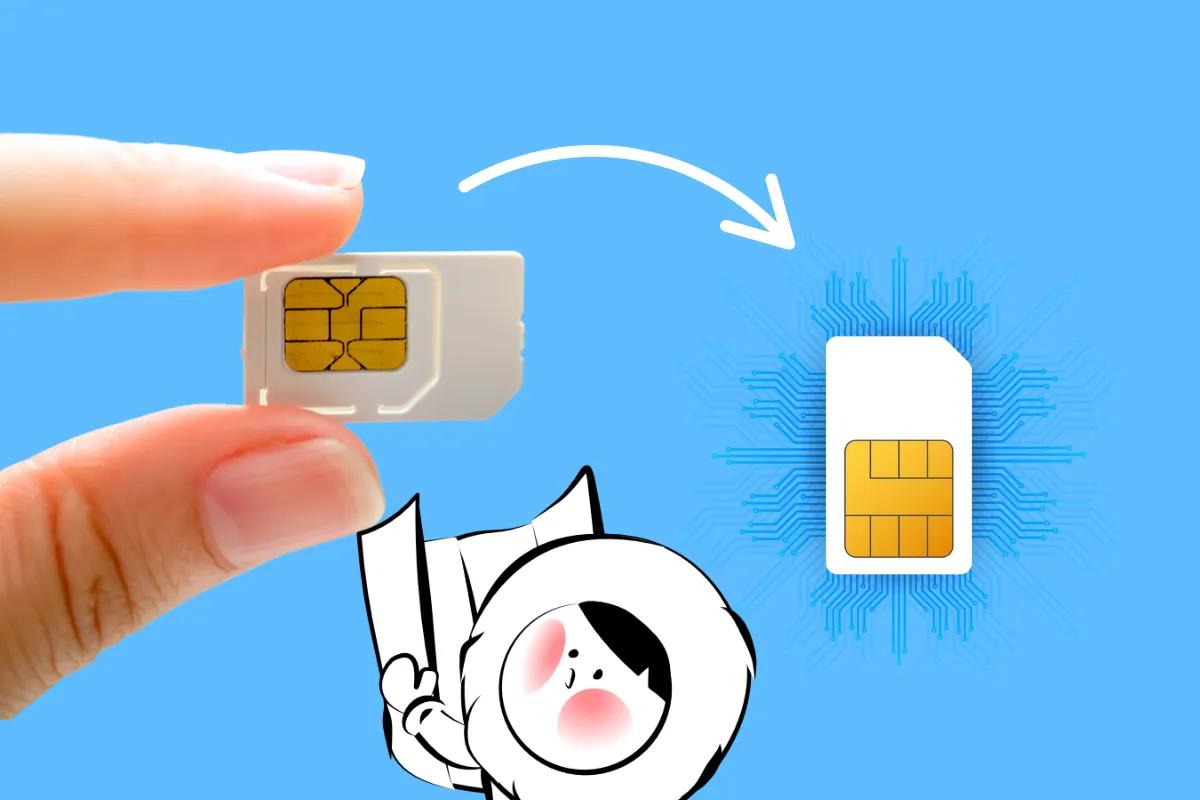
วิธีเปลี่ยน SIM เป็น eSIM: คู่มือฉบับสมบูรณ์
การเปลี่ยนจาก SIM แบบกายภาพไปเป็น eSIM สามารถทำให้การตั้งค่าอุปกรณ์ของคุณยืดหยุ่นมากขึ้น เหมาะกับการเดินทาง และรองรับอนาคต แต่ ไม่ใช่ทุกโทรศัพท์หรือผู้ให้บริการที่รองรับการเปลี่ยน SIM เป็น eSIM ผู้ใช้บางคนอาจต้องขอ eSIM ใหม่จากผู้ให้บริการแทน
คู่มือนี้จะนำคุณผ่านขั้นตอนการเปลี่ยน SIM เป็น eSIM บนทั้งอุปกรณ์ iPhone และ Android สิ่งที่คุณคาดหวังได้ และสิ่งที่ต้องทำหากผู้ให้บริการของคุณไม่รองรับการเปลี่ยน
สิ่งที่คุณต้องการก่อนเปลี่ยนเป็น eSIM
- อุปกรณ์ที่รองรับ eSIM
iPhone ส่วนใหญ่ตั้งแต่ XS ขึ้นไป Google Pixel รุ่นใหม่ และ Samsung Galaxy S/Z series รองรับ eSIM ตรวจสอบรุ่นโทรศัพท์ของคุณเพื่อยืนยัน - การสนับสนุนจากผู้ให้บริการสำหรับการเปลี่ยนเป็น eSIM
ไม่ใช่ทุกผู้ให้บริการที่อนุญาตให้เปลี่ยน SIM แบบกายภาพเป็น eSIM บางรายอาจเสนอเฉพาะการเปิดใช้งาน eSIM ใหม่เท่านั้น - อุปกรณ์ที่ปลดล็อกแล้ว (โดยเฉพาะถ้าคุณเปลี่ยนผู้ให้บริการ)
- การเชื่อมต่อ Wi-Fi ระหว่างการตั้งค่า
- แอปของผู้ให้บริการหรือ QR code
หาก “Convert to eSIM” ไม่ปรากฏในการตั้งค่าโทรศัพท์ของคุณ คุณจะต้องใช้ QR code หรือแอปของผู้ให้บริการ
iPhone: เปลี่ยน SIM เป็น eSIM
Apple ทำให้มันง่ายมากถ้าคุณยังคงใช้ผู้ให้บริการเดิม
ตัวเลือกที่ 1: เปลี่ยน SIM แบบกายภาพเป็น eSIM จากการตั้งค่า
- ไปที่ การตั้งค่า > เซลลูลาร์
- แตะ Convert to eSIM (ปรากฏเฉพาะเมื่อมีสิทธิ์)
- แตะ Convert Cellular Plan
- แตะ Convert to eSIM อีกครั้งเพื่อยืนยัน
- SIM ของคุณจะถูกปิดใช้งาน และโปรไฟล์ eSIM จะเปิดใช้งานโดยอัตโนมัติ
- รีสตาร์ทโทรศัพท์ของคุณหากมีการแจ้งเตือน
สิ่งนี้จะทำงานได้เฉพาะเมื่อผู้ให้บริการของคุณรองรับ การเปลี่ยนอัตโนมัติ หากคุณไม่เห็นตัวเลือกนี้ ให้ใช้แอปของผู้ให้บริการหรือขอความช่วยเหลือ
ตัวเลือกที่ 2: ใช้แอปของผู้ให้บริการหรือ QR Code
- ขอการเปิดใช้งาน eSIM จากผู้ให้บริการของคุณ
- เปิด การตั้งค่า > เซลลูลาร์ > เพิ่มแผนเซลลูลาร์
- สแกน QR code ที่ผู้ให้บริการของคุณให้มา
- ทำตามขั้นตอนบนหน้าจอ
Android: เปลี่ยน SIM เป็น eSIM
ไม่เหมือนกับ iPhone กระบวนการเปลี่ยนบน Android จะแตกต่างกันไปตามแบรนด์และรุ่น
Google Pixel (Pixel 3 และรุ่นใหม่กว่า)
- ไปที่ การตั้งค่า > เครือข่ายและอินเทอร์เน็ต > SIMs
- แตะ + เพิ่มอีก > ดาวน์โหลด SIM ของคุณแทน
- เลือกผู้ให้บริการของคุณหรือสแกน QR code
- เสร็จสิ้นการเปิดใช้งานโดยใช้ข้อมูลมือถือหรือ Wi-Fi
Samsung Galaxy (S20 และรุ่นใหม่กว่า, Z Flip/Fold)
- ไปที่ การตั้งค่า > การเชื่อมต่อ > ผู้จัดการซิมการ์ด
- แตะ เพิ่มแผนมือถือ
- เลือก สแกน QR code
- สแกน QR code ของ eSIM จากผู้ให้บริการของคุณหรือใช้การป้อนข้อมูลด้วยตนเองหากมี
หากคุณกำลังเปลี่ยน SIM ที่มีอยู่ ติดต่อผู้ให้บริการของคุณเพื่อ โอนหมายเลข ไปยัง eSIM บางรายอาจอนุญาตให้เปลี่ยนระยะไกลผ่านแอป
Get Eskimo eSIM to stay connected globally
Need internet? Here's what we recommend:

Fixed data plans
- No speed reduction
- 2-year validity, unlimited data rollover
- Transfer data to anyone
- Personal hotspot


การเปลี่ยน SIM เป็น eSIM เฉพาะผู้ให้บริการ
นี่คือวิธีการทำงานสำหรับผู้ให้บริการยอดนิยมในสหรัฐอเมริกา:
AT&T
- ใช้แอป myAT&T เพื่อเปลี่ยนเป็น eSIM หรือขอ QR code ออนไลน์
- คุณยังสามารถไปที่ร้านค้าหรือขอความช่วยเหลือเพื่อสร้าง QR code
T-Mobile
- ใช้แอป T-Mobile หรือโทรขอความช่วยเหลือเพื่อเปลี่ยนหมายเลขที่มีอยู่เป็น eSIM
- หรือคุณสามารถเดินเข้าไปในร้านค้าและขอเปิดใช้งาน eSIM
Verizon
- ต้องการให้คุณขอ การเปิดใช้งาน eSIM ใหม่ ผ่าน My Verizon
- คุณจะได้รับ QR code สำหรับการเปิดใช้งานหรือคำแนะนำในการเปลี่ยนผ่านแอป
จะเกิดอะไรขึ้นหลังจากที่คุณเปลี่ยน?
- SIM แบบกายภาพของคุณจะถูกปิดใช้งาน
- หมายเลขและแผนของคุณยังคงเหมือนเดิม
- คุณสามารถ ถอดหรือใช้ซ้ำ ช่อง SIM สำหรับการเดินทางหรือการใช้งานแบบสอง SIM
ทำไมต้องเปลี่ยนเป็น eSIM?
- การเปิดใช้งานที่เร็วขึ้น – ไม่ต้องรอการจัดส่งหรือไปที่ร้าน
- ความยืดหยุ่นของ Dual SIM – ใช้ eSIM สำหรับการเดินทางเช่น Eskimo ควบคู่กับหมายเลขบ้านของคุณ
- ชิ้นส่วนที่เคลื่อนไหวน้อยลง – ไม่ต้องเปลี่ยนหรือทำ SIM หายอีกต่อไป
- เป็นมิตรกับสิ่งแวดล้อม – ลดขยะพลาสติก
ปัญหาทั่วไประหว่างการเปลี่ยน eSIM
- ไม่มีตัวเลือกการเปลี่ยน? ผู้ให้บริการของคุณอาจไม่รองรับการเปลี่ยนอัตโนมัติ ใช้วิธี QR หรือโทรขอความช่วยเหลือ
- การเปิดใช้งานล้มเหลว? ตรวจสอบให้แน่ใจว่าโทรศัพท์ของคุณได้รับการอัปเดตและปลดล็อกแล้ว รีสตาร์ทและลองอีกครั้ง
- ไม่สามารถสแกน QR code ได้? ใช้รายละเอียดการเปิดใช้งานด้วยตนเองที่ผู้ให้บริการของคุณให้มา
ปลดล็อกช่อง SIM ของคุณและเดินทางอย่างชาญฉลาดด้วย Eskimo
เมื่อหมายเลขของคุณทำงานบน eSIM ช่องใส่ SIM ของโทรศัพท์ของคุณจะว่าง นั่นหมายความว่าคุณสามารถใส่ SIM ท้องถิ่นขณะอยู่ต่างประเทศหรือดีกว่านั้น – จับคู่หมายเลขหลักของคุณกับ Eskimo eSIM สำหรับการเดินทางทั่วโลก ติดตั้งในไม่กี่นาทีและทำงานได้ในกว่า 130 ประเทศ ไม่มีค่าธรรมเนียมโรมมิ่ง ไม่มีความยุ่งยาก
โบนัส: ผู้ใช้ใหม่จะได้รับข้อมูลทั่วโลกฟรี 500MB เมื่อพวกเขาลงทะเบียนครั้งแรก เริ่มการเดินทางของคุณด้วยการเชื่อมต่อ
คำถามที่พบบ่อย
ถ้าฉันไม่เห็น “Convert to eSIM” บน iPhone ของฉันจะทำอย่างไร?
ผู้ให้บริการของคุณอาจไม่รองรับการเปลี่ยนอัตโนมัติ ติดต่อผู้ให้บริการของคุณหรือใช้วิธี QR code/ด้วยตนเอง
ฉันสามารถเปลี่ยนกลับไปใช้ SIM แบบกายภาพได้หรือไม่?
ได้ แต่คุณจะต้องใช้ SIM การ์ดใหม่ eSIM ของคุณจะถูกปิดใช้งาน และผู้ให้บริการของคุณสามารถออก SIM ใหม่ที่มีหมายเลขเดียวกันได้
การเปลี่ยนเป็น eSIM มีค่าใช้จ่ายหรือไม่?
ผู้ให้บริการบางรายอาจเรียกเก็บค่าธรรมเนียมครั้งเดียว หลายราย เช่น T-Mobile และ Google Fi เสนอการเปลี่ยน eSIM ฟรี
ฉันจะสูญเสียข้อมูลหรือหมายเลขของฉันหรือไม่?
ไม่ กระบวนการนี้จะรักษาหมายเลขและแผนเซลลูลาร์ของคุณ ข้อมูลและแอปบนโทรศัพท์ของคุณจะไม่ถูกแตะต้อง
ฉันสามารถติดตั้ง eSIM ได้กี่ครั้ง?
Eskimo อนุญาตให้ติดตั้งใหม่ได้สูงสุด 5 ครั้งต่อ eSIM แต่ข้อจำกัดจะแตกต่างกันไปตามผู้ให้บริการ ควรยืนยันกับพวกเขาเสมอ



















