

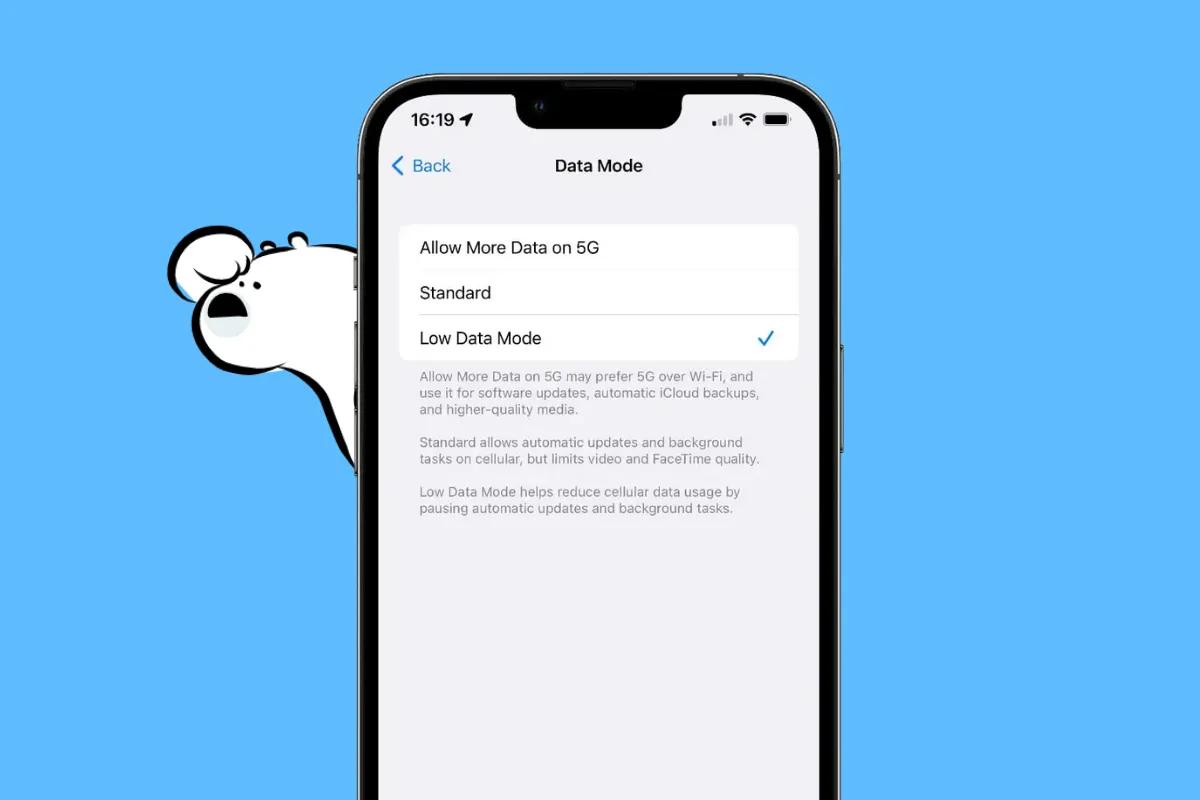
โหมดข้อมูลต่ำบน iPhone ทำอะไรได้บ้าง?
โหมดข้อมูลต่ำเป็นฟีเจอร์ใน iOS ที่ช่วยให้คุณลดการใช้ข้อมูลเบื้องหลัง มันบอกให้ iPhone ของคุณหยุดกิจกรรมเครือข่ายที่ไม่จำเป็น เช่น การรีเฟรชแอป การดาวน์โหลดอัตโนมัติ และการซิงค์กับคลาวด์ เป้าหมายคือการประหยัดทั้งข้อมูลมือถือและ Wi-Fi โดยไม่ปิดการเชื่อมต่อทั้งหมด
เมื่อเปิดใช้งาน โหมดข้อมูลต่ำจะเปลี่ยนวิธีที่ iPhone ของคุณจัดการกับงานเบื้องหลัง มันใช้ได้กับทั้งแผนข้อมูลเซลลูลาร์และเครือข่าย Wi-Fi และทำงานไม่ว่าคุณจะใช้ซิมการ์ดจริงหรือ eSIM
Apple ได้เพิ่มโหมดข้อมูลต่ำตั้งแต่iOS 13 และฟีเจอร์นี้ได้กลายเป็นตัวเลือกที่ชาญฉลาดสำหรับผู้ใช้ที่ต้องการยืดแผนข้อมูลที่จำกัดหรือเพื่อลดกิจกรรมเบื้องหลังที่ไม่ต้องการ
โหมดข้อมูลต่ำเปลี่ยนพฤติกรรมของ iPhone ของคุณอย่างไร
เมื่อเปิดโหมดข้อมูลต่ำ iPhone ของคุณจะปรับคุณสมบัติระบบหลายอย่างเพื่อช่วยลดการใช้ข้อมูล
นี่คือสิ่งที่เกิดขึ้นเบื้องหลัง:
- แอปหยุดการรีเฟรชในเบื้องหลัง ซึ่งหมายความว่าคุณจะไม่ได้รับการอัปเดตเนื้อหาใหม่จนกว่าคุณจะเปิดแอปด้วยตนเอง
- การดาวน์โหลดอัตโนมัติถูกปิดใช้งาน รวมถึงการอัปเดต App Store และตอนใหม่ในแอป Podcasts
- บริการ iCloud ช้าลง ฟีเจอร์เช่น iCloud Photos และ iCloud Drive อาจหยุดการซิงค์จนกว่าโหมดข้อมูลต่ำจะถูกปิด
- คุณภาพการสตรีมลดลง แอปเช่น YouTube, Netflix และ Spotify มักจะเปลี่ยนไปใช้การเล่นที่มีความละเอียดมาตรฐานหรือต่ำ
- FaceTime และการโทรอื่นๆ ใช้แบนด์วิดท์น้อยลง คุณภาพการโทรวิดีโออาจลดลงเล็กน้อยเพื่อประหยัดข้อมูล
การเปลี่ยนแปลงเหล่านี้ส่วนใหญ่เกิดขึ้นโดยอัตโนมัติ โดยไม่จำเป็นต้องมีการตั้งค่าเพิ่มเติม แอปที่ได้รับการปรับให้เหมาะสมสำหรับ iOS จะตรวจจับสถานะโหมดข้อมูลต่ำและปรับการใช้งานให้ลดลงตามนั้น
เมื่อใดที่คุณควรใช้โหมดข้อมูลต่ำ?
โหมดข้อมูลต่ำไม่ใช่แค่สำหรับสถานการณ์ฉุกเฉิน มีหลายครั้งที่การเปิดใช้งานเป็นการตัดสินใจที่ชาญฉลาด:
- คุณกำลังใช้แผนข้อมูลแบบเติมเงิน eSIM ระหว่างประเทศ หรือแผนข้อมูลมือถือที่มีการจำกัด
- คุณกำลังแชร์ฮอตสปอตจากโทรศัพท์ของคุณ และต้องการให้การใช้งานร่วมกันน้อยที่สุด
- คุณเชื่อมต่อกับWi-Fi ที่ไม่น่าเชื่อถือหรือมีการคิดค่าบริการ เช่นในโรงแรมหรือสนามบิน
- คุณต้องการประหยัดแบตเตอรี่ ในขณะที่ยังคงให้โทรศัพท์ของคุณออนไลน์
- คุณใกล้ถึงขีดจำกัดข้อมูลรายเดือน และต้องการหลีกเลี่ยงค่าบริการเกิน
มันมีประโยชน์อย่างยิ่งเมื่อเดินทาง ที่การซิงค์กับคลาวด์และวิดีโอเล่นอัตโนมัติสามารถใช้ข้อมูลโรมมิ่งได้โดยไม่รู้ตัว
วิธีเปิดโหมดข้อมูลต่ำ
คุณสามารถเปิดใช้งานโหมดข้อมูลต่ำสำหรับแผนมือถือของคุณหรือเครือข่าย Wi-Fi เฉพาะ
เพื่อเปิดใช้งานสำหรับข้อมูลเซลลูลาร์:
- เปิดแอปการตั้งค่า.
- แตะเซลลูลาร์ หรือ ข้อมูลมือถือ.
- เลือกตัวเลือกข้อมูลเซลลูลาร์.
- สลับโหมดข้อมูลต่ำ ให้เปิด
หาก iPhone ของคุณใช้Dual SIM หรือ eSIM คุณจะต้องทำซ้ำขั้นตอนนี้สำหรับแผนข้อมูลที่ใช้งานอยู่แต่ละแผน
เพื่อเปิดใช้งานสำหรับ Wi-Fi:
- ไปที่การตั้งค่า > Wi-Fi.
- แตะที่ไอคอนi ข้างเครือข่ายที่เชื่อมต่อ
- เปิดโหมดข้อมูลต่ำ.
การตั้งค่านี้ใช้ได้เฉพาะกับเครือข่ายปัจจุบัน ดังนั้นคุณจะต้องทำซ้ำสำหรับเครือข่ายอื่นๆ ที่คุณต้องการลดการใช้งาน
รับ eSIM จาก Eskimo เพื่อเชื่อมต่อทั่วโลก
ต้องการอินเทอร์เน็ตใช่ไหม? นี่คือสิ่งที่เราแนะนำ:

Fixed data plans
- ไม่มีการลดความเร็ว
- อายุการใช้งาน 2 ปี โอนข้อมูลที่เหลือได้ไม่จำกัด
- โอนข้อมูลให้ใครก็ได้
- ฮอตสปอตส่วนตัว


วิธีปิดโหมดข้อมูลต่ำ
การปิดใช้งานก็ง่ายเช่นกัน:
- สำหรับข้อมูลมือถือ ไปที่การตั้งค่า > เซลลูลาร์ > ตัวเลือกข้อมูลเซลลูลาร์ และปิดโหมดข้อมูลต่ำ.
- สำหรับ Wi-Fi ไปที่การตั้งค่า > Wi-Fi แตะที่ไอคอนi และปิดโหมดข้อมูลต่ำ.
เมื่อปิดใช้งาน การซิงค์เบื้องหลัง การรีเฟรชแอป และการสตรีมคุณภาพเต็มจะกลับมาเป็นปกติ
การตั้งค่า iOS อื่นๆ เพื่อช่วยประหยัดข้อมูล
หากคุณต้องการควบคุมมากกว่าโหมดข้อมูลต่ำ ลองใช้ตัวเลือกเหล่านี้:
- การรีเฟรชแอปเบื้องหลัง: พบได้ภายใต้การตั้งค่า > ทั่วไป > การรีเฟรชแอปเบื้องหลัง ปิดทั้งหมดหรือจำกัดให้ใช้เฉพาะ Wi-Fi
- ข้อจำกัดข้อมูลเฉพาะแอป: ภายใต้การตั้งค่า > เซลลูลาร์ เลื่อนลงเพื่อดูว่าแอปใดใช้ข้อมูลมากที่สุด ปิดแอปที่ไม่จำเป็นต้องเข้าถึงข้อมูลมือถือ
- Wi-Fi Assist: สิ่งนี้จะสลับไปใช้ข้อมูลมือถืออัตโนมัติเมื่อ Wi-Fi อ่อน ปิดที่ด้านล่างของเมนูเซลลูลาร์ เพื่อป้องกันการใช้งานโดยไม่ตั้งใจ
- การควบคุมการเล่นสื่ออัตโนมัติ: ในแอปเช่น Instagram, Spotify หรือ YouTube คุณสามารถลดคุณภาพการสตรีมและปิดการเล่นอัตโนมัติเพื่อประหยัดข้อมูล
ทำไม iPhone ของฉันยังคงใช้ข้อมูลมาก?
หากโหมดข้อมูลต่ำดูเหมือนจะไม่ลดการใช้ข้อมูลของคุณ ตรวจสอบสิ่งต่อไปนี้:
- ตรวจสอบให้แน่ใจว่ามันเปิดใช้งานสำหรับเครือข่ายหรือซิมที่ถูกต้อง.
- แอปบางแอปอาจลบล้างโหมดข้อมูลต่ำ เว้นแต่คุณจะปรับการตั้งค่าของพวกเขาด้วยตนเอง
- iCloud อาจยังคงซิงค์ผ่านมือถือเว้นแต่การใช้ข้อมูลมือถือ ถูกปิดภายใต้iCloud Drive.
- พิจารณารีสตาร์ทอุปกรณ์ของคุณหรือรีเซ็ตการตั้งค่าเครือข่าย หากปัญหายังคงอยู่
แอปใดบ้างที่ได้รับผลกระทบจากโหมดข้อมูลต่ำ?
โหมดข้อมูลต่ำไม่ได้บล็อกอินเทอร์เน็ตของคุณทั้งหมด แต่จำกัดสิ่งที่แอปสามารถทำได้ในเบื้องหลัง นี่คือวิธีที่แอปบางแอปได้รับผลกระทบ:
- WhatsApp: คุณยังคงได้รับข้อความ แต่การดาวน์โหลดรูปภาพหรือวิดีโออาจหยุดชั่วคราวจนกว่าคุณจะกดที่พวกเขา
- YouTube และ Netflix: ความละเอียดการเล่นลดลงเพื่อลดขนาดสตรีม
- Instagram และ TikTok: การโหลดล่วงหน้าช้าลง และการเล่นอัตโนมัติอาจลดลง
- iCloud Photos: การอัปโหลดภาพใหม่จะล่าช้าจนกว่าคุณจะปิดโหมดข้อมูลต่ำ
- Google Maps: การนำทางทำงานได้ดี แต่การดาวน์โหลดแผนที่ออฟไลน์อาจหยุดชั่วคราว
โหมดข้อมูลต่ำช่วยประหยัดแบตเตอรี่หรือไม่?
ใช่ ในหลายกรณี เนื่องจากมันป้องกันแอปจากการรีเฟรชและซิงค์ในเบื้องหลังอย่างต่อเนื่อง iPhone ของคุณใช้พลังงานน้อยลงโดยรวม แม้ว่ามันจะไม่ใช่การแทนที่สำหรับโหมดพลังงานต่ำ ฟีเจอร์ทั้งสองสามารถใช้ร่วมกันได้เมื่อคุณต้องการประหยัดทั้งข้อมูลและแบตเตอรี่
คุณสามารถใช้โหมดข้อมูลต่ำขณะแชร์ฮอตสปอตได้หรือไม่?
ใช่ และมันแนะนำให้ทำ โหมดข้อมูลต่ำจะจำกัดกิจกรรมเบื้องหลังบน iPhone ของคุณขณะที่มันทำหน้าที่เป็นฮอตสปอต โปรดทราบว่าสิ่งนี้ใช้ได้เฉพาะกับ iPhone ของคุณ ไม่ใช่อุปกรณ์ที่เชื่อมต่อกับฮอตสปอต
สำหรับการควบคุมเต็มรูปแบบ คุณจะต้องจัดการการใช้ข้อมูลแยกต่างหากบนอุปกรณ์ที่เชื่อมต่อ
โหมดข้อมูลต่ำสามารถทำงานอัตโนมัติได้หรือไม่?
แม้ว่า iOS จะไม่ให้คุณตั้งเวลาโหมดข้อมูลต่ำโดยตรง แต่คุณสามารถทำให้มันอัตโนมัติได้ด้วยแอป Shortcuts ตัวอย่างเช่น คุณสามารถสร้างทางลัดที่เปิดใช้งานเมื่อคุณเชื่อมต่อกับเครือข่าย Wi-Fi เฉพาะ ออกจากบ้าน หรือถึงสถานที่
มันต้องการการตั้งค่าเล็กน้อย แต่มันเป็นวิธีที่ทรงพลังในการจัดการข้อมูลตามกิจวัตรของคุณ
ประหยัดข้อมูลมากขึ้นด้วย Eskimo eSIM
เมื่อจับคู่กับEskimo travel eSIM โหมดข้อมูลต่ำจะมีประสิทธิภาพมากยิ่งขึ้น ไม่ว่าคุณจะใช้ข้อมูลทั่วโลกหรือแผนภูมิภาค การลดการใช้งานเบื้องหลังช่วยให้คุณยืดการใช้งานได้มากขึ้น
Eskimo ทำให้การเชื่อมต่อเป็นเรื่องง่าย:
- เริ่มต้นได้ทุกเมื่อเพราะแผนของคุณจะเปิดใช้งานเมื่อคุณใช้ข้อมูลเท่านั้น
- เก็บข้อมูลที่ไม่ได้ใช้ไว้ได้นานถึง 2 ปีด้วยการโอนย้าย
- แชร์หรือโอนย้ายข้อมูลระหว่างบัญชีได้ทันที
- ใช้งานได้ในกว่า 130 ประเทศด้วยการติดตั้งเพียงครั้งเดียว (แผนทั่วโลกครอบคลุมกว่า 80 จุดหมายปลายทางยอดนิยม)
หากคุณเป็นผู้ใช้ใหม่ของ Eskimo สมัครที่นี่เพื่อรับข้อมูลทั่วโลกฟรี 500MB ด้วยโหมดข้อมูลต่ำที่เปิดใช้งาน การทดลองใช้งานนั้นอาจยาวนานกว่าที่คาด



















