

Veri kullanımınızı takip etmek, özellikle seyahat ederken, plan değiştirirken veya beklenmedik ücretlerden kaçınmaya çalışırken önemlidir. iPhone'lar, üçüncü taraf uygulamalar indirmeden veri kullanımınızı takip etmenin yerleşik bir yolunu sunar, ancak arayüz biraz kafa karıştırıcı olabilir. iOS'ta günlük, aylık, dolaşım ve Wi-Fi veri kullanımınızı nasıl bulacağınızı burada öğrenebilirsiniz.
iPhone'da Veri Kullanımını Nasıl Kontrol Edebilirsiniz
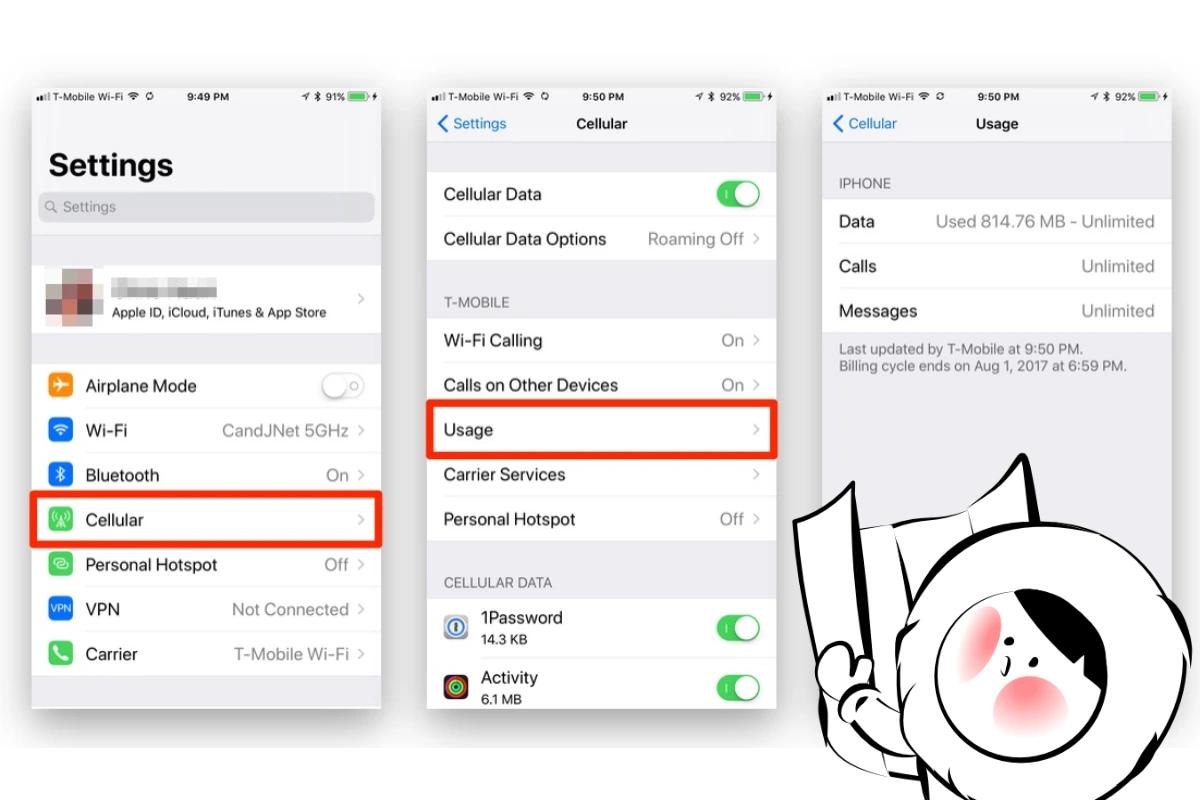
iPhone'unuzun ne kadar mobil veri kullandığını nasıl kontrol edeceğiniz aşağıda açıklanmıştır:
- Ayarlar uygulamasını açın iPhone'unuzda.
- Aşağı kaydırın ve Hücresel, Mobil Servis veya Mobil Veri üzerine dokunun (isim bölgenize bağlı olarak değişebilir).
- Ekranın üst kısmında, toplam hücresel veri kullanımınızı Mevcut Dönem altında göreceksiniz.
- Bu, son sıfırlamadan bu yana kullanılan tüm mobil verileri içerir.
- Dolaşım yaptıysanız, hemen altında Mevcut Dönem Dolaşım bölümünü de göreceksiniz.
- Aşağı kaydırarak uygulamaların ve her birinin ne kadar mobil veri kullandığının listesini görebilirsiniz.
- Hücresel veri kullanmalarını önlemek için bireysel uygulamalar için veriyi kapatabilirsiniz.
- Sayfanın en altına gidin ve İstatistikleri Sıfırla üzerine dokunun ve kullanım toplamlarınızı sıfırlayın.
- Aylık doğru takip için bunu fatura döneminizin başında yapın.
iPhone'da Aylık Veri Kullanımını Nasıl Görebilirsiniz
Yukarıda belirtildiği gibi, iPhone'lar her fatura döneminin başında verileri otomatik olarak sıfırlamaz. Bunun yerine, Apple size aylık olarak takip edebilmeniz için manuel olarak sıfırlamanız gereken birikimli bir toplam sağlar.
- Açın Ayarlar > Hücresel (veya Mobil Veri).
- Aşağı kaydırarak Hücresel Veri Kullanımı bölümüne gidin.
- Kontrol edin Mevcut Dönem. Bu, son sıfırlamadan bu yana toplam veri kullanımınızdır.
- Aşağı kaydırın ve İstatistikleri Sıfırla üzerine dokunun. Bunu her ay fatura döneminizin başında yapın, böylece gerçek aylık kullanımınızı daha iyi takip edebilirsiniz.
💡 İpucu: İstatistikleri aylık olarak sıfırlamak için tekrarlayan bir takvim hatırlatıcısı ayarlayın, böylece "Mevcut Dönem" verileriniz doğru kalır.
iPhone'da Günlük Veri Kullanımını Nasıl Görebilirsiniz
Apple, yerel bir günlük veri kaydı sunmaz. Ancak, günlük kullanımınızı Ekran Süresi ve uygulama düzeyinde içgörüler kullanarak tahmin edebilirsiniz.
- Gidin Ayarlar > Ekran Süresi > Tüm Etkinliği Gör.
- Görünümü Gün olarak değiştirin ve en çok kullanılan uygulamaları görün.
- Geri dönün Ayarlar > Hücresel ve bu uygulamaları veri kullanımlarıyla eşleştirin.
Tam olarak doğru olmasa da, bu size uygulama etkinliğine dayalı olarak hangi günlerin daha yüksek kullanım gösterdiğine dair genel bir fikir verir.
Daha doğru günlük takip için, operatörünüzün uygulaması veya web sitesi ayrıntılı günlükler sunabilir.
Eskimo eSIM ile dünya çapında bağlantıda kalın
İnternete mi ihtiyacınız var? İşte önerilerimiz:

Fixed data plans
- Hız düşüşü yok
- 2 yıl geçerlilik, sınırsız veri devri
- Verileri istediğiniz kişiye aktarın
- Kişisel erişim noktası


iPhone'da Dolaşım Veri Kullanımını Nasıl Kontrol Edebilirsiniz
Seyahat ediyorsanız ve ana operatörünüzü yurtdışında kullanıyorsanız, sürpriz faturalarla karşılaşmamak için dolaşım kullanımınızı takip edin.
- Gidin Ayarlar > Hücresel > Hücresel Veri Kullanımı.
- Arayın Mevcut Dönem Dolaşım çünkü bu, dolaşım sırasında kullanılan verileri gösterir.
Not: Eskimo gibi bir seyahat eSIM'i kullanıyorsanız, dolaşım ücretleri uygulanmaz. Yerel veriyi doğrudan kullanırsınız. iPhone'larda Kurulum, Doğrudan Kurulum yöntemimizle hızlıdır.
iPhone'da WiFi Veri Kullanımını Nasıl Kontrol Edebilirsiniz
Apple, sistem ayarlarında Wi-Fi kullanımını göstermez. İşte bunu takip etmenin bazı alternatif yolları:
- Ekran Süresi: Wi-Fi üzerindeyken en çok ekran süresi tüketen uygulamaları belirlemek için kullanın.
- Akıllı Yönlendiriciler: Ev veya otel yönlendiricinizin (örneğin, Eero, Google Nest Wi-Fi) cihaz başına takip sunup sunmadığını kontrol edin.
- Üçüncü Taraf Uygulamalar: My Data Manager gibi uygulamalar Wi-Fi ve hücresel veriyi ayrı ayrı takip edebilir.
- İSS Uygulamaları: Bazı internet sağlayıcıları, resmi uygulamaları aracılığıyla Wi-Fi verilerini izlemenize olanak tanır.
En Çok Veriyi Hangi Uygulamaların Kullandığını Nasıl Kontrol Edebilirsiniz
Bu veri, Hücresel ayarlarında görülebilir ve en çok hangi uygulamanın veri tükettiğini anlamanıza yardımcı olur.
- Gidin Ayarlar > Hücresel.
- Aşağı kaydırarak Hücresel Veri altındaki uygulama listesine gidin.
- Her uygulama, son sıfırlamadan bu yana ne kadar veri kullandığını gösterir.
- Belirli uygulamalar için mobil veriyi kapatabilirsiniz ve kullanımı tamamen önleyebilirsiniz.
Bu, arka plan veri kullanımını sınırlamak veya YouTube veya TikTok gibi ağır uygulamaları hücresel bağlantılarda devre dışı bırakmak için faydalıdır.
iPhone'da Veri Kullanımını Nasıl Azaltabilirsiniz
Temel özellikleri devre dışı bırakmadan veri tüketiminizi azaltmak mı istiyorsunuz? Düşük Veri Modu'nu nasıl etkinleştireceğinizi, arka plan uygulama etkinliğini nasıl yöneteceğinizi, video otomatik oynatmayı nasıl kısıtlayacağınızı ve daha fazlasını öğrenin.
👉 Okuyun: iPhone'da veri kullanımını nasıl azaltabilirsiniz
Son İpucu: Eskimo eSIM ile Seyahat Verilerini Basitleştirin
Kullanımı kontrol etmek önemlidir, ancak aşım ücretlerinden kaçınmak daha da iyidir. Eskimo eSIM, bağlantıda kalmayı basit hale getiren esnek, sınır tanımayan bir çözüm sunar:
- Tek bir eSIM, birden fazla ülkede çalışır, SIM değişimi gerekmez.
- Ücretsiz deneyin: yeni kullanıcılar için 500MB global veri
- Veri planları 2 yıl sürer, devretme ve anında ekleme seçenekleriyle.
- Veriyi başkalarıyla kolayca paylaşın veya kişisel bir hotspot olarak kullanın.
- Günlük hız sınırlamaları olmadan sınırsız hızların keyfini çıkarın.
Seyahat ederken veya ev planınızda tasarruf ederken verilerinizi kontrol altına almanın en kolay yolu budur.
SSS
iPhone'da veri kullanım istatistiklerini nasıl sıfırlayabilirim?
Gidin Ayarlar > Hücresel > İstatistikleri Sıfırla. Kullanımı ay ay takip etmek için bunu fatura döneminizin başında yapın.
En çok veriyi hangi uygulamanın kullandığını kontrol edebilir miyim?
Evet. Açın Ayarlar > Hücresel ve ardından her uygulamanın veri kullanımını görmek için aşağı kaydırın.
Düşük Veri Modu Wi-Fi'yi etkiler mi?
Evet. Wi-Fi ayarları altında etkinleştirildiğinde, Düşük Veri Modu kablosuz ağlarda da arka plan veri kullanımını azaltır.



















