
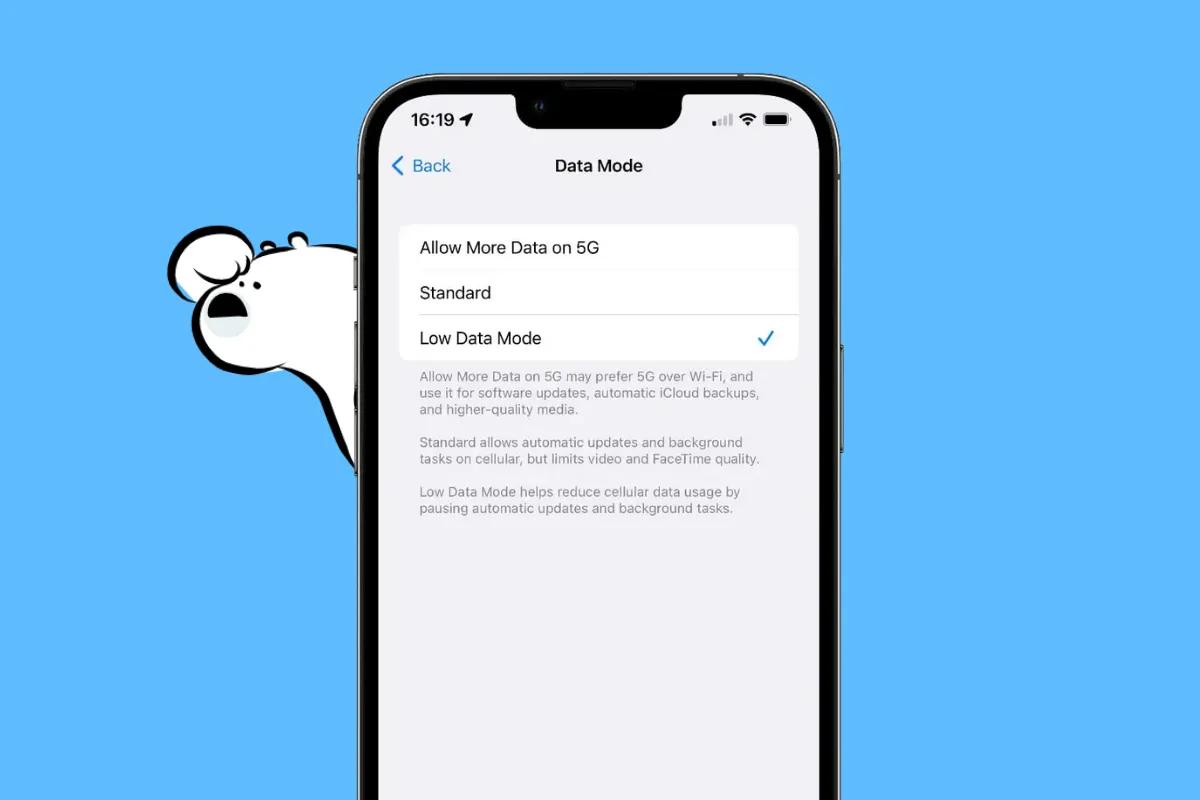
iPhone'da Düşük Veri Modu Ne Yapar?
Düşük Veri Modu, iOS'ta arka plan veri kullanımını azaltmanıza yardımcı olan bir özelliktir. iPhone'unuza uygulama yenileme, otomatik indirmeler ve bulut senkronizasyonu gibi gereksiz ağ etkinliklerini durdurmasını söyler. Amaç, bağlantınızı tamamen devre dışı bırakmadan hem mobil hem de Wi-Fi verilerini korumaktır.
Etkinleştirildiğinde, Düşük Veri Modu iPhone'unuzun arka plan görevlerini nasıl yönettiğini aktif olarak değiştirir. Hem hücresel veri planları hem de Wi-Fi ağları için geçerlidir ve fiziksel SIM veya eSIM kullanıyor olsanız da çalışır.
Apple, Düşük Veri Modunu iOS 13 ile ekledi ve bu özellik, sınırlı veri planlarını uzatmak veya istenmeyen arka plan etkinliğini azaltmak isteyen kullanıcılar için akıllı bir seçim haline geldi.
Düşük Veri Modu iPhone'unuzun Davranışını Nasıl Değiştirir
Düşük Veri Modu açıldığında, iPhone'unuz veri tüketimini azaltmaya yardımcı olmak için birkaç sistem özelliğini ayarlar.
İşte perde arkasında olanlar:
- Uygulamalar arka planda yenilenmeyi durdurur. Bu, yeni içerik güncellemeleri almayacağınız anlamına gelir, uygulamayı manuel olarak açmadığınız sürece.
- Otomatik indirmeler devre dışı bırakılır, App Store güncellemeleri ve Podcast uygulamasındaki yeni bölümler dahil.
- iCloud hizmetleri yavaşlar. iCloud Fotoğrafları ve iCloud Drive gibi özellikler, Düşük Veri Modu kapatılana kadar senkronizasyonu durdurabilir.
- Yayın kalitesi düşer. YouTube, Netflix ve Spotify gibi uygulamalar genellikle standart veya düşük çözünürlüklü oynatmaya geçer.
- FaceTime ve diğer aramalar daha az bant genişliği kullanır. Video arama kalitesi, veriyi korumak için biraz düşebilir.
Bu değişikliklerin çoğu otomatik olarak gerçekleşir, ek bir yapılandırmaya gerek yoktur. iOS için optimize edilmiş uygulamalar, Düşük Veri Modu durumunu algılar ve kullanımını buna göre azaltır.
Düşük Veri Modunu Ne Zaman Kullanmalısınız?
Düşük Veri Modu sadece acil durumlar için değildir. Onu açmanın akıllıca bir hareket olduğu birçok zaman vardır:
- Bir ön ödemeli veri planı, uluslararası eSIM veya sınırlı mobil veri kullanıyorsunuz
- Telefonunuzu hotspot olarak kullanıyorsunuz ve paylaşılan kullanımı minimumda tutmak istiyorsunuz
- Bağlandığınız Wi-Fi güvenilmez veya ölçülü, otellerde veya havaalanlarında olduğu gibi
- Telefonunuzu çevrimiçi tutarken pil ömrünü korumak istiyorsunuz
- Aylık veri sınırınıza yaklaşıyorsunuz ve aşım ücretlerinden kaçınmak istiyorsunuz
Özellikle seyahat ederken, bulut senkronizasyonu ve otomatik oynatma videoları, dolaşım verilerini uyarı vermeden tüketebilir.
Düşük Veri Modu Nasıl Açılır
Düşük Veri Modunu mobil planınız veya belirli Wi-Fi ağları için etkinleştirebilirsiniz.
Hücresel veri için açmak için:
- Ayarlar uygulamasını açın.
- Hücresel veya Mobil Veri'ye dokunun.
- Hücresel Veri Seçenekleri'ni seçin.
- Düşük Veri Modunu açın.
iPhone'unuz Çift SIM veya eSIM kullanıyorsa, her aktif veri planı için bunu tekrarlamanız gerekecek.
Wi-Fi için etkinleştirmek için:
- Ayarlar > Wi-Fi'ye gidin.
- Bağlı ağın yanındaki i simgesine dokunun.
- Düşük Veri Modunu açın.
Bu ayar yalnızca mevcut ağ için geçerlidir, bu nedenle diğer ağlarda da azaltılmış kullanım istediğinizde tekrarlamanız gerekecek.
Get Eskimo eSIM to stay connected globally
Need internet? Here's what we recommend:

Fixed data plans
- No speed reduction
- 2-year validity, unlimited data rollover
- Transfer data to anyone
- Personal hotspot


Düşük Veri Modu Nasıl Kapatılır
Kapatmak da aynı derecede kolaydır:
- Mobil veri için, Ayarlar > Hücresel > Hücresel Veri Seçenekleri'ne gidin ve Düşük Veri Modunu kapatın.
- Wi-Fi için, Ayarlar > Wi-Fi'ye gidin, i simgesine dokunun ve Düşük Veri Modunu kapatın.
Devre dışı bırakıldığında, arka plan senkronizasyonu, uygulama yenileme ve tam kalite yayın normale döner.
Veri Tasarrufu Sağlayacak Diğer iOS Ayarları
Düşük Veri Modunun ötesinde daha fazla kontrol istiyorsanız, bu seçenekleri deneyin:
- Arka Plan Uygulama Yenileme: Ayarlar > Genel > Arka Plan Uygulama Yenileme altında bulunur. Tamamen kapatın veya yalnızca Wi-Fi ile sınırlayın.
- Uygulamaya özel veri kısıtlamaları: Ayarlar > Hücresel altında, en çok hangi uygulamaların veri kullandığını görmek için aşağı kaydırın. Mobil erişime ihtiyaç duymayanları kapatın.
- Wi-Fi Yardımı: Wi-Fi zayıf olduğunda otomatik olarak mobil veriye geçer. İstenmeyen kullanımı önlemek için Hücresel menüsünün en altında devre dışı bırakın.
- Medya otomatik oynatma kontrolleri: Instagram, Spotify veya YouTube gibi uygulamalarda, veri tasarrufu sağlamak için yayın kalitesini düşürebilir ve otomatik oynatmayı devre dışı bırakabilirsiniz.
iPhone'um Hâlâ Neden Çok Veri Kullanıyor?
Düşük Veri Modu veri kullanımınızı azaltmıyor gibi görünüyorsa, aşağıdakileri kontrol edin:
- Doğru ağ veya SIM için açık olduğundan emin olun.
- Bazı uygulamalar, ayarlarını manuel olarak ayarlamadığınız sürece Düşük Veri Modunu geçersiz kılabilir.
- iCloud, iCloud Drive altında Hücresel Veri Kullanımı devre dışı bırakılmadıkça mobil üzerinden senkronize edebilir.
- Sorun devam ederse, cihazınızı yeniden başlatmayı veya ağ ayarlarını sıfırlamayı düşünün.
Düşük Veri Modundan Etkilenen Uygulamalar Hangileri?
Düşük Veri Modu internetinizi tamamen engellemez, ancak uygulamaların arka planda neler yapabileceğini sınırlar. İşte bazı uygulamaların nasıl etkilendiği:
- WhatsApp: Mesajlar almaya devam edersiniz, ancak fotoğraf veya video indirmeleri, üzerine dokunana kadar duraklayabilir.
- YouTube ve Netflix: Oynatma çözünürlüğü, akış boyutunu azaltmak için düşer.
- Instagram ve TikTok: Ön yükleme yavaşlar ve otomatik oynatma azaltılabilir.
- iCloud Fotoğrafları: Yeni görüntülerin yüklenmesi, Düşük Veri Modu kapatılana kadar gecikir.
- Google Haritalar: Navigasyon iyi çalışır, ancak çevrimdışı harita indirmeleri duraklayabilir.
Düşük Veri Modu Pil Tasarrufu Sağlar mı?
Evet, birçok durumda. Uygulamaların sürekli olarak arka planda yenilenmesini ve senkronize edilmesini engellediği için, iPhone'unuz genel olarak daha az güç kullanır. Düşük Güç Modu için bir alternatif olmasa da, her iki özellik de hem veri hem de pili korumak istediğinizde birlikte kullanılabilir.
Hotspot Kullanırken Düşük Veri Modu Kullanılabilir mi?
Evet, ve önerilir. Düşük Veri Modu, iPhone'unuz hotspot olarak çalışırken arka plan etkinliğini kısıtlar. Bunun yalnızca iPhone'unuz için geçerli olduğunu, hotspot'a bağlı cihazlar için geçerli olmadığını unutmayın.
Tam kontrol için, bağlı cihazlarda veri kullanımını ayrı ayrı yönetmeniz gerekecek.
Düşük Veri Modu Otomatikleştirilebilir mi?
iOS, Düşük Veri Modunu doğrudan zamanlamanıza izin vermese de, Kısayollar uygulaması ile otomatikleştirebilirsiniz. Örneğin, belirli bir Wi-Fi ağına bağlandığınızda, evden çıktığınızda veya bir konuma ulaştığınızda onu açan bir kısayol oluşturabilirsiniz.
Biraz kurulum gerektirir, ancak rutininize göre veri yönetmenin güçlü bir yoludur.
Eskimo eSIM ile Daha Fazla Veri Tasarrufu Yapın
Bir Eskimo seyahat eSIM ile eşleştirildiğinde, Düşük Veri Modu daha da güçlü hale gelir. Küresel veri veya bölgesel bir plan kullanıyor olun, arka plan kullanımını azaltmak, kotanızı daha da uzatmanıza yardımcı olur.
Eskimo, bağlı kalmayı kolaylaştırır:
- Planınız yalnızca veri kullandığınızda etkinleştiği için istediğiniz zaman başlayın.
- Kullanılmayan verileri 2 yıl boyunca devretme ile saklayın.
- Verileri hesaplar arasında anında paylaşın veya aktarın.
- 130'dan fazla ülkede tek bir kurulumla çalışır (küresel plan 80'den fazla popüler destinasyonu kapsar).
Eskimo'ya yeniyseniz, buradan kaydolun ve 500MB küresel veri ücretsiz alın. Düşük Veri Modu etkinleştirildiğinde, bu deneme beklenenden daha uzun sürebilir.



















