Los datos móviles pueden desaparecer rápidamente, especialmente con aplicaciones en segundo plano, videos que se reproducen automáticamente y descargas y actualizaciones automáticas. Esto es especialmente crucial cuando tienes un plan de roaming limitado y más caro. ¡Toma el control total de tu uso de datos móviles sin comprometer la funcionalidad de tu teléfono con estos sencillos pasos!
Usa el Modo de Ahorro de Datos
El modo "Ahorro de Datos" incorporado en Android está disponible en Android 7.0 (Nougat) y versiones posteriores. Es una función útil que restringe el uso de datos en segundo plano en todo el sistema y mantiene la mayoría de las aplicaciones bajo control. Esto previene el uso excesivo accidental de datos, limitando las aplicaciones a funcionar solo en las tareas más necesarias.
Cómo activarlo:
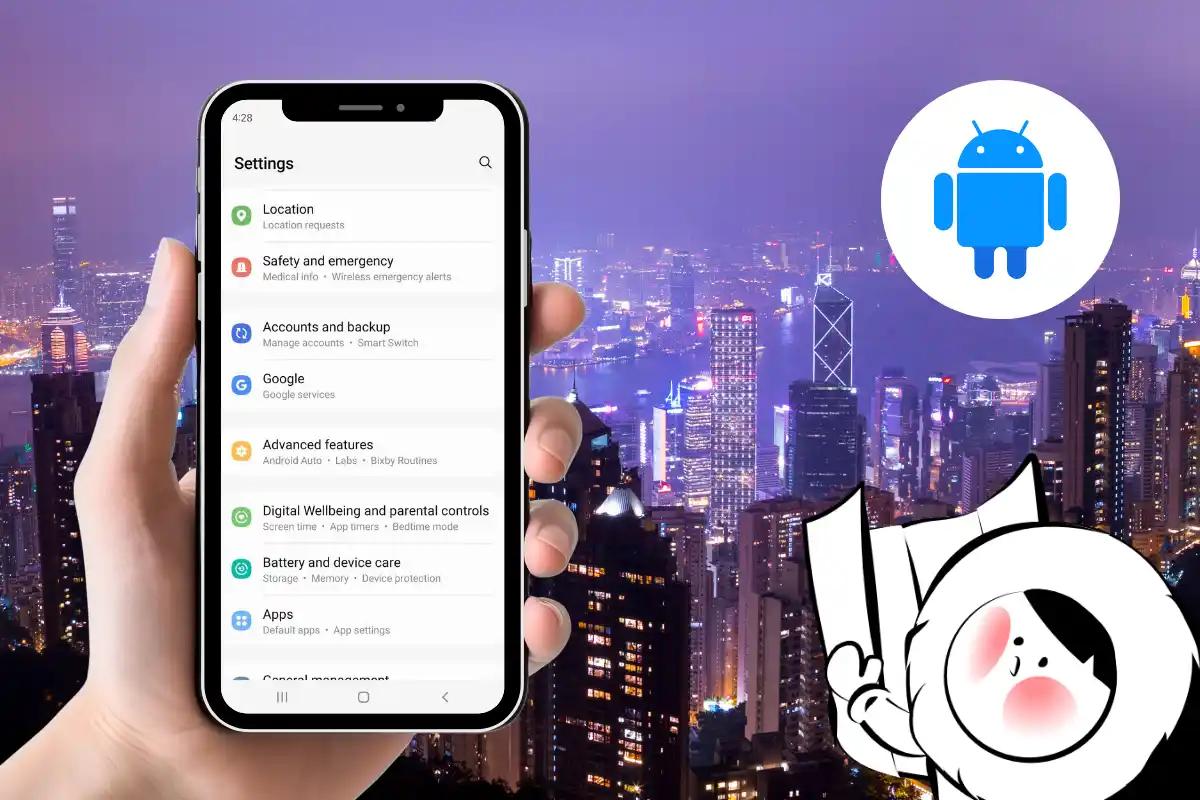
- Ve a Configuración > Red e internet > Ahorro de Datos
- Actívalo
Esta función permite que las aplicaciones esenciales (como WhatsApp o Maps) continúen usando datos en segundo plano si las incluyes en la lista blanca.
Cómo habilitar datos sin restricciones para aplicaciones esenciales:
- Ve a Configuración > Red e internet > Ahorro de Datos
- Selecciona Datos sin restricciones
- Elige las aplicaciones que deseas incluir en la lista blanca
Desactiva los Datos en Segundo Plano para Aplicaciones
Muchas aplicaciones se ejecutan y actualizan en segundo plano, incluso cuando no las estás usando. Desactivar los datos en segundo plano evita que consuman tus datos de manera pasiva.
Cómo hacerlo:
- Ve a Configuración > Red e internet > Red móvil > Uso de datos de aplicaciones
- Toca una aplicación, luego desactiva Datos en segundo plano
Haz esto para aplicaciones de alto consumo como Instagram, YouTube, o servicios de almacenamiento en la nube.
Desactiva las Actualizaciones Automáticas en Google Play Store
Las actualizaciones de aplicaciones a menudo ocupan cientos de megabytes. Al desactivar las actualizaciones automáticas, aseguras que solo ocurran bajo tus términos, preferiblemente a través de Wi-Fi.
Cómo desactivarlo:
- Abre Google Play Store > Configuración > Preferencias de red > Actualizar aplicaciones automáticamente
- Elige No actualizar aplicaciones automáticamente
- También puedes elegir Actualizar solo por Wi-Fi, pero ten en cuenta que las actualizaciones automáticas ocurrirán si te conectas al hotspot móvil de otra persona
La forma más segura y consciente de los datos es seleccionando las actualizaciones manualmente. Simplemente entra en la Play Store y toca Administrar aplicaciones y dispositivo.
Guarda Google Maps y Translate para Uso Sin Conexión
Descargar tus rutas o idiomas de traducción por adelantado puede ahorrar grandes cantidades de datos móviles.
Para Google Maps:
- Abre Maps, busca una ubicación
- Toca el nombre > Descargar
- Selecciona el área para guardar para uso sin conexión
Para Google Translate:
- Abre la aplicación, toca la barra de idiomas
- Descarga los idiomas que necesitas para traducción sin conexión
Aunque no tendrás acceso completo a datos en vivo, las versiones sin conexión sirven como buenos sustitutos para guiarte en un apuro.
Usa Versiones Lite o Go de Aplicaciones
Muchas aplicaciones populares tienen alternativas ligeras que usan mucho menos datos y almacenamiento.
- Facebook Lite
- Messenger Lite
- Google Go, Maps Go, Gmail Go
- Opera Mini o Firefox Lite para navegar
- Spotify Lite, TikTok Lite, YouTube Go (dependiendo de la región)
Estas aplicaciones están optimizadas para conectividad limitada y experiencias simplificadas.
Ajusta la Calidad de Transmisión
Las aplicaciones de transmisión predeterminan la reproducción en alta definición, lo que consume rápidamente los datos móviles. Siempre baja la calidad de reproducción cuando estés en red celular.
Get Eskimo eSIM to stay connected globally
Need internet while travelling? Here's what we recommend:

Fixed data plans
- No speed reduction
- No expiry, keep your data forever
- Transfer data to anyone
- Personal hotspot


YouTube
- Toca la foto de perfil > Configuración > Ahorro de datos
- Habilita Limitar el uso de datos móviles
Spotify
- Configuración > Calidad de audio > Establecer Transmisión a Baja o Normal
Netflix
- Configuración de la aplicación > Uso de datos móviles > Establecer en Ahorro de datos
Gestiona la Configuración de Sincronización en la Nube
Google Photos, Drive y otros servicios en la nube pueden sincronizarse a través de la red celular por defecto. Desactívalo para evitar cargas inesperadas.
Google Photos:
- Configuración > Copia de seguridad y sincronización > Desactiva Usar datos móviles para hacer copias de seguridad de fotos/videos
Google Drive:
- Configuración > Uso de datos > Desactiva Transferir archivos solo por Wi-Fi
Establece una Advertencia de Uso de Datos Diaria
La mayoría de los teléfonos Android te permiten establecer un límite de uso diario o mensual para que te notifiquen antes de alcanzar tu límite de datos.
Cómo configurarlo:
- Ve a Configuración > Red e internet > Red móvil > Advertencia y límite de datos
- Habilita Establecer advertencia de datos, luego define tu límite de uso
- Opcional: Establece un Límite de datos para cortar el uso una vez excedido
Desactiva la Reproducción Automática en Aplicaciones de Redes Sociales
Las aplicaciones sociales aman reproducir videos automáticamente, lo que consume datos rápidamente. Puedes desactivar esto en casi todas las plataformas principales:
- Perfil > Configuración > Uso de datos > Habilitar Ahorro de Datos
- Menú > Configuración y privacidad > Configuración > Medios > Establecer Reproducción automática a solo Wi-Fi o nunca
TikTok
- Perfil > ≡ > Configuración y privacidad > Ahorro de Datos > Habilitar
Twitter (X)
- Configuración > Uso de datos > Habilitar Ahorro de Datos, desactivar Reproducción automática de videos
Top 3 Consejos Más Efectivos
Si solo haces tres cosas para reducir tu uso de datos, que sean estas:
- Habilita el modo Ahorro de Datos (restricción a nivel del sistema)
- Desactiva las actualizaciones automáticas en Play Store
- Desactiva los datos en segundo plano para aplicaciones pesadas como Instagram, YouTube o Maps
Estas acciones por sí solas pueden reducir tu uso de datos en un 40% o más, dependiendo de tus hábitos.
Conéctate sin preocupaciones
Si estás viajando o cambiando entre países, usar un Eskimo eSIM te permite estar en línea con control total sobre tus datos; sin cargos sorpresa por roaming ni facturas inesperadas. Si deseas probar un eSIM Global gratis, puedes obtener uno simplemente registrándote en un dispositivo compatible con eSIM. ¡Apúrate, solo por tiempo limitado!
Preguntas Frecuentes
¿Qué es el Ahorro de Datos en Android?
El Ahorro de Datos es una función incorporada en Android que limita el uso de datos en segundo plano para la mayoría de las aplicaciones. Ayuda a reducir el consumo de datos móviles al evitar que las aplicaciones usen datos en segundo plano a menos que las estés usando activamente.
¿Cómo activo el Ahorro de Datos?
Ve a Configuración > Red e Internet > Ahorro de Datos, luego actívalo. Verás un pequeño icono de círculo en la barra de estado cuando esté activo.
¿El Ahorro de Datos bloqueará todo el uso de datos?
No. Solo limita los datos en segundo plano. Las aplicaciones que usas activamente (en primer plano) aún pueden acceder a los datos a menos que estén restringidas por otras configuraciones.
¿Puedo permitir que algunas aplicaciones eviten el Ahorro de Datos?
Sí. En la configuración de Ahorro de Datos, toca Acceso a datos sin restricciones para incluir en la lista blanca aplicaciones como mensajería o mapas para que puedan usar datos en segundo plano incluso cuando el Ahorro de Datos esté activado.
¿El Ahorro de Datos afecta el Wi-Fi?
No. El Ahorro de Datos solo afecta el uso de datos móviles. Cuando estás conectado a Wi-Fi, las aplicaciones pueden usar datos en segundo plano normalmente.
¿Puedo seguir recibiendo notificaciones con el Ahorro de Datos activado?
Algunas notificaciones pueden retrasarse, especialmente para aplicaciones que no están en la lista blanca. Las aplicaciones de mensajería y correo electrónico pueden no sincronizarse en tiempo real a menos que se les otorgue acceso a datos sin restricciones.
¿El Ahorro de Datos también ahorra batería?
Sí, indirectamente. Al limitar la actividad en segundo plano, reduce el consumo de batería causado por aplicaciones que constantemente se sincronizan o descargan contenido en segundo plano.
¿Todos los teléfonos Android tienen Ahorro de Datos?
La mayoría de los teléfonos que ejecutan Android 7.0 (Nougat) y versiones superiores incluyen la función de Ahorro de Datos. Algunas interfaces de fabricante pueden colocar la configuración en diferentes menús.
¿Cuál es la diferencia entre Ahorro de Datos y restringir los datos en segundo plano por aplicación?
El Ahorro de Datos aplica una regla a nivel del sistema para restringir los datos en segundo plano para la mayoría de las aplicaciones a la vez. Restringir los datos en segundo plano por aplicación te da un control más granular sobre aplicaciones individuales, incluso cuando el Ahorro de Datos está desactivado.
¿Puedo usar el Ahorro de Datos mientras estoy en roaming?
Sí, y es especialmente útil mientras estás en roaming para evitar cargos inesperados por datos. Sin embargo, verifica la configuración de tu teléfono para asegurarte de que los datos en roaming estén habilitados si deseas permitir cualquier acceso.
¿Afectará la calidad del video o el rendimiento de la aplicación?
Posiblemente. Algunas aplicaciones pueden detectar el Ahorro de Datos y reducir la calidad de los medios o pausar la sincronización. Es un intercambio para ahorrar datos.