
Instalar eSIM
Direct
QR Code
Manual
Step 1
Download the Eskimo app



Step 2
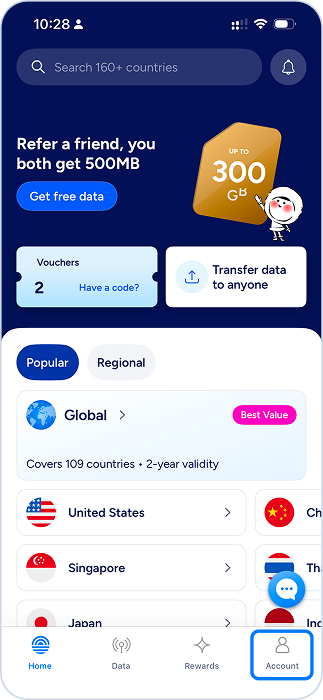
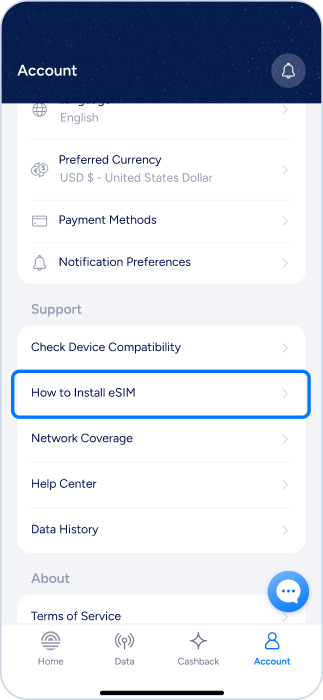
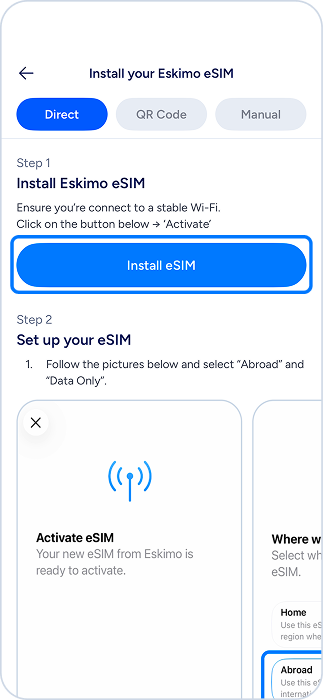
Install Eskimo eSIM
- Ensure you’re connected to a stable Wi-Fi.
- In the Eskimo app, follow the guides below. Then follow the on-screen instructions.
Step 3
Set up your eSIM
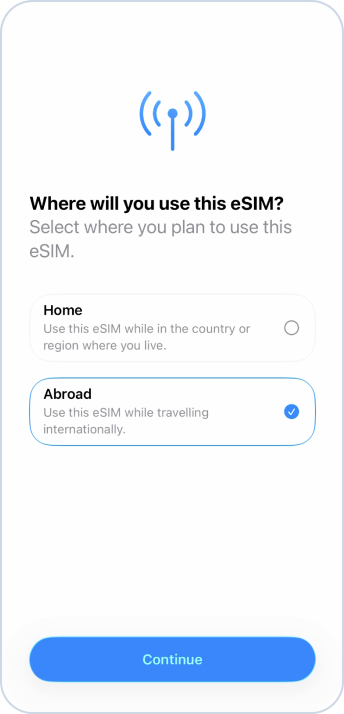
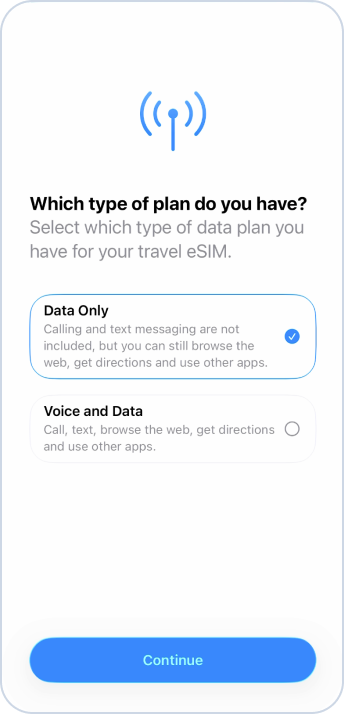
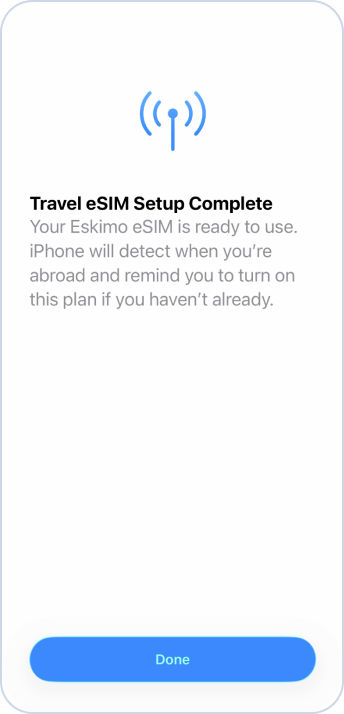
1. Follow the pictures below and select “Abroad” and “Data Only”.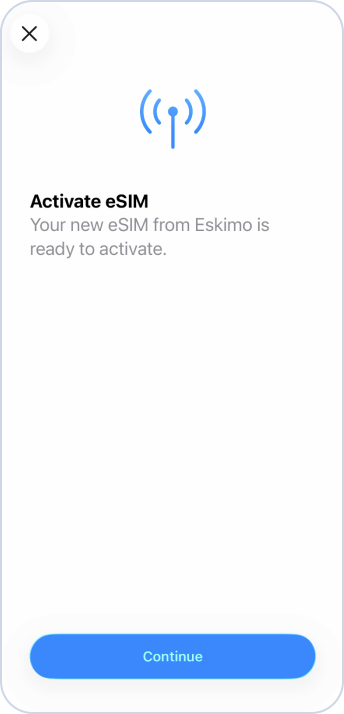
Step 4
Using Eskimo
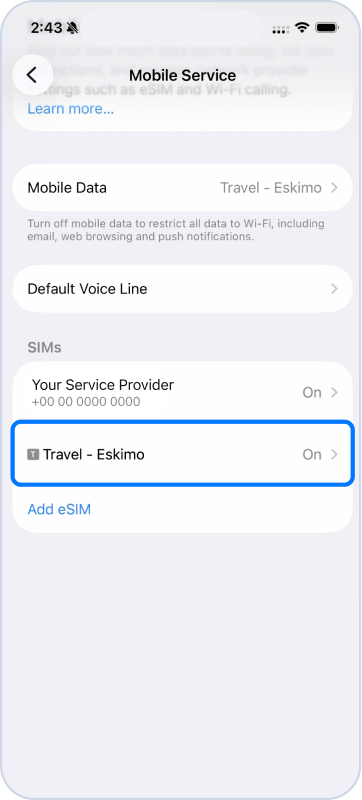
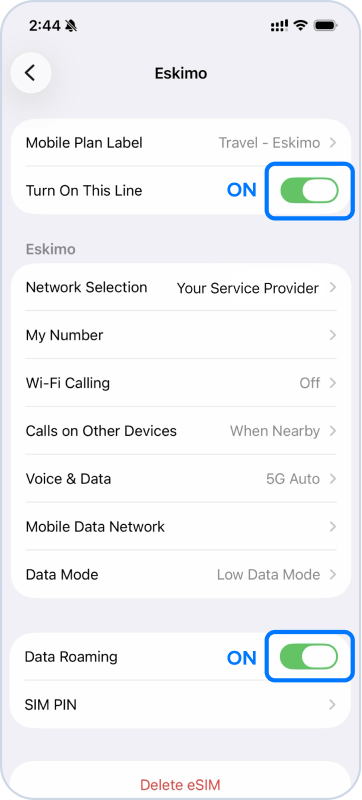
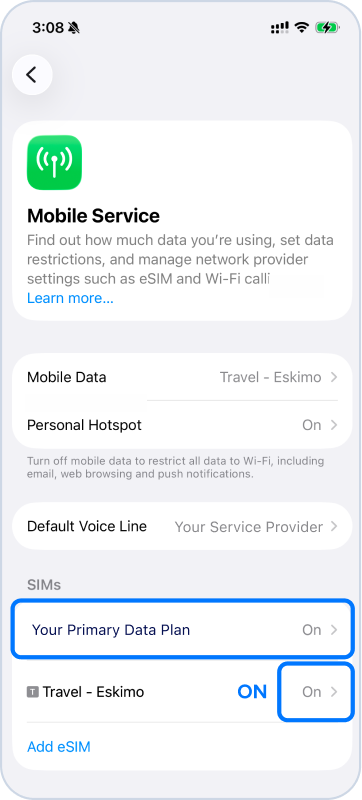
- 1. When you’re ready to connect, go to your iPhone Settings → Mobile/Cellular Service
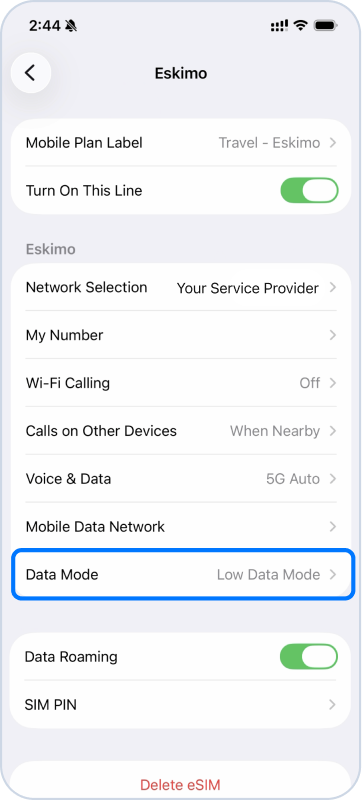
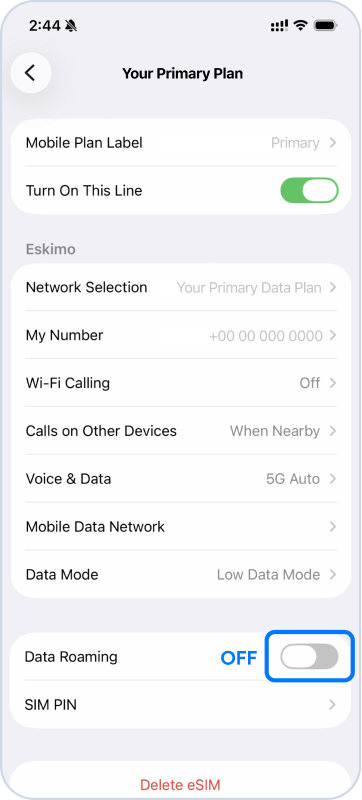
- 2. Follow the guides below to ensure ‘Turn On This Line’ and ‘Data Roaming’ are enabled
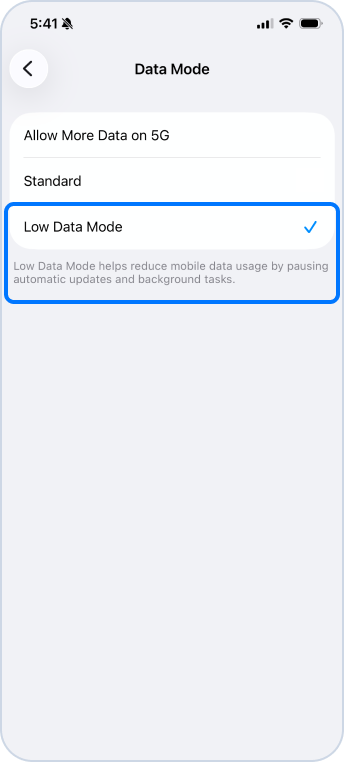
- 3. Ensure ‘Low Data Mode’ is selected to pause automatic updates and background tasks.
Step 5
Final step
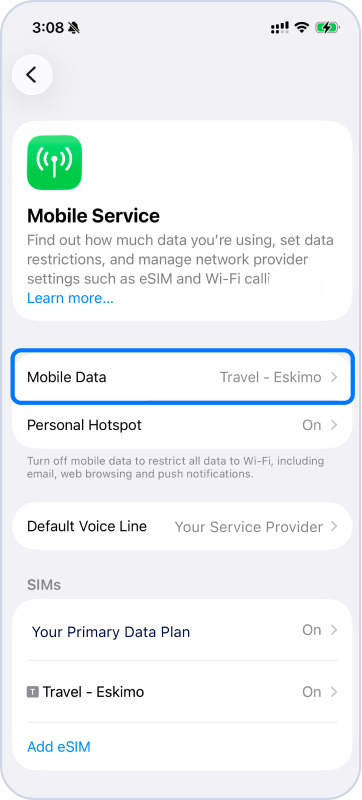
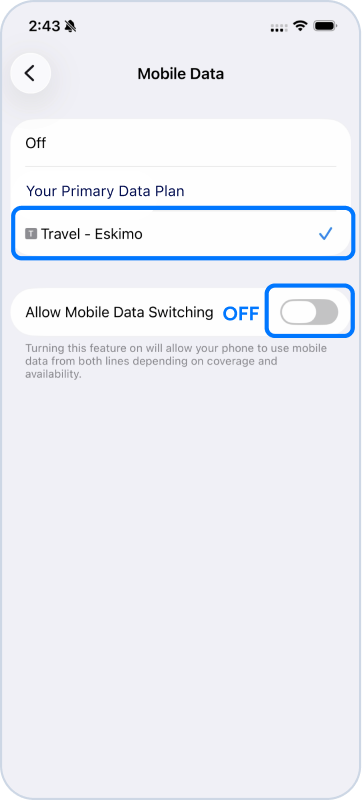
- 1. For Mobile/Cellular Data, select ‘Eskimo’
- 2. Ensure ‘Allow Mobile Data Switching’ is off.
- 3. Remember to disable Data Roaming on your primary data plan.
- 4. All set! Your Eskimo eSIM is ready.
Reminder
Eskimo eSIM does not expire. Do not delete it from your device. Replacement eSIM will only be issued when you purchase a new data plan.
To avoid accidental roaming charges: Settings → Mobile Service → Select your Primary SIM → Disable Data Roaming.
Still can’t connect?
It may sometimes take up to 5 minutes to connect to a new destination network for the first time. If that happens, try:
- Confirm your final settings are correct
- Switch ON airplane mode for 10 seconds
- Switch OFF your Airplane mode and Wi-Fi
- Reboot your device
- Need help? Contact us via our 24/7 live chat.





