

Mantener un control sobre tu uso de datos es esencial, especialmente cuando viajas, cambias de plan o intentas reducir cargos inesperados. Los iPhones tienen una forma incorporada de rastrear tu uso de datos sin descargar aplicaciones de terceros, pero la interfaz puede ser un poco confusa. Aquí te mostramos cómo encontrar tu uso de datos diario, mensual, en itinerancia y de Wi-Fi en iOS.
Cómo Verificar el Uso de Datos en iPhone
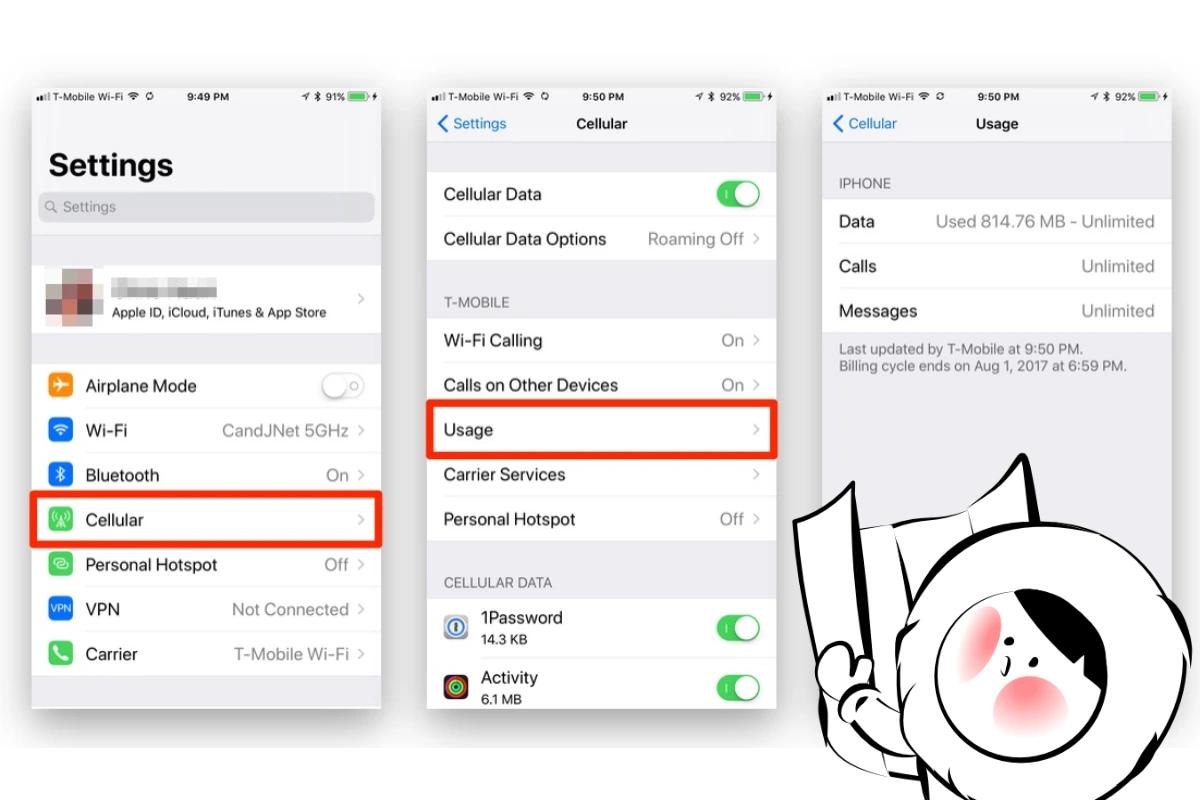
Aquí te mostramos cómo verificar cuántos datos móviles ha usado tu iPhone:
- Abre la aplicación de Configuración en tu iPhone.
- Desplázate hacia abajo y toca Celular, Servicio Móvil, o Datos Móviles (el nombre depende de tu región).
- En la parte superior de la pantalla, verás tu uso total de datos celulares bajo Período Actual.
- Esto incluye todos los datos móviles usados desde el último reinicio.
- Si has estado en itinerancia, también verás Período de Itinerancia Actual justo debajo.
- Desplázate hacia abajo para ver una lista de aplicaciones y cuántos datos móviles ha usado cada una.
- Puedes desactivar los datos para aplicaciones individuales para evitar que usen datos celulares.
- Al final de la página, toca Restablecer Estadísticas para poner a cero tus totales de uso.
- Haz esto al inicio de tu ciclo de facturación si deseas un seguimiento mensual preciso.
Cómo Ver el Uso de Datos Mensual en iPhone
Como se mencionó anteriormente, los iPhones no restablecen automáticamente los datos al inicio de cada ciclo de facturación. En su lugar, Apple proporciona un total acumulado que deberás restablecer manualmente para rastrearlo mensualmente.
- Abre Configuración > Celular (o Datos Móviles).
- Desplázate a Uso de Datos Celulares.
- Verifica el Período Actual. Este es tu uso total de datos desde el último reinicio.
- Desplázate hacia abajo y toca Restablecer Estadísticas. Haz esto al inicio de tu ciclo de facturación cada mes, para que puedas rastrear mejor tu uso mensual real.
💡 Consejo: Configura un recordatorio recurrente en el calendario para restablecer las estadísticas mensualmente, de modo que los datos de tu “Período Actual” se mantengan precisos.
Cómo Ver el Uso de Datos Diario en iPhone
Apple no ofrece un registro diario de datos nativo. Sin embargo, puedes estimar tu uso diario utilizando Tiempo en Pantalla y los insights a nivel de aplicación.
- Ve a Configuración > Tiempo en Pantalla > Ver Toda la Actividad.
- Cambia a la vista de Día para ver tus aplicaciones más usadas.
- Regresa a Configuración > Celular, y compara estas aplicaciones con su uso de datos.
Aunque no es preciso, esto te da una idea general de qué días tuvieron un mayor uso basado en la actividad de las aplicaciones.
Para un seguimiento diario más preciso, la aplicación o el sitio web de tu operador pueden ofrecer registros detallados.
Obtén el eSIM de Eskimo para mantenerte conectado en todo el mundo.
¿Necesitas internet? Esto es lo que te recomendamos:

Fixed data plans
- Sin reducción de velocidad
- Validez de 2 años, acumulación ilimitada de datos
- Transfiere datos a cualquier persona
- Punto de acceso personal


Cómo Verificar el Uso de Datos en Itinerancia en iPhone
Si estás viajando y usando tu operador principal en el extranjero, mantén un ojo en tu uso de itinerancia para evitar facturas sorpresa.
- Ve a Configuración > Celular > Uso de Datos Celulares.
- Busca Período de Itinerancia Actual ya que esto muestra los datos usados mientras estás en itinerancia.
Nota: Si estás usando un eSIM de viaje como Eskimo, no se aplican cargos de itinerancia. Usarás datos locales directamente. La instalación en iPhones es rápida con nuestro método de Instalación Directa.
Cómo Verificar el Uso de Datos WiFi en iPhone
Apple no muestra el uso de Wi-Fi en la configuración del sistema. Aquí hay algunas formas alternativas de rastrearlo:
- Tiempo en Pantalla: Úsalo para identificar qué aplicaciones consumieron más tiempo de pantalla mientras estabas en Wi-Fi.
- Routers Inteligentes: Verifica si tu router de casa o del hotel (por ejemplo, Eero, Google Nest Wi-Fi) ofrece seguimiento por dispositivo.
- Aplicaciones de Terceros: Aplicaciones como My Data Manager pueden rastrear los datos de Wi-Fi y celulares por separado.
- Aplicaciones de ISP: Algunos proveedores de internet te permiten monitorear los datos de Wi-Fi a través de sus aplicaciones oficiales.
Cómo Verificar Qué Aplicaciones Usan Más Datos
Estos datos son visibles en la configuración de Celular y te ayudan a entender qué está consumiendo más datos.
- Ve a Configuración > Celular.
- Desplázate hacia abajo hasta la lista de aplicaciones bajo Datos Celulares.
- Cada aplicación muestra cuántos datos ha usado desde el último reinicio.
- Puedes desactivar los datos móviles para aplicaciones específicas para evitar su uso por completo.
Esto es útil para limitar el uso de datos en segundo plano o desactivar aplicaciones pesadas como YouTube o TikTok en conexiones celulares.
Cómo Reducir el Uso de Datos en iPhone
¿Quieres reducir tu consumo de datos sin desactivar funciones esenciales? Aprende cómo activar el Modo de Datos Reducidos, gestionar la actividad de aplicaciones en segundo plano, restringir la reproducción automática de videos y más.
👉 Lee: Cómo reducir el uso de datos en iPhone
Consejo Final: Simplifica los Datos de Viaje con Eskimo eSIM
Verificar el uso es importante, pero evitar sobrecargos es aún mejor. Eskimo eSIM ofrece una solución flexible y sin fronteras que hace que mantenerse conectado sea sencillo:
- Un eSIM funciona en múltiples países, sin necesidad de cambiar SIMs.
- Pruébalo gratis: 500MB de datos globales para nuevos usuarios
- Los planes de datos duran 2 años con acumulación y recargas instantáneas.
- Comparte datos fácilmente con otros, o úsalo como un punto de acceso personal.
- Disfruta de velocidades ilimitadas sin restricciones diarias.
Es la forma más fácil de tomar el control de tus datos, ya sea que estés viajando o ahorrando en tu plan de casa.
Preguntas Frecuentes
¿Cómo puedo restablecer las estadísticas de uso de datos en iPhone?
Ve a Configuración > Celular > Restablecer Estadísticas. Haz esto al inicio de tu ciclo de facturación para rastrear el uso mes a mes.
¿Puedo verificar qué aplicación usó más datos?
Sí. Abre Configuración > Celular, luego desplázate para ver el uso de datos de cada aplicación.
¿El Modo de Datos Reducidos afecta al Wi-Fi?
Sí. Cuando está habilitado en la configuración de Wi-Fi, el Modo de Datos Reducidos también reduce el uso de datos en segundo plano en redes inalámbricas.



















