
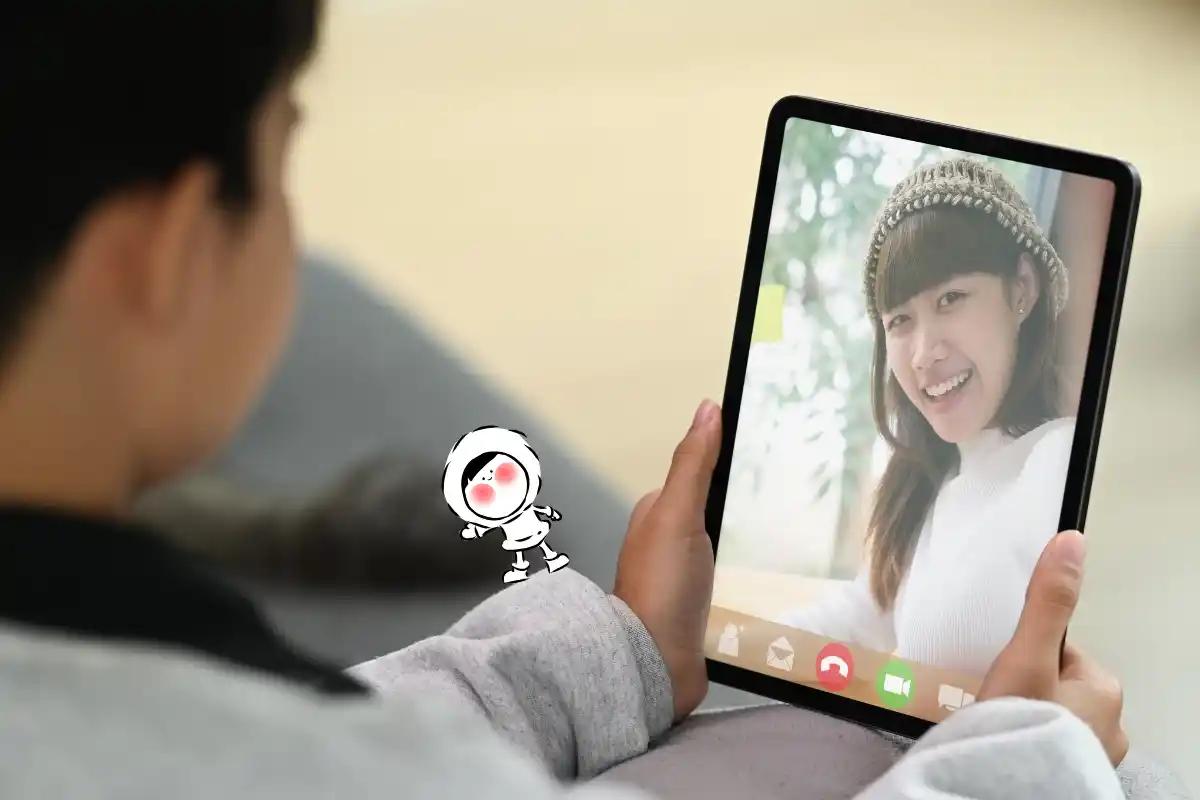
¿El botón de compartir pantalla en FaceTime está desactivado? Prueba estas soluciones
Si el icono de compartir pantalla en FaceTime está desactivado, generalmente significa que no se cumplen uno o más requisitos: ya sea un problema de software, configuración o conectividad. Aquí te explicamos cómo solucionarlo.
Asegúrate de que ambos dispositivos cumplan con los requisitos de iOS
La función de compartir pantalla en FaceTime solo funciona si ambas partes están usando:
- iOS 15.1 o posterior en iPhone
- iPadOS 15.1 o posterior en iPad
- macOS Monterey 12.1 o posterior en Mac
Ambas personas deben estar conectadas a iCloud con su ID de Apple. Los problemas de compatibilidad son la razón más común por la que no aparece la opción de compartir pantalla.
Reinicia FaceTime y tu dispositivo
A veces, la solución más simple es la correcta:
- Ve a Configuración > FaceTime
- Apaga FaceTime, espera unos segundos y vuelve a encenderlo
- Cierra la aplicación o reinicia tu dispositivo
Después de reiniciar FaceTime, verifica si la opción de compartir pantalla ahora está activa.
Verifica tu conexión a Internet
Una red lenta o inestable puede desactivar funciones avanzadas de FaceTime. Para mejorar la conexión:
- Cambia de datos móviles a Wi-Fi
- Acércate a tu router
- Reinicia tu módem o prueba con otra red
La función de compartir pantalla en FaceTime necesita una conexión estable y razonablemente rápida para funcionar correctamente.
Activa SharePlay en Configuración
La función de compartir pantalla en FaceTime está impulsada por SharePlay. Si está desactivado, la opción de compartir pantalla no estará disponible.
- En iPhone o iPad: Ve a Configuración > FaceTime > SharePlay
- En Mac: Abre FaceTime > Configuración > SharePlay
Asegúrate de que SharePlay esté activado en ambos casos.
Actualiza a la última versión de software
Los sistemas operativos más antiguos pueden no soportar la función de compartir pantalla en FaceTime, incluso si ves el icono.
- Ve a Configuración > General > Actualización de Software
- Si hay una actualización disponible, instálala
Una vez actualizado, reinicia FaceTime y prueba la función de compartir pantalla nuevamente.
Elimina emojis o símbolos de los nombres de contacto
Extraño pero cierto. Los emojis o caracteres no estándar en el nombre de un contacto pueden interferir con las funciones de FaceTime. Edita su nombre usando solo texto plano y luego intenta nuevamente.
Intenta iniciar la llamada con un enlace de FaceTime
A veces, generar un enlace de FaceTime puede evitar errores basados en llamadas:
- Abre la aplicación FaceTime
- Toca Crear Enlace
- Compártelo con tu contacto y ambos únanse a la llamada a través del enlace
Luego verifica si el botón de compartir pantalla sigue desactivado.
Obtén el eSIM de Eskimo para mantenerte conectado en todo el mundo.
¿Necesitas internet? Esto es lo que te recomendamos:

Fixed data plans
- Sin reducción de velocidad
- Validez de 2 años, acumulación ilimitada de datos
- Transfiere datos a cualquier persona
- Punto de acceso personal


Restablecer configuración de red
Si tu conexión parece estar bien pero las funciones aún no funcionan, intenta restablecer la configuración de red:
- Ve a Configuración > General > Transferir o Restablecer iPhone > Restablecer > Restablecer configuración de red
Esto eliminará las contraseñas de Wi-Fi guardadas, así que reconéctate manualmente después del restablecimiento.
Reinstalar FaceTime (como último recurso)
Si ninguna de las soluciones anteriores funciona, puedes intentar eliminar y reinstalar FaceTime. Aunque es una aplicación del sistema y no se puede eliminar completamente, reinstalarla puede restablecer permisos, borrar cachés o solucionar fallos específicos de la aplicación.
Aquí te explicamos cómo:
- Mantén presionado el icono de la aplicación FaceTime en tu pantalla de inicio
- Selecciona Eliminar App > Borrar App
- Abre la App Store, busca FaceTime y reinstálalo
- Reinicia tu dispositivo y prueba la función de compartir pantalla nuevamente
Esto no solucionará problemas causados por incompatibilidad de software o problemas de red, pero puede ayudar si la aplicación en sí tiene fallos o está mal configurada.
Podría ser solo un error. Espera un poco
En algunos casos, el botón de compartir pantalla permanece desactivado debido a un error temporal en el sistema operativo de Apple. Si todo lo demás está en orden, puede que no haya nada que hacer más que esperar una actualización de software de Apple.
¿Botón de compartir pantalla en FaceTime desactivado? Lista de soluciones rápidas
- Asegúrate de que ambos dispositivos estén ejecutando iOS 15.1+, iPadOS 15.1+ o macOS Monterey 12.1+
- Confirma que ambos usuarios estén conectados a iCloud con sus ID de Apple
- Reinicia la aplicación FaceTime y tu dispositivo
- Usa una conexión Wi-Fi estable
- Activa SharePlay en Configuración > FaceTime > SharePlay
- Verifica e instala cualquier actualización de software disponible
- Restablece la configuración de red si el problema persiste
- Elimina emojis o símbolos de los nombres de contacto
- Intenta crear y unirte a la llamada usando un enlace de FaceTime
Cómo mantener fluida la función de compartir pantalla en FaceTime mientras viajas
Ahora que has hecho todas las verificaciones, asegurar una conexión confiable es primordial. Si estás usando la función de compartir pantalla en FaceTime mientras viajas, estamos seguros de que también te gustaría compartir tus experiencias de viaje. En lugar de depender del Wi-Fi inestable de los hoteles o de costosos planes de roaming, puedes mantenerte conectado de manera confiable con Eskimo eSIM. Funciona en más de 130 países, admite hotspot personal para iPads y Macs, y ofrece velocidades rápidas y sin restricciones, perfectas para compartir pantalla en FaceTime, incluso en movimiento.
Los nuevos usuarios pueden obtener 500MB de datos globales gratis para probarlo, sin compromisos.
Preguntas Frecuentes
¿Por qué está desactivado el botón de compartir pantalla en FaceTime?
Esto generalmente ocurre cuando uno o ambos dispositivos están usando software desactualizado, SharePlay está desactivado o los usuarios no están conectados a iCloud. Ambos dispositivos deben cumplir con los requisitos mínimos del sistema de Apple.
¿Cómo activo SharePlay en iPhone o iPad?
Ve a Configuración > FaceTime > SharePlay, y asegúrate de que el interruptor esté activado. En Mac, abre la aplicación FaceTime y verifica la configuración de SharePlay en el menú de preferencias.
¿Puede una mala conexión a internet desactivar la función de compartir pantalla en FaceTime?
Sí. Si tu conexión Wi-Fi o celular es débil o inestable, FaceTime puede desactivar funciones como compartir pantalla para preservar la calidad de la llamada.
¿Funciona la función de compartir pantalla en FaceTime con usuarios de Android?
No. La función de compartir pantalla en FaceTime solo es compatible entre dispositivos Apple. Los usuarios de Android y Windows pueden unirse a llamadas de FaceTime a través de un enlace, pero no pueden usar la función de compartir pantalla o SharePlay.
¿Por qué el nombre de un contacto causaría problemas?
En algunos casos, usar emojis o símbolos inusuales en el nombre de un contacto puede interferir con cómo FaceTime maneja la llamada. Renombra el contacto usando texto plano e intenta nuevamente.
Déjame saber si quieres integrar esto en un bloque de marcado de esquema completo o convertirlo en una tarjeta de centro de ayuda.



















