
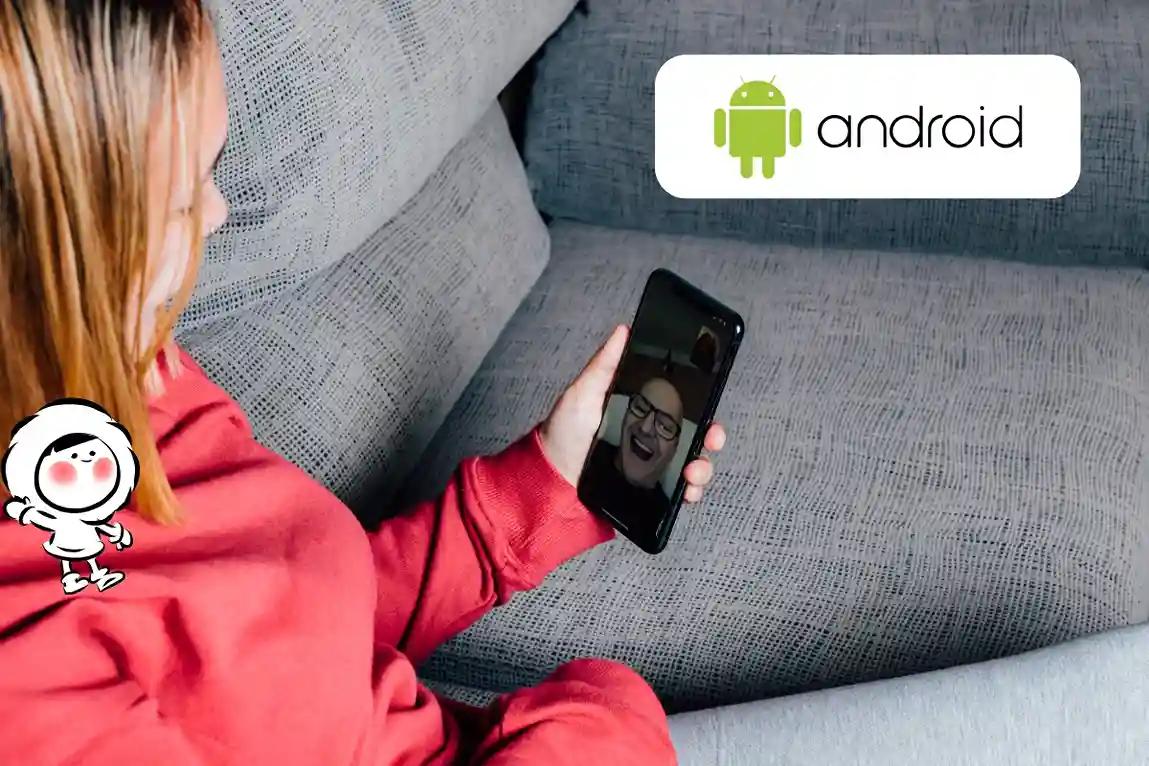
¿Puedes usar FaceTime en Android?
Sí, pero solo si alguien con un dispositivo Apple te invita.
FaceTime es el servicio de llamadas de video y audio de Apple, conocido principalmente por funcionar en iPhones y otros dispositivos Apple. Hasta hace poco, FaceTime estaba fuera del alcance de cualquiera que usara Android. Pero ahora, gracias a una función introducida en iOS 15, los usuarios de Android pueden unirse a llamadas de FaceTime a través de un enlace web. No se requiere un iPhone de tu parte.
Datos Rápidos: FaceTime en Android
- Puedes unirte a llamadas de FaceTime desde Android
- No puedes iniciar llamadas de FaceTime
- No hay aplicación de FaceTime para Android
- Debes usar Chrome o Edge (no Firefox o Safari)
- El enlace debe provenir de un usuario de Apple
Así que si un amigo o familiar quiere charlar usando FaceTime y estás en Android, solo pídeles que te envíen un enlace de FaceTime. Una vez que recibas ese enlace, podrás unirte a la llamada directamente en tu navegador.
Cómo FaceTime en Android (Paso a Paso)
Aquí tienes una guía completa para usuarios de Android que quieren unirse a una llamada de FaceTime:
Paso 1: Recibe un enlace de FaceTime
- No puedes iniciar una llamada tú mismo. Alguien con un iPhone, iPad o Mac necesita crear un enlace de FaceTime y enviártelo.
- El enlace puede llegar por mensaje de texto, correo electrónico, WhatsApp o cualquier otra aplicación. Se verá como un enlace de sitio web normal (por ejemplo,
https://facetime.apple.com/join/...).
Paso 2: Toca el enlace en tu dispositivo Android
- Abre el mensaje o correo electrónico que contiene el enlace.
- Toca el enlace. Se abrirá automáticamente en el navegador predeterminado de tu teléfono.
- Asegúrate de estar usando Google Chrome o Microsoft Edge. Safari y Firefox no son compatibles para esto.
Paso 3: Escribe tu nombre
- Verás una pantalla que dice “Unirse a FaceTime.”
- Ingresa tu nombre. Esto es solo para que los demás en la llamada sepan quién eres.
- Toca Continuar.
Paso 4: Da permisos al navegador
- Se te pedirá que permitas al navegador acceder a tu micrófono y cámara.
- Toca Permitir cuando se te pida. Si niegas el acceso, las personas no podrán verte ni escucharte.
- También puedes otorgar acceso manualmente desde la configuración de tu navegador si es necesario.
Paso 5: Espera a que el anfitrión te deje entrar
- Después de tocar “Unirse,” verás un mensaje que dice “Esperando para ser admitido.”
- El usuario de Apple que creó el enlace recibirá una notificación para admitirte.
- ¡Una vez que te aprueben, estarás en la llamada!
FaceTime es una de las mejores maneras de mantenerte en contacto con tus seres queridos, sin costo alguno incluso cuando estás viajando. Tampoco tienes que preocuparte por perder alertas importantes, ya que tus alarmas seguirán funcionando durante las llamadas de FaceTime.
Get Eskimo eSIM to stay connected globally
Need internet while travelling? Here's what we recommend:

Fixed data plans
- No speed reduction
- No expiry, keep your data forever
- Transfer data to anyone
- Personal hotspot


Aplicación FaceTime en Android
No hay una aplicación oficial de FaceTime para Android y Apple no ha indicado la creación de tal aplicación. Así que, aunque puedes unirte a una llamada usando un enlace, no puedes:
- Iniciar nuevas llamadas desde Android
- Agregar a otras personas a una llamada
- Programar enlaces de FaceTime tú mismo
Si deseas tener control total sobre las llamadas y las funciones, prueba una aplicación multiplataforma como WhatsApp, Google Meet, Zoom o Skype. Estas aplicaciones funcionan tanto en dispositivos Android como Apple, y no necesitarás depender de que alguien más cree un enlace.
Cómo Enviar un Enlace de FaceTime a Android (para usuarios de iPhone)
Si eres el usuario de Apple que intenta ayudar a un amigo en Android a unirse a tu llamada de FaceTime, aquí te explicamos qué hacer:
- Abre la aplicación FaceTime.
- Toca Crear Enlace.
- Aparecerá un menú para compartir el enlace.
- Elige cómo quieres enviarlo: a través de Mensajes, WhatsApp, Gmail, o incluso copiarlo y pegarlo en cualquier aplicación.
- Una vez que el usuario de Android haga clic en él, recibirás una notificación preguntando si quieres admitirlo. Toca Admitir.
Consejo: Puedes crear enlaces de FaceTime con anticipación si deseas programar una videollamada más tarde. Solo guarda el enlace y compártelo cuando estés listo. También puedes compartir tu pantalla de FaceTime para mejorar tu experiencia de llamada.
Viaja con Llamadas de Video Sin Interrupciones Usando Eskimo eSIM
Mantenerse conectado mientras viajas es clave, especialmente si estás usando FaceTime o WhatsApp para videollamadas. Con Eskimo eSIM, puedes evitar tarifas de roaming, deshacerte de las tarjetas SIM locales y obtener datos confiables en más de 80 países.
Nuestra eSIM funciona al instante, te ofrece velocidades ilimitadas, y admite acumulación de datos con validez de 2 años. Incluso puedes compartir tus datos con otros dispositivos usando un hotspot personal.
¿Y lo mejor de todo? Los nuevos usuarios obtienen 500MB de datos globales gratis.
Preguntas Frecuentes
¿Cómo hacer FaceTime de iPhone a Android?
Los usuarios de iPhone deben abrir FaceTime, tocar Crear Enlace, y enviarlo a su contacto de Android. Una vez que el usuario de Android abra el enlace y se una, el usuario de iPhone debe tocar Admitir.
Cómo hacer FaceTime de Android a iPhone
Aquí está la clave: Los usuarios de Android no pueden iniciar una llamada de FaceTime. Pero aún puedes usar FaceTime con usuarios de iPhone, solo tienen que invitarte.
Piénsalo así:
- Si estás en Android, siempre eres el invitado.
- Si la persona a la que llamas está en iPhone, necesita enviarte el enlace.
- Una vez que lo hagan, puedes unirte instantáneamente en tu navegador.
Si deseas una experiencia de llamada más equilibrada (donde también puedas iniciar llamadas), podría valer la pena cambiar a una aplicación universal como WhatsApp o Zoom.
¿Android tiene FaceTime?
No. Android no admite la aplicación FaceTime. La única forma en que los usuarios de Android pueden participar en llamadas de FaceTime es a través de un enlace de navegador compartido por un usuario de Apple.
¿Puedo usar FaceTime en Android?
Sí, pero con limitaciones:
- No puedes iniciar llamadas.
- Necesitas un enlace de un usuario de Apple.
- Debes usar Chrome o Edge en Android.
Una vez en la llamada, puedes hablar, ver a otros, silenciarte y salir cuando termines, como en una videollamada normal.



















