
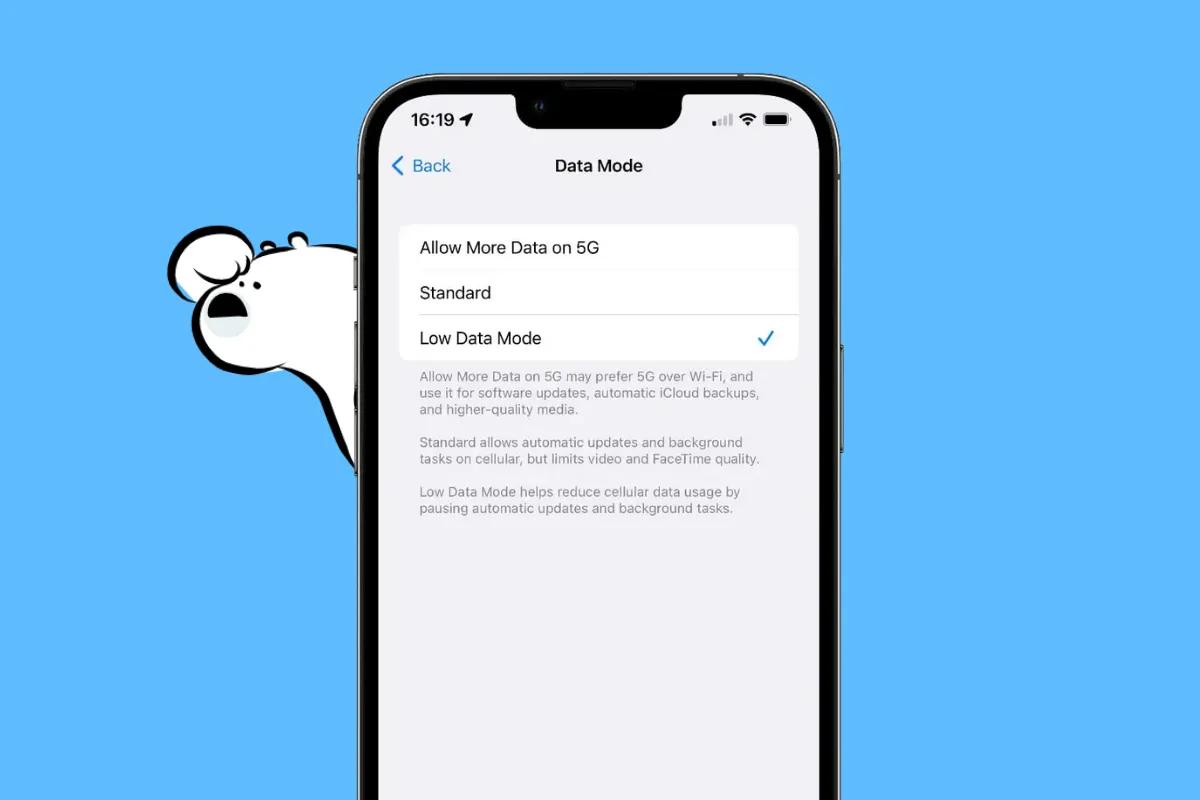
¿Qué hace el Modo de Datos Reducidos en iPhone?
El Modo de Datos Reducidos es una función en iOS que te ayuda a reducir el uso de datos en segundo plano. Indica a tu iPhone que pause actividades de red no esenciales como la actualización de aplicaciones, descargas automáticas y sincronización en la nube. El objetivo es conservar tanto los datos móviles como los de Wi-Fi sin desactivar completamente tu conexión.
Una vez activado, el Modo de Datos Reducidos cambia activamente cómo tu iPhone maneja las tareas en segundo plano. Se aplica tanto a planes de datos móviles como a redes Wi-Fi, y funciona ya sea que estés usando una SIM física o una eSIM.
Apple añadió el Modo de Datos Reducidos a partir de iOS 13, y desde entonces la función se ha convertido en una opción inteligente para los usuarios que buscan extender planes de datos limitados o reducir actividades no deseadas en segundo plano.
Cómo el Modo de Datos Reducidos Cambia el Comportamiento de tu iPhone
Cuando el Modo de Datos Reducidos está activado, tu iPhone ajusta varias funciones del sistema para ayudar a reducir el consumo de datos.
Esto es lo que sucede detrás de escena:
- Las aplicaciones dejan de actualizarse en segundo plano. Esto significa que no recibirás nuevas actualizaciones de contenido a menos que abras la aplicación manualmente.
- Las descargas automáticas están desactivadas, incluidas las actualizaciones de la App Store y los nuevos episodios en la aplicación Podcasts.
- Los servicios de iCloud se ralentizan. Funciones como Fotos de iCloud y iCloud Drive pueden pausar la sincronización hasta que se desactive el Modo de Datos Reducidos.
- La calidad de transmisión disminuye. Aplicaciones como YouTube, Netflix y Spotify a menudo cambian a reproducción estándar o de baja resolución.
- FaceTime y otras llamadas usan menos ancho de banda. La calidad de las videollamadas puede reducirse ligeramente para conservar datos.
La mayoría de estos cambios ocurren automáticamente, sin necesidad de configuración adicional. Las aplicaciones optimizadas para iOS detectarán el estado del Modo de Datos Reducidos y reducirán su uso en consecuencia.
¿Cuándo Deberías Usar el Modo de Datos Reducidos?
El Modo de Datos Reducidos no es solo para emergencias. Hay muchas ocasiones en las que activarlo es una decisión inteligente:
- Estás usando un plan de datos prepago, una eSIM internacional o una asignación móvil limitada
- Estás compartiendo internet desde tu teléfono y quieres mantener el uso compartido al mínimo
- Estás conectado a Wi-Fi poco fiable o medido, como en hoteles o aeropuertos
- Quieres conservar la batería mientras mantienes tu teléfono en línea
- Estás cerca de tu límite de datos mensual y quieres evitar cargos por exceso
Es especialmente útil cuando viajas, donde la sincronización en la nube y los videos de reproducción automática pueden consumir datos de roaming sin previo aviso.
Cómo Activar el Modo de Datos Reducidos
Puedes activar el Modo de Datos Reducidos para tu plan móvil o para redes Wi-Fi específicas.
Para activarlo en datos móviles:
- Abre la aplicación de Configuración.
- Toca Datos móviles o Celular.
- Selecciona Opciones de Datos Móviles.
- Activa el Modo de Datos Reducidos.
Si tu iPhone usa Dual SIM o eSIM, necesitarás repetir esto para cada plan de datos activo.
Para habilitarlo en Wi-Fi:
- Ve a Configuración > Wi-Fi.
- Toca el icono i junto a la red conectada.
- Activa el Modo de Datos Reducidos.
Esta configuración solo se aplica a la red actual, por lo que deberás repetirla para otras redes donde desees reducir el uso.
Get Eskimo eSIM to stay connected globally
Need internet? Here's what we recommend:

Fixed data plans
- No speed reduction
- 2-year validity, unlimited data rollover
- Transfer data to anyone
- Personal hotspot


Cómo Desactivar el Modo de Datos Reducidos
Desactivarlo es igual de fácil:
- Para datos móviles, dirígete a Configuración > Datos móviles > Opciones de Datos Móviles y desactiva el Modo de Datos Reducidos.
- Para Wi-Fi, ve a Configuración > Wi-Fi, toca el icono i, y desactiva el Modo de Datos Reducidos.
Una vez desactivado, la sincronización en segundo plano, la actualización de aplicaciones y la transmisión de calidad completa vuelven a la normalidad.
Otras Configuraciones de iOS para Ayudar a Ahorrar Datos
Si deseas más control además del Modo de Datos Reducidos, prueba estas opciones:
- Actualización en segundo plano de aplicaciones: Se encuentra en Configuración > General > Actualización en segundo plano. Desactívala por completo o limítala solo a Wi-Fi.
- Restricciones de datos específicas de la aplicación: En Configuración > Datos móviles, desplázate hacia abajo para ver qué aplicaciones están usando más datos. Desactiva aquellas que no necesiten acceso móvil.
- Asistencia Wi-Fi: Esto cambia automáticamente a datos móviles cuando el Wi-Fi es deficiente. Desactívalo al final del menú de Datos móviles para evitar un uso no intencionado.
- Controles de reproducción automática de medios: En aplicaciones como Instagram, Spotify o YouTube, puedes reducir la calidad de transmisión y desactivar la reproducción automática para ahorrar datos.
¿Por qué mi iPhone sigue usando muchos datos?
Si el Modo de Datos Reducidos no parece reducir tu uso de datos, verifica lo siguiente:
- Asegúrate de que esté activado para la red o SIM correcta.
- Algunas aplicaciones pueden anular el Modo de Datos Reducidos a menos que ajustes manualmente sus configuraciones.
- iCloud podría seguir sincronizándose a través de móvil a menos que Usar Datos Móviles esté desactivado en iCloud Drive.
- Considera reiniciar tu dispositivo o restablecer configuraciones de red si el problema persiste.
¿Qué aplicaciones se ven afectadas por el Modo de Datos Reducidos?
El Modo de Datos Reducidos no bloquea tu internet por completo, pero sí limita lo que las aplicaciones pueden hacer en segundo plano. Así es como algunas aplicaciones se ven afectadas:
- WhatsApp: Seguirás recibiendo mensajes, pero las descargas de fotos o videos pueden pausarse hasta que las toques.
- YouTube y Netflix: La resolución de reproducción disminuye para reducir el tamaño de la transmisión.
- Instagram y TikTok: La precarga se ralentiza y la reproducción automática puede reducirse.
- Fotos de iCloud: La carga de nuevas imágenes se retrasa hasta que desactives el Modo de Datos Reducidos.
- Google Maps: La navegación funciona bien, pero las descargas de mapas sin conexión pueden pausarse.
¿El Modo de Datos Reducidos Ahorra Batería?
Sí, en muchos casos. Debido a que evita que las aplicaciones se actualicen y sincronicen constantemente en segundo plano, tu iPhone usa menos energía en general. Aunque no es un sustituto del Modo de Bajo Consumo, las dos funciones pueden usarse juntas cuando deseas conservar tanto datos como batería.
¿Puedes Usar el Modo de Datos Reducidos Mientras Compartes Internet?
Sí, y se recomienda. El Modo de Datos Reducidos restringirá la actividad en segundo plano en tu iPhone mientras actúa como un punto de acceso. Ten en cuenta que esto solo se aplica a tu iPhone, no a los dispositivos conectados al punto de acceso.
Para tener control total, necesitarás gestionar el uso de datos por separado en los dispositivos conectados.
¿Se Puede Automatizar el Modo de Datos Reducidos?
Aunque iOS no te permite programar el Modo de Datos Reducidos directamente, puedes automatizarlo con la aplicación Atajos. Por ejemplo, puedes crear un atajo que lo active cuando te conectes a una red Wi-Fi específica, salgas de casa o llegues a un lugar.
Requiere algo de configuración, pero es una forma poderosa de gestionar los datos según tu rutina.
Ahorra Más Datos con Eskimo eSIM
Cuando se combina con un Eskimo travel eSIM, el Modo de Datos Reducidos se vuelve aún más poderoso. Ya sea que estés usando datos globales o un plan regional, reducir el uso en segundo plano te ayuda a extender tu asignación aún más.
Eskimo hace que sea fácil mantenerse conectado:
- Comienza en cualquier momento ya que tu plan se activa solo cuando usas datos.
- Conserva los datos no utilizados durante 2 años con la acumulación.
- Comparte o transfiere datos instantáneamente entre cuentas.
- Funciona en más de 130 países con una sola instalación (el plan global cubre más de 80 destinos populares).
Si eres nuevo en Eskimo, regístrate aquí para obtener 500MB de datos globales gratis. Con el Modo de Datos Reducidos activado, esa prueba puede durar incluso más de lo esperado.



















