
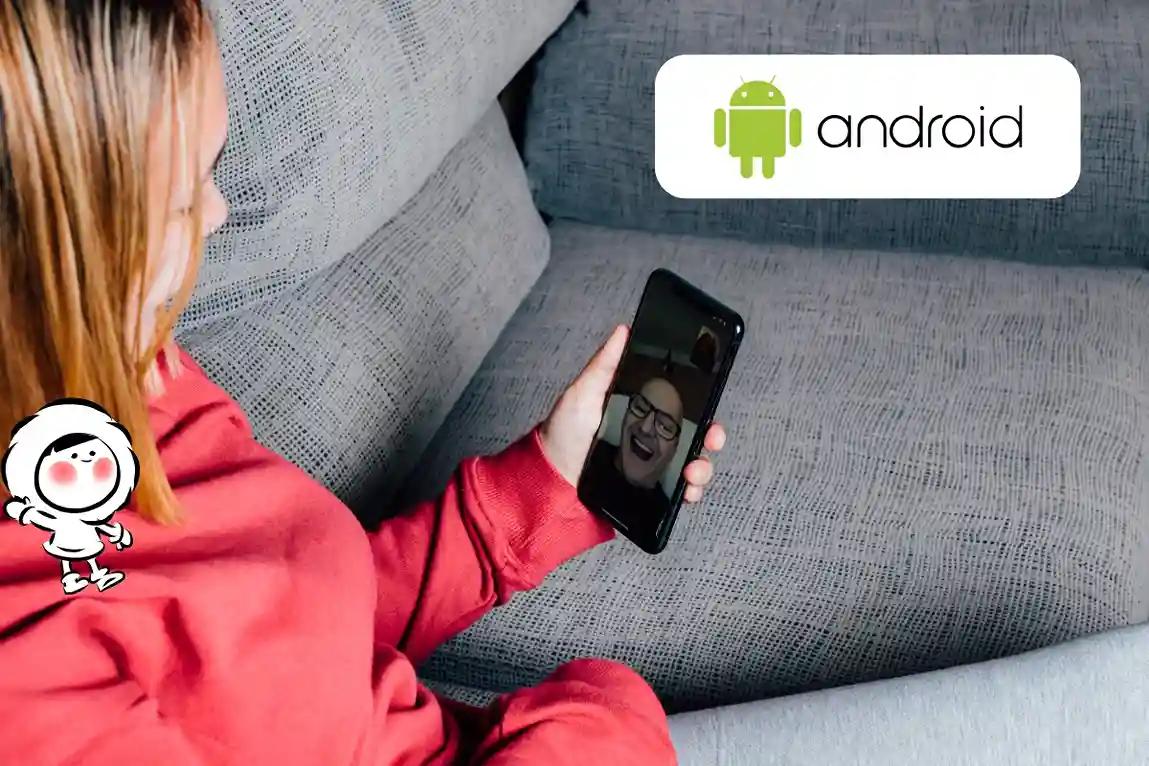
Можно ли использовать FaceTime на Android?
Да, но только если кто-то с устройством Apple пригласит вас.
FaceTime — это сервис видеозвонков и аудиозвонков от Apple, в основном известный своей работой на iPhone и других устройствах Apple. До недавнего времени FaceTime был недоступен для пользователей Android. Но теперь, благодаря функции, введенной в iOS 15, пользователи Android могут присоединяться к звонкам FaceTime через веб-ссылку. Вам не нужен iPhone.
Быстрые факты: FaceTime на Android
- Вы можете присоединяться к звонкам FaceTime с Android
- Вы не можете начинать звонки FaceTime
- Нет приложения FaceTime для Android
- Вы должны использовать Chrome или Edge (не Firefox или Safari)
- Ссылка должна быть от пользователя Apple
Так что если ваш друг или член семьи хочет пообщаться через FaceTime, а вы на Android, просто попросите их отправить вам ссылку FaceTime. Как только вы получите эту ссылку, вы сможете присоединиться к звонку прямо в вашем браузере.
Как использовать FaceTime на Android (пошагово)
Вот полное руководство для пользователей Android, которые хотят присоединиться к звонку FaceTime:
Шаг 1: Получите ссылку FaceTime
- Вы не можете начать звонок самостоятельно. Кто-то с iPhone, iPad или Mac должен создать ссылку FaceTime и отправить её вам.
- Ссылка может прийти по SMS, электронной почте, WhatsApp или любому другому приложению. Она будет выглядеть как обычная ссылка на сайт (например,
https://facetime.apple.com/join/...).
Шаг 2: Нажмите на ссылку на вашем устройстве Android
- Откройте сообщение или электронное письмо, содержащее ссылку.
- Нажмите на ссылку. Она автоматически откроется в браузере по умолчанию на вашем телефоне.
- Убедитесь, что вы используете Google Chrome или Microsoft Edge. Safari и Firefox не поддерживаются для этого.
Шаг 3: Введите ваше имя
- Вы увидите экран с надписью «Присоединиться к FaceTime».
- Введите ваше имя. Это нужно, чтобы другие участники звонка знали, кто вы.
- Нажмите Продолжить.
Шаг 4: Дайте разрешения браузеру
- Вас попросят разрешить браузеру доступ к вашему микрофону и камере.
- Нажмите Разрешить, когда будет предложено. Если вы откажетесь, люди не смогут вас слышать или видеть.
- Вы также можете вручную предоставить доступ в настройках вашего браузера, если это необходимо.
Шаг 5: Подождите, пока хозяин вас впустит
- После того как вы нажмете «Присоединиться», вы увидите сообщение «Ожидание допуска».
- Пользователь Apple, который создал ссылку, получит уведомление о вашем запросе на вход.
- Как только они вас одобрят, вы в звонке!
FaceTime — один из лучших способов оставаться на связи с близкими, бесплатно даже когда вы путешествуете. Вы также не должны беспокоиться о пропущенных важных уведомлениях, так как ваши будильники будут работать во время звонков FaceTime.
Get Eskimo eSIM to stay connected globally
Need internet while travelling? Here's what we recommend:

Fixed data plans
- No speed reduction
- No expiry, keep your data forever
- Transfer data to anyone
- Personal hotspot


Приложение FaceTime для Android
Нет официального приложения FaceTime для Android, и Apple не указывала на создание такого приложения. Поэтому, хотя вы можете присоединиться к звонку, используя ссылку, вы не можете:
- Начинать новые звонки с Android
- Добавлять других людей в звонок
- Самостоятельно планировать ссылки FaceTime
Если вы хотите полный контроль над звонками и функциями, попробуйте кроссплатформенное приложение, такое как WhatsApp, Google Meet, Zoom или Skype. Эти приложения работают как на Android, так и на устройствах Apple, и вам не нужно будет полагаться на кого-то другого для создания ссылки.
Как отправить ссылку FaceTime на Android (для пользователей iPhone)
Если вы пользователь Apple, который пытается помочь другу на Android присоединиться к вашему звонку FaceTime, вот что нужно сделать:
- Откройте приложение FaceTime.
- Нажмите Создать ссылку.
- Появится меню для отправки ссылки.
- Выберите, как вы хотите отправить её: через Сообщения, WhatsApp, Gmail или даже скопируйте и вставьте в любое приложение.
- Как только пользователь Android нажмет на неё, вы получите уведомление с вопросом, хотите ли вы его впустить. Нажмите Принять.
Совет: вы можете создавать ссылки FaceTime заранее, если хотите запланировать видеозвонок позже. Просто сохраните ссылку и поделитесь ею, когда будете готовы. Вы также можете поделиться экраном FaceTime, чтобы улучшить ваш опыт звонка.
Путешествуйте с бесшовными видеозвонками, используя Eskimo eSIM
Оставаться на связи во время путешествий очень важно, особенно если вы используете FaceTime или WhatsApp для видеозвонков. С Eskimo eSIM, вы можете избежать роуминговых сборов, отказаться от местных SIM-карт и получить надежные данные в более чем 80 странах.
Наш eSIM работает мгновенно, предоставляет вам неограниченные скорости, и поддерживает перенос данных с двухлетней валидностью. Вы даже можете делиться своими данными с другими устройствами, используя личную точку доступа.
И самое лучшее? Новые пользователи получают 500 МБ глобальных данных бесплатно.
Часто задаваемые вопросы
Как использовать FaceTime с iPhone на Android?
Пользователи iPhone должны открыть FaceTime, нажать Создать ссылку, и отправить её своему контакту на Android. Как только пользователь Android откроет ссылку и присоединится, пользователь iPhone должен нажать Принять.
Как использовать FaceTime с Android на iPhone
Вот ключ: Пользователи Android не могут начинать звонок FaceTime. Но вы все равно можете использовать FaceTime с пользователями iPhone, они просто должны вас пригласить.
Думайте об этом так:
- Если вы на Android, вы всегда гость.
- Если человек, которому вы звоните, на iPhone, он должен отправить ссылку.
- Как только они это сделают, вы можете мгновенно присоединиться в вашем браузере.
Если вы хотите более сбалансированный опыт звонков (где вы тоже можете начинать звонки), возможно, стоит переключиться на универсальное приложение, такое как WhatsApp или Zoom.
Есть ли FaceTime на Android?
Нет. Android не поддерживает приложение FaceTime. Единственный способ, которым пользователи Android могут участвовать в звонках FaceTime, это через ссылку из браузера, отправленную пользователем Apple.
Могу ли я использовать FaceTime на Android?
Да, но с ограничениями:
- Вы не можете начинать звонки.
- Вам нужна ссылка от пользователя Apple.
- Вы должны использовать Chrome или Edge на Android.
Как только вы в звонке, вы можете говорить, видеть других, отключать звук и выходить, когда закончите, как в обычном видеозвонке.



















