Theo dõi việc sử dụng dữ liệu của bạn là rất quan trọng, đặc biệt khi đi du lịch, chuyển đổi gói cước, hoặc cố gắng giảm bớt các khoản phí không mong muốn. iPhone có sẵn cách để theo dõi việc sử dụng dữ liệu của bạn mà không cần tải xuống bất kỳ ứng dụng bên thứ ba nào, nhưng giao diện có thể hơi khó hiểu. Dưới đây là cách để tìm thấy việc sử dụng dữ liệu hàng ngày, hàng tháng, khi roaming và Wi-Fi trên iOS.
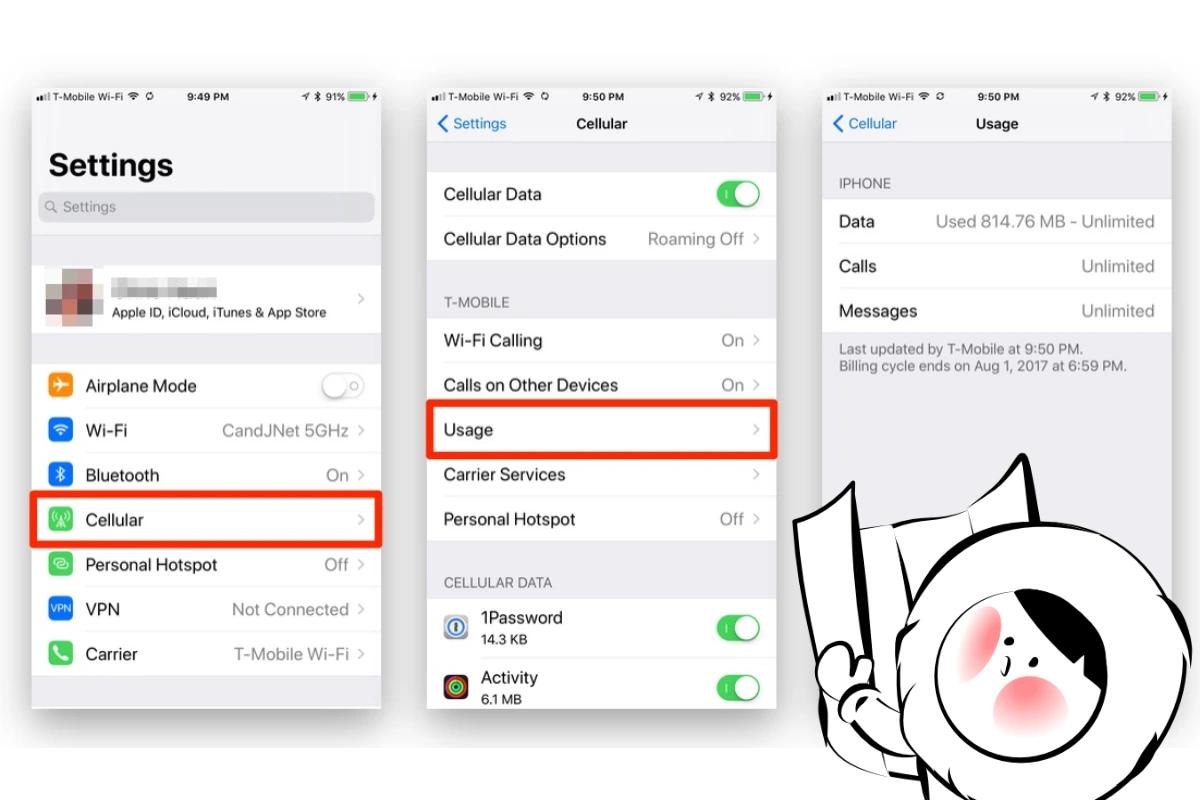
Cách Kiểm Tra Sử Dụng Dữ Liệu Trên iPhone
Dưới đây là cách kiểm tra lượng dữ liệu di động mà iPhone của bạn đã sử dụng:
- Mở ứng dụng Cài đặt trên iPhone của bạn.
- Cuộn xuống và nhấn vào Di động, Dịch vụ Di động, hoặc Dữ liệu Di động (tên có thể khác nhau tùy theo khu vực của bạn).
- Ở đầu màn hình, bạn sẽ thấy tổng lượng dữ liệu di động đã sử dụng dưới Kỳ Hiện Tại.
- Điều này bao gồm tất cả dữ liệu di động đã sử dụng kể từ lần đặt lại cuối cùng.
- Nếu bạn đã roaming, bạn cũng sẽ thấy Kỳ Roaming Hiện Tại ngay bên dưới.
- Cuộn xuống để xem danh sách các ứng dụng và lượng dữ liệu di động mà mỗi ứng dụng đã sử dụng.
- Bạn có thể tắt dữ liệu cho từng ứng dụng để ngăn chúng sử dụng dữ liệu di động.
- Ở cuối trang, nhấn vào Đặt lại Thống kê để đặt lại tổng số sử dụng của bạn về 0.
- Hãy làm điều này vào đầu chu kỳ thanh toán của bạn nếu bạn muốn theo dõi hàng tháng chính xác.
Cách Xem Sử Dụng Dữ Liệu Hàng Tháng Trên iPhone
Như đã đề cập ở trên, iPhone không tự động đặt lại dữ liệu vào đầu mỗi chu kỳ thanh toán. Thay vào đó, Apple cung cấp tổng số tích lũy mà bạn cần đặt lại thủ công để theo dõi hàng tháng.
- Mở Cài đặt > Di động (hoặc Dữ liệu Di động).
- Cuộn đến Sử dụng Dữ liệu Di động.
- Kiểm tra Kỳ Hiện Tại. Đây là tổng số dữ liệu đã sử dụng kể từ lần đặt lại cuối cùng.
- Cuộn xuống và nhấn vào Đặt lại Thống kê. Hãy làm điều này vào đầu chu kỳ thanh toán của bạn mỗi tháng, để bạn có thể theo dõi việc sử dụng hàng tháng thực tế của mình.
💡 Mẹo: Đặt lời nhắc lịch định kỳ để đặt lại thống kê hàng tháng để dữ liệu "Kỳ Hiện Tại" của bạn luôn chính xác.
Cách Xem Sử Dụng Dữ Liệu Hàng Ngày Trên iPhone
Apple không cung cấp nhật ký dữ liệu hàng ngày gốc. Tuy nhiên, bạn có thể ước tính việc sử dụng hàng ngày của mình bằng cách sử dụng Thời gian Sử dụng Màn hình và thông tin chi tiết ở cấp ứng dụng.
- Đi tới Cài đặt > Thời gian Sử dụng Màn hình > Xem Tất cả Hoạt động.
- Chuyển sang chế độ Ngày để xem các ứng dụng được sử dụng nhiều nhất của bạn.
- Quay lại Cài đặt > Di động, và đối chiếu các ứng dụng này với việc sử dụng dữ liệu của chúng.
Mặc dù không chính xác, điều này giúp bạn có ý tưởng chung về những ngày có mức sử dụng cao hơn dựa trên hoạt động của ứng dụng.
Để theo dõi hàng ngày chính xác hơn, ứng dụng hoặc trang web của nhà mạng của bạn có thể cung cấp nhật ký chi tiết.
Sử dụng eSIM của Eskimo để kết nối toàn cầu
Cần internet? Đây là những gì chúng tôi khuyên dùng:

Fixed data plans
- Không giảm tốc độ
- Hiệu lực 2 năm, dữ liệu không giới hạn được chuyển tiếp
- Chuyển dữ liệu cho bất kỳ ai
- Điểm phát sóng cá nhân


Cách Kiểm Tra Sử Dụng Dữ Liệu Roaming Trên iPhone
Nếu bạn đang đi du lịch và sử dụng nhà mạng chính của mình ở nước ngoài, hãy theo dõi việc sử dụng roaming của bạn để tránh các hóa đơn bất ngờ.
- Đi tới Cài đặt > Di động > Sử dụng Dữ liệu Di động.
- Tìm Kỳ Roaming Hiện Tại vì điều này hiển thị dữ liệu đã sử dụng khi roaming.
Lưu ý: Nếu bạn đang sử dụng eSIM du lịch như Eskimo, phí roaming không áp dụng. Bạn sẽ sử dụng dữ liệu địa phương trực tiếp. Cài đặt trên iPhone nhanh chóng với phương pháp Cài đặt Trực tiếp của chúng tôi.
Cách Kiểm Tra Sử Dụng Dữ Liệu WiFi Trên iPhone
Apple không hiển thị việc sử dụng Wi-Fi trong cài đặt hệ thống. Dưới đây là một số cách thay thế để theo dõi nó:
- Thời gian Sử dụng Màn hình: Sử dụng nó để xác định ứng dụng nào tiêu thụ nhiều thời gian màn hình nhất khi sử dụng Wi-Fi.
- Router Thông Minh: Kiểm tra xem router tại nhà hoặc khách sạn của bạn (ví dụ: Eero, Google Nest Wi-Fi) có cung cấp theo dõi theo thiết bị không.
- Ứng dụng Bên Thứ Ba: Các ứng dụng như My Data Manager có thể theo dõi dữ liệu Wi-Fi và di động riêng biệt.
- Ứng dụng ISP: Một số nhà cung cấp internet cho phép bạn theo dõi dữ liệu Wi-Fi thông qua ứng dụng chính thức của họ.
Cách Kiểm Tra Ứng Dụng Nào Sử Dụng Nhiều Dữ Liệu Nhất
Dữ liệu này có thể thấy trong cài đặt Di động và giúp bạn hiểu điều gì đang tiêu thụ nhiều dữ liệu nhất.
- Đi tới Cài đặt > Di động.
- Cuộn xuống danh sách các ứng dụng dưới Dữ liệu Di động.
- Mỗi ứng dụng hiển thị lượng dữ liệu mà nó đã sử dụng kể từ lần đặt lại cuối cùng.
- Bạn có thể tắt dữ liệu di động cho các ứng dụng cụ thể để ngăn chặn việc sử dụng hoàn toàn.
Điều này hữu ích để hạn chế việc sử dụng dữ liệu nền hoặc vô hiệu hóa các ứng dụng nặng như YouTube hoặc TikTok trên kết nối di động.
Cách Giảm Sử Dụng Dữ Liệu Trên iPhone
Muốn giảm tiêu thụ dữ liệu mà không vô hiệu hóa các tính năng cần thiết? Hãy tìm hiểu cách kích hoạt Chế độ Dữ liệu Thấp, quản lý hoạt động ứng dụng nền, hạn chế tự động phát video và nhiều hơn nữa.
👉 Đọc: Cách giảm sử dụng dữ liệu trên iPhone
Mẹo Cuối: Đơn Giản Hóa Dữ Liệu Du Lịch Với Eskimo eSIM
Kiểm tra việc sử dụng là quan trọng, nhưng tránh các khoản phí vượt mức còn tốt hơn. Eskimo eSIM cung cấp một giải pháp linh hoạt, không biên giới giúp việc kết nối trở nên đơn giản:
- Một eSIM hoạt động trên nhiều quốc gia, không cần thay SIM.
- Thử miễn phí: 500MB dữ liệu toàn cầu cho người dùng mới
- Các gói dữ liệu kéo dài 2 năm với việc chuyển tiếp và nạp tiền ngay lập tức.
- Chia sẻ dữ liệu dễ dàng với người khác, hoặc sử dụng nó như một điểm phát sóng cá nhân.
- Tận hưởng tốc độ không giới hạn mà không bị giảm tốc độ hàng ngày.
Đây là cách dễ nhất để kiểm soát dữ liệu của bạn, dù bạn đang đi du lịch hay tiết kiệm trên gói cước tại nhà.
Câu Hỏi Thường Gặp
Làm thế nào để đặt lại thống kê sử dụng dữ liệu trên iPhone?
Đi tới Cài đặt > Di động > Đặt lại Thống kê. Hãy làm điều này vào đầu chu kỳ thanh toán của bạn để theo dõi việc sử dụng hàng tháng.
Tôi có thể kiểm tra ứng dụng nào đã sử dụng nhiều dữ liệu nhất không?
Có. Mở Cài đặt > Di động, sau đó cuộn để xem dữ liệu sử dụng của từng ứng dụng.
Chế độ Dữ liệu Thấp có ảnh hưởng đến Wi-Fi không?
Có. Khi được bật trong cài đặt Wi-Fi, Chế độ Dữ liệu Thấp cũng giảm việc sử dụng dữ liệu nền trên các mạng không dây.