Cách chuyển đổi SIM sang eSIM: Hướng dẫn hoàn chỉnh
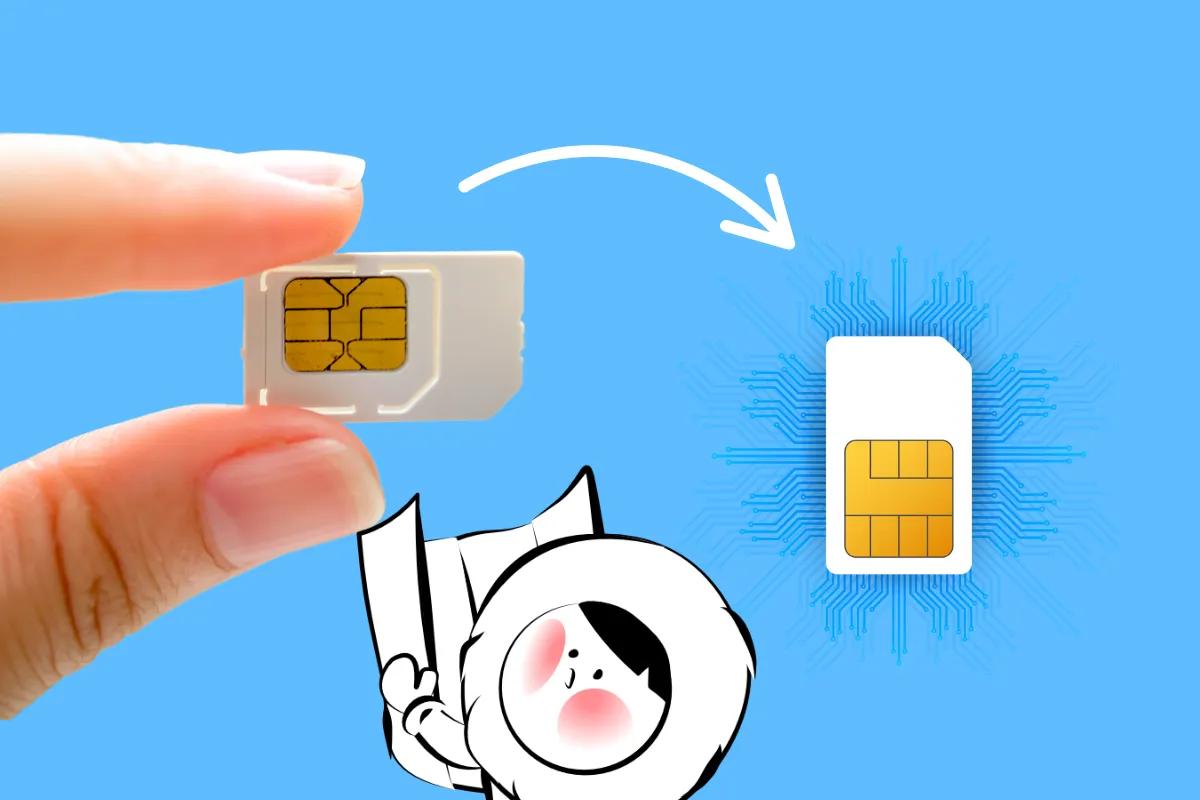
Chuyển từ SIM vật lý sang eSIM có thể làm cho việc cài đặt thiết bị của bạn linh hoạt hơn, thân thiện với du lịch và chuẩn bị cho tương lai. Nhưng không phải điện thoại hay nhà mạng nào cũng hỗ trợ chuyển đổi SIM sang eSIM. Một số người dùng có thể cần yêu cầu một eSIM mới từ nhà cung cấp của họ.
Hướng dẫn này sẽ hướng dẫn bạn cách chuyển đổi SIM sang eSIM trên cả thiết bị iPhone và Android, những gì cần mong đợi và phải làm gì nếu nhà mạng của bạn không hỗ trợ chuyển đổi.
Những gì bạn cần trước khi chuyển đổi sang eSIM
- Thiết bị tương thích với eSIM
Hầu hết các iPhone từ XS trở đi, Google Pixel mới hơn và Samsung Galaxy S/Z series đều hỗ trợ eSIM. Kiểm tra mẫu điện thoại của bạn để xác nhận. - Hỗ trợ từ nhà mạng cho chuyển đổi eSIM
Không phải tất cả các nhà mạng đều cho phép chuyển đổi SIM vật lý sang eSIM. Một số chỉ cung cấp kích hoạt eSIM mới. - Thiết bị đã mở khóa (đặc biệt nếu bạn chuyển đổi nhà mạng)
- Kết nối Wi-Fi trong quá trình cài đặt
- Ứng dụng nhà mạng hoặc mã QR
Nếu “Chuyển đổi sang eSIM” không xuất hiện trong cài đặt điện thoại của bạn, bạn sẽ cần mã QR hoặc ứng dụng của nhà mạng.
iPhone: Chuyển đổi SIM sang eSIM
Apple làm cho việc này rất đơn giản nếu bạn ở lại với cùng một nhà mạng.
Tùy chọn 1: Chuyển đổi SIM vật lý sang eSIM từ Cài đặt
- Đi tới Cài đặt > Di động
- Nhấn vào Chuyển đổi sang eSIM (chỉ xuất hiện nếu đủ điều kiện)
- Nhấn vào Chuyển đổi gói di động
- Nhấn vào Chuyển đổi sang eSIM một lần nữa để xác nhận
- SIM của bạn sẽ bị vô hiệu hóa và hồ sơ eSIM sẽ tự động kích hoạt
- Khởi động lại điện thoại của bạn nếu được yêu cầu
Điều này chỉ hoạt động nếu nhà mạng của bạn hỗ trợ chuyển đổi tự động. Nếu bạn không thấy tùy chọn này, hãy sử dụng ứng dụng của nhà mạng hoặc liên hệ hỗ trợ.
Tùy chọn 2: Sử dụng ứng dụng nhà mạng hoặc mã QR
- Yêu cầu kích hoạt eSIM từ nhà mạng của bạn
- Mở Cài đặt > Di động > Thêm gói di động
- Quét mã QR do nhà mạng của bạn cung cấp
- Làm theo các bước trên màn hình
Android: Chuyển đổi SIM sang eSIM
Không giống như iPhone, quá trình chuyển đổi trên Android khác nhau tùy theo thương hiệu và mẫu mã.
Google Pixel (Pixel 3 trở lên)
- Đi tới Cài đặt > Mạng & Internet > SIMs
- Nhấn vào + Thêm nữa > Tải xuống SIM của bạn thay vì
- Chọn nhà mạng của bạn hoặc quét mã QR
- Hoàn tất kích hoạt bằng dữ liệu di động hoặc Wi-Fi
Samsung Galaxy (S20 trở lên, Z Flip/Fold)
- Đi tới Cài đặt > Kết nối > Quản lý thẻ SIM
- Nhấn vào Thêm gói di động
- Chọn Quét mã QR
- Quét mã QR eSIM của nhà mạng của bạn hoặc sử dụng nhập liệu thủ công nếu có
Nếu bạn đang chuyển đổi một SIM hiện có, hãy liên hệ với nhà mạng của bạn để chuyển số sang eSIM. Một số có thể cho phép chuyển đổi từ xa trong ứng dụng.
Get Eskimo eSIM to stay connected globally
Need internet while travelling? Here's what we recommend:

Fixed data plans
- No speed reduction
- No expiry, keep your data forever
- Transfer data to anyone
- Personal hotspot


Chuyển đổi SIM sang eSIM theo nhà mạng
Dưới đây là cách quá trình hoạt động cho các nhà mạng phổ biến tại Mỹ:
AT&T
- Sử dụng ứng dụng myAT&T để chuyển đổi sang eSIM hoặc yêu cầu mã QR trực tuyến.
- Bạn cũng có thể đến cửa hàng hoặc liên hệ hỗ trợ để tạo mã QR.
T-Mobile
- Sử dụng ứng dụng T-Mobile hoặc gọi hỗ trợ để chuyển đổi số hiện có của bạn sang eSIM.
- Ngoài ra, hãy đến cửa hàng và yêu cầu kích hoạt eSIM.
Verizon
- Yêu cầu bạn yêu cầu một kích hoạt eSIM mới thông qua My Verizon.
- Bạn sẽ nhận được mã QR để kích hoạt hoặc hướng dẫn để chuyển đổi qua ứng dụng.
Điều gì xảy ra sau khi bạn chuyển đổi?
- SIM vật lý của bạn sẽ bị vô hiệu hóa
- Số và gói cước của bạn vẫn giữ nguyên
- Bạn có thể gỡ bỏ hoặc tái sử dụng khe SIM cho du lịch hoặc sử dụng SIM kép
Tại sao chuyển đổi sang eSIM?
- Kích hoạt nhanh hơn – Không cần chờ đợi giao hàng vật lý hoặc đến cửa hàng
- Linh hoạt SIM kép – Sử dụng eSIM du lịch như Eskimo cùng với số nhà của bạn
- Ít bộ phận di chuyển hơn – Không còn phải thay đổi hoặc mất thẻ SIM
- Thân thiện với môi trường – Giảm thiểu rác thải nhựa
Các vấn đề thường gặp trong quá trình chuyển đổi eSIM
- Không có tùy chọn chuyển đổi? Nhà mạng của bạn có thể không hỗ trợ chuyển đổi tự động. Sử dụng phương pháp QR hoặc gọi hỗ trợ.
- Kích hoạt thất bại? Đảm bảo điện thoại của bạn được cập nhật và mở khóa. Khởi động lại và thử lại.
- Không thể quét mã QR? Sử dụng chi tiết kích hoạt thủ công do nhà mạng của bạn cung cấp.
Giải phóng khe SIM của bạn và du lịch thông minh hơn với Eskimo
Khi số của bạn đang chạy trên eSIM, khay SIM của điện thoại của bạn hiện đã trống. Điều đó có nghĩa là bạn có thể chèn một SIM địa phương khi ở nước ngoài hoặc tốt hơn nữa – kết hợp số chính của bạn với một eSIM du lịch toàn cầu Eskimo. Nó được cài đặt trong vài phút và hoạt động trên hơn 130 quốc gia, không có phí chuyển vùng, không phiền phức.
Thưởng: Người dùng mới nhận được 500MB dữ liệu toàn cầu miễn phí khi họ đăng ký lần đầu tiên. Bắt đầu chuyến đi của bạn được kết nối.
Câu hỏi thường gặp
Điều gì nếu tôi không thấy “Chuyển đổi sang eSIM” trên iPhone của mình?
Nhà mạng của bạn có thể không hỗ trợ chuyển đổi tự động. Liên hệ với nhà mạng của bạn hoặc sử dụng phương pháp mã QR/thủ công.
Tôi có thể chuyển lại sang SIM vật lý không?
Có, nhưng bạn sẽ cần một thẻ SIM mới. eSIM của bạn sẽ bị vô hiệu hóa và nhà mạng của bạn có thể cấp một SIM mới với cùng số.
Chuyển đổi sang eSIM có tốn tiền không?
Một số nhà mạng có thể tính phí một lần. Nhiều nhà mạng, như T-Mobile và Google Fi, cung cấp chuyển đổi eSIM miễn phí.
Tôi có mất dữ liệu hoặc số không?
Không. Quá trình này giữ nguyên số và gói cước di động của bạn. Dữ liệu và ứng dụng trên điện thoại của bạn vẫn không bị ảnh hưởng.
Tôi có thể cài đặt lại eSIM bao nhiêu lần?
Eskimo cho phép tối đa 5 lần cài đặt lại mỗi eSIM, nhưng giới hạn có thể khác nhau tùy theo nhà mạng. Luôn xác nhận với họ.