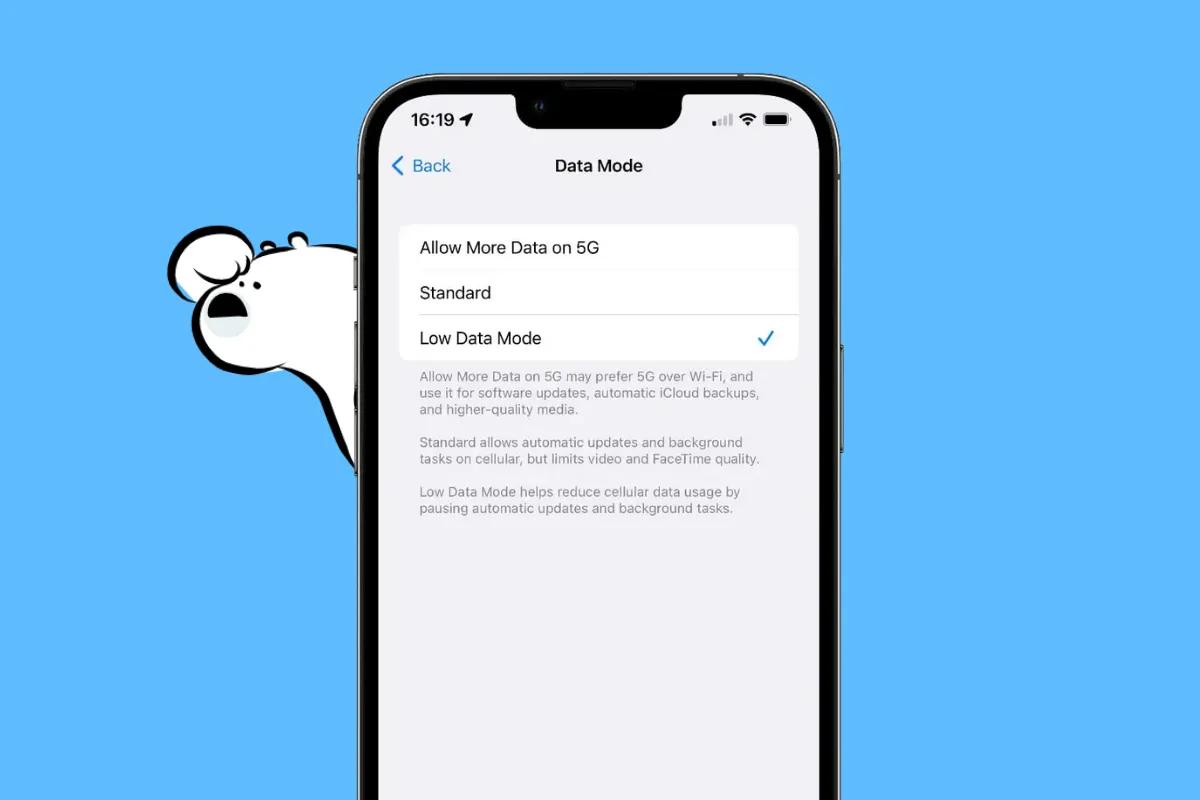
Chế Độ Dữ Liệu Thấp trên iPhone làm gì?
Chế Độ Dữ Liệu Thấp là một tính năng trong iOS giúp bạn giảm bớt việc sử dụng dữ liệu nền. Nó yêu cầu iPhone của bạn tạm dừng các hoạt động mạng không cần thiết như làm mới ứng dụng, tải xuống tự động và đồng bộ hóa đám mây. Mục tiêu là tiết kiệm cả dữ liệu di động và Wi-Fi mà không hoàn toàn vô hiệu hóa kết nối của bạn.
Khi được bật, Chế Độ Dữ Liệu Thấp chủ động thay đổi cách iPhone của bạn xử lý các tác vụ nền. Nó áp dụng cho cả các gói dữ liệu di động và mạng Wi-Fi, và hoạt động dù bạn đang sử dụng SIM vật lý hay eSIM.
Apple đã thêm Chế Độ Dữ Liệu Thấp bắt đầu từ iOS 13, và tính năng này đã trở thành một lựa chọn thông minh cho người dùng muốn kéo dài các gói dữ liệu hạn chế hoặc giảm bớt hoạt động nền không mong muốn.
Chế Độ Dữ Liệu Thấp Thay Đổi Hành Vi của iPhone Như Thế Nào
Khi Chế Độ Dữ Liệu Thấp được bật, iPhone của bạn điều chỉnh một số tính năng hệ thống để giúp giảm tiêu thụ dữ liệu.
Đây là những gì xảy ra phía sau hậu trường:
- Ứng dụng ngừng làm mới trong nền. Điều này có nghĩa là bạn sẽ không nhận được các cập nhật nội dung mới trừ khi bạn mở ứng dụng thủ công.
- Tải xuống tự động bị vô hiệu hóa, bao gồm cập nhật App Store và các tập mới trong ứng dụng Podcasts.
- Dịch vụ iCloud chậm lại. Các tính năng như iCloud Photos và iCloud Drive có thể tạm dừng đồng bộ hóa cho đến khi Chế Độ Dữ Liệu Thấp được tắt.
- Chất lượng phát trực tuyến giảm. Các ứng dụng như YouTube, Netflix và Spotify thường chuyển sang phát lại độ phân giải tiêu chuẩn hoặc thấp.
- FaceTime và các cuộc gọi khác sử dụng ít băng thông hơn. Chất lượng cuộc gọi video có thể giảm nhẹ để tiết kiệm dữ liệu.
Hầu hết các thay đổi này xảy ra tự động, không cần cấu hình thêm. Các ứng dụng được tối ưu hóa cho iOS sẽ phát hiện trạng thái Chế Độ Dữ Liệu Thấp và giảm bớt việc sử dụng của chúng tương ứng.
Khi Nào Bạn Nên Sử Dụng Chế Độ Dữ Liệu Thấp?
Chế Độ Dữ Liệu Thấp không chỉ dành cho các trường hợp khẩn cấp. Có nhiều lúc bật nó lên là một động thái thông minh:
- Bạn đang sử dụng gói dữ liệu trả trước, eSIM quốc tế, hoặc hạn mức di động bị giới hạn
- Bạn đang chia sẻ kết nối từ điện thoại và muốn giữ mức sử dụng chia sẻ ở mức tối thiểu
- Bạn đang kết nối với Wi-Fi không ổn định hoặc tính phí theo lưu lượng, như ở khách sạn hoặc sân bay
- Bạn muốn tiết kiệm pin trong khi vẫn giữ điện thoại trực tuyến
- Bạn đang gần đạt giới hạn dữ liệu hàng tháng và muốn tránh các khoản phí vượt mức
Nó đặc biệt hữu ích khi đi du lịch, nơi mà đồng bộ hóa đám mây và video tự động phát có thể tiêu tốn dữ liệu chuyển vùng mà không có cảnh báo.
Cách Bật Chế Độ Dữ Liệu Thấp
Bạn có thể kích hoạt Chế Độ Dữ Liệu Thấp cho cả gói di động của bạn hoặc các mạng Wi-Fi cụ thể.
Để bật nó cho dữ liệu di động:
- Mở ứng dụng Cài đặt.
- Nhấn vào Di động hoặc Dữ liệu Di động.
- Chọn Tùy chọn Dữ liệu Di động.
- Chuyển Chế Độ Dữ Liệu Thấp sang bật.
Nếu iPhone của bạn sử dụng Dual SIM hoặc eSIM, bạn sẽ cần lặp lại điều này cho mỗi gói dữ liệu đang hoạt động.
Để bật nó cho Wi-Fi:
- Đi tới Cài đặt > Wi-Fi.
- Nhấn vào biểu tượng i bên cạnh mạng đã kết nối.
- Bật Chế Độ Dữ Liệu Thấp.
Cài đặt này chỉ áp dụng cho mạng hiện tại, vì vậy bạn sẽ cần lặp lại nó cho các mạng khác mà bạn muốn giảm sử dụng.
Get Eskimo eSIM to stay connected globally
Need internet? Here's what we recommend:

Fixed data plans
- No speed reduction
- 2-year validity, unlimited data rollover
- Transfer data to anyone
- Personal hotspot


Cách Tắt Chế Độ Dữ Liệu Thấp
Tắt nó cũng dễ dàng như vậy:
- Đối với dữ liệu di động, hãy vào Cài đặt > Di động > Tùy chọn Dữ liệu Di động và tắt Chế Độ Dữ Liệu Thấp.
- Đối với Wi-Fi, hãy vào Cài đặt > Wi-Fi, nhấn vào biểu tượng i, và tắt Chế Độ Dữ Liệu Thấp.
Khi đã tắt, đồng bộ hóa nền, làm mới ứng dụng và phát trực tuyến chất lượng đầy đủ sẽ trở lại bình thường.
Các Cài Đặt iOS Khác Để Giúp Tiết Kiệm Dữ Liệu
Nếu bạn muốn kiểm soát nhiều hơn ngoài Chế Độ Dữ Liệu Thấp, hãy thử các tùy chọn sau:
- Làm mới Ứng dụng Nền: Tìm thấy dưới Cài đặt > Chung > Làm mới Ứng dụng Nền. Tắt hoàn toàn hoặc giới hạn nó chỉ cho Wi-Fi.
- Hạn chế dữ liệu theo ứng dụng: Dưới Cài đặt > Di động, cuộn xuống để xem ứng dụng nào đang sử dụng nhiều dữ liệu nhất. Tắt bất kỳ ứng dụng nào không cần truy cập di động.
- Hỗ trợ Wi-Fi: Tự động chuyển sang dữ liệu di động khi Wi-Fi kém. Vô hiệu hóa nó ở cuối menu Di động để ngăn chặn việc sử dụng không mong muốn.
- Kiểm soát tự động phát phương tiện: Trong các ứng dụng như Instagram, Spotify, hoặc YouTube, bạn có thể giảm chất lượng phát trực tuyến và vô hiệu hóa tự động phát để tiết kiệm dữ liệu.
Tại Sao iPhone Của Tôi Vẫn Sử Dụng Nhiều Dữ Liệu?
Nếu Chế Độ Dữ Liệu Thấp dường như không giảm việc sử dụng dữ liệu của bạn, hãy kiểm tra các điều sau:
- Đảm bảo rằng nó được bật cho mạng hoặc SIM đúng.
- Một số ứng dụng có thể ghi đè Chế Độ Dữ Liệu Thấp trừ khi bạn điều chỉnh cài đặt của chúng thủ công.
- iCloud có thể vẫn đồng bộ hóa qua di động trừ khi Sử dụng Dữ liệu Di động bị vô hiệu hóa dưới iCloud Drive.
- Hãy cân nhắc khởi động lại thiết bị của bạn hoặc đặt lại cài đặt mạng nếu vấn đề vẫn tiếp diễn.
Những Ứng Dụng Nào Bị Ảnh Hưởng Bởi Chế Độ Dữ Liệu Thấp?
Chế Độ Dữ Liệu Thấp không chặn hoàn toàn internet của bạn, nhưng nó giới hạn những gì ứng dụng có thể làm trong nền. Đây là cách một số ứng dụng bị ảnh hưởng:
- WhatsApp: Bạn vẫn sẽ nhận được tin nhắn, nhưng tải xuống ảnh hoặc video có thể tạm dừng cho đến khi bạn nhấn vào chúng.
- YouTube và Netflix: Độ phân giải phát lại giảm để giảm kích thước luồng.
- Instagram và TikTok: Tải trước chậm lại, và tự động phát có thể bị giảm.
- iCloud Photos: Tải lên hình ảnh mới bị trì hoãn cho đến khi bạn tắt Chế Độ Dữ Liệu Thấp.
- Google Maps: Điều hướng hoạt động tốt, nhưng tải xuống bản đồ ngoại tuyến có thể tạm dừng.
Chế Độ Dữ Liệu Thấp Có Tiết Kiệm Pin Không?
Có, trong nhiều trường hợp. Bởi vì nó ngăn các ứng dụng liên tục làm mới và đồng bộ hóa trong nền, iPhone của bạn sử dụng ít năng lượng hơn tổng thể. Mặc dù nó không phải là một sự thay thế cho Chế Độ Tiết Kiệm Pin, hai tính năng này có thể được sử dụng cùng nhau khi bạn muốn tiết kiệm cả dữ liệu và pin.
Bạn Có Thể Sử Dụng Chế Độ Dữ Liệu Thấp Khi Chia Sẻ Kết Nối Không?
Có, và nó được khuyến nghị. Chế Độ Dữ Liệu Thấp sẽ hạn chế hoạt động nền trên iPhone của bạn khi nó đang hoạt động như một điểm phát sóng. Hãy nhớ rằng điều này chỉ áp dụng cho iPhone của bạn, không áp dụng cho các thiết bị kết nối với điểm phát sóng.
Để kiểm soát hoàn toàn, bạn sẽ cần quản lý việc sử dụng dữ liệu riêng biệt trên các thiết bị kết nối.
Chế Độ Dữ Liệu Thấp Có Thể Tự Động Hóa Không?
Mặc dù iOS không cho phép bạn lên lịch Chế Độ Dữ Liệu Thấp trực tiếp, bạn có thể tự động hóa nó với ứng dụng Phím tắt. Ví dụ, bạn có thể tạo một phím tắt bật nó khi bạn kết nối với một mạng Wi-Fi cụ thể, rời khỏi nhà, hoặc đến một địa điểm.
Nó cần một số thiết lập, nhưng đó là một cách mạnh mẽ để quản lý dữ liệu dựa trên thói quen của bạn.
Tiết Kiệm Nhiều Dữ Liệu Hơn với Eskimo eSIM
Khi kết hợp với Eskimo travel eSIM, Chế Độ Dữ Liệu Thấp trở nên mạnh mẽ hơn. Dù bạn đang sử dụng dữ liệu toàn cầu hay gói khu vực, giảm sử dụng nền giúp bạn kéo dài hạn mức của mình hơn.
Eskimo giúp bạn dễ dàng duy trì kết nối:
- Bắt đầu bất cứ lúc nào vì gói của bạn chỉ kích hoạt khi bạn sử dụng dữ liệu.
- Giữ dữ liệu chưa sử dụng trong 2 năm với tính năng chuyển tiếp.
- Chia sẻ hoặc chuyển dữ liệu ngay lập tức giữa các tài khoản.
- Hoạt động ở hơn 130 quốc gia với một lần cài đặt (gói toàn cầu bao phủ hơn 80 điểm đến phổ biến).
Nếu bạn mới sử dụng Eskimo, đăng ký tại đây để nhận 500MB dữ liệu toàn cầu miễn phí. Với Chế Độ Dữ Liệu Thấp được bật, thử nghiệm đó có thể kéo dài hơn mong đợi.