Cómo cerrar sesión en Netflix en la TV
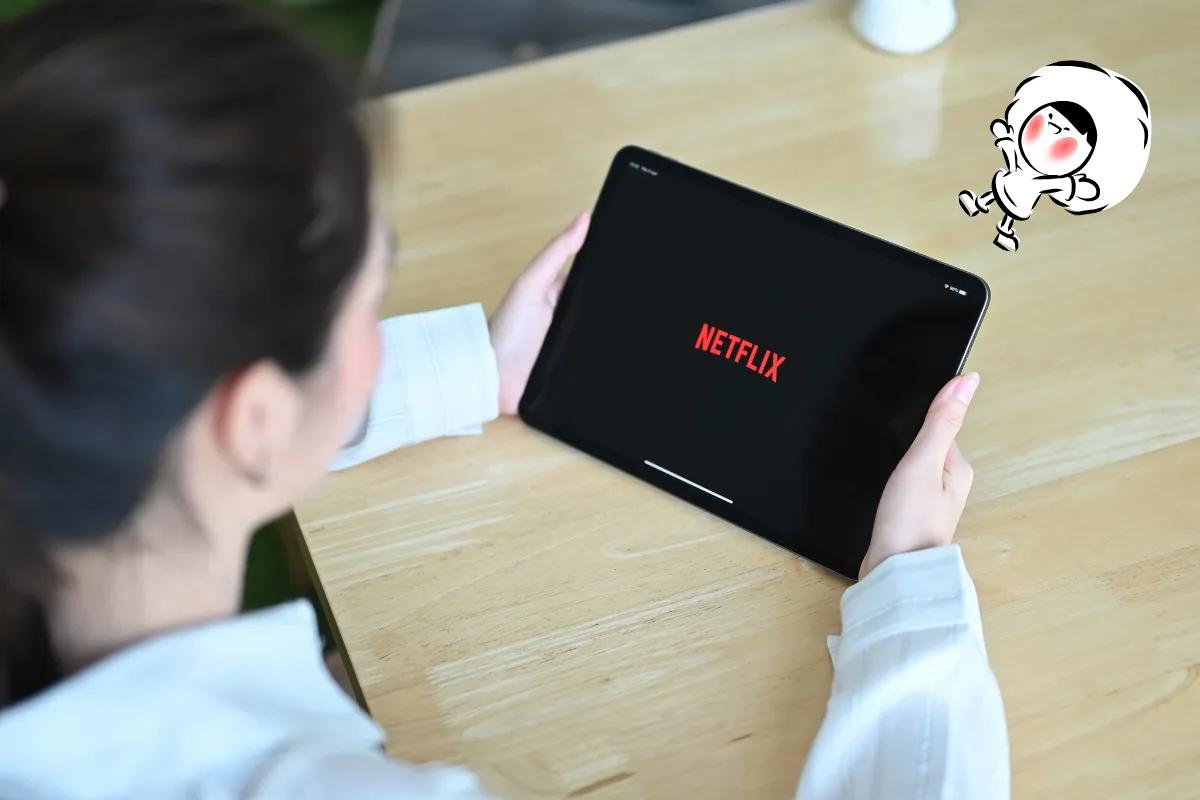
Si estás viendo Netflix en una smart TV, dispositivo de streaming o consola, cerrar sesión no siempre es obvio. Pero si estás en una pantalla compartida o simplemente quieres liberar tu cuenta, cerrar sesión correctamente es importante.
Aquí te explicamos cómo hacerlo:
- Abre la aplicación de Netflix en tu TV.
- Navega a la izquierda para abrir el menú lateral.
- Desplázate hacia abajo hasta “Obtener ayuda” o “Configuración” aunque esto varía según el dispositivo.
- Selecciona “Cerrar sesión” (o “Salir”) y confirma.
Una vez que hayas cerrado sesión, volverás a la pantalla de inicio de sesión, donde puedes ingresar diferentes credenciales o cerrar la aplicación de manera segura.
Por qué deberías cerrar sesión en Netflix en la TV
Muchas personas olvidan que dejar su cuenta de Netflix abierta en una TV, especialmente en un espacio compartido o en una configuración temporal como un Airbnb, significa que cualquiera puede acceder a su perfil, historial de visualización e incluso hacer cambios en su cuenta.
Pero no se trata solo de privacidad:
- Netflix tiene un límite de transmisiones simultáneas, dependiendo de tu suscripción. Si una TV que rara vez usas sigue conectada y transmitiendo, podría bloquearte para ver en tu teléfono, tableta o portátil cuando realmente lo necesites.
- Si estás viajando o iniciando sesión temporalmente en algún lugar, olvidar cerrar sesión significa que podrías perder acceso en casa hasta que expulses manualmente ese dispositivo.
- Ocasionalmente, cerrar sesión y volver a iniciar sesión también puede solucionar problemas de reproducción o fallos de la aplicación en televisores más antiguos.
Qué hacer si no tienes acceso a la TV
Si no puedes acceder a la TV en la que iniciaste sesión, como en un hotel, Airbnb, casa de un amigo o alquiler, aún puedes asegurar tu cuenta de forma remota:
- Ve a la Configuración de cuenta de Netflix en un navegador web o en la aplicación móvil.
- Selecciona Gestionar acceso y dispositivos para ver dónde se está utilizando tu cuenta.
- Elige cerrar sesión de un dispositivo específico o utiliza la opción más amplia de Cerrar sesión en todos los dispositivos.
Después de cerrar sesión de forma remota, puede tardar unos minutos en reflejarse el cambio en la TV. Este método también cierra sesión en cualquier otro dispositivo en el que hayas iniciado sesión, por lo que tendrás que volver a iniciar sesión en aquellos que aún quieras usar.
Get Eskimo eSIM to stay connected globally
Need internet while travelling? Here's what we recommend:

Fixed data plans
- No speed reduction
- No expiry, keep your data forever
- Transfer data to anyone
- Personal hotspot


¿Qué hacer si falta la opción de cerrar sesión?
En algunas smart TVs, especialmente modelos antiguos o software básico de smart TV, es posible que no veas una opción clara de “Cerrar sesión”.
Intenta esto:
- Usa tu control remoto para presionar arriba, arriba, abajo, abajo, izquierda, derecha, izquierda, derecha, arriba, arriba, arriba, arriba para activar la pantalla de desactivación.
- Este código secreto abre un menú oculto donde puedes cerrar sesión.
- Si eso falla, desinstala y reinstala la aplicación de Netflix o borra sus datos desde la configuración de la TV para forzar un cierre de sesión.
Libera espacio y mantén el control
Mantener tu cuenta de Netflix ordenada no es solo cuestión de organización. Se trata de control. Cada dispositivo activo consume un espacio de transmisión. Si tu plan solo admite una o dos transmisiones simultáneas, una sesión de TV no utilizada puede impedirte ver tus propios programas en otro lugar.
Y cuando estás viajando, iniciar sesión en una TV de hotel o Airbnb puede dejar tu cuenta expuesta a extraños. Siempre cierra sesión cuando termines, o mejor aún, usa tu propio dispositivo.
Usa Eskimo para transmitir de forma segura, en cualquier lugar
Si estás viajando, no necesitas depender de televisores de hotel al azar o Wi-Fi público solo para ver Netflix. Con Eskimo, puedes transmitir directamente en tu propio teléfono, tableta o portátil con datos eSIM de alta velocidad en más de 130 países. Sin cambios de SIM, sin limitaciones y sin riesgo de dejar tu cuenta abierta en un lugar al que nunca volverás.
Los nuevos usuarios incluso pueden obtener datos eSIM globales gratuitos por tiempo limitado, justo lo suficiente para disfrutar sin estrés. Obtén tus datos gratuitos para más de 80 países aquí y disfruta de streaming privado y seguro de Netflix en tus propios términos.
Preguntas frecuentes
¿Puedo cambiar de perfil en la TV sin cerrar sesión?
Sí. Solo ve a la parte superior de la pantalla de inicio de Netflix y selecciona el icono de perfil. Puedes cambiar a otro usuario sin cerrar sesión de la cuenta por completo.
¿Es suficiente cerrar sesión para eliminar la TV de mi cuenta?
Sí, si cierras sesión manualmente o de forma remota, la TV ya no tendrá acceso a tu cuenta. Si te preocupa que alguien más pueda volver a iniciar sesión, cambia tu contraseña después.
¿Qué pasa si olvido cerrar sesión en una TV de hotel?
Aún puedes cerrar sesión de forma remota usando la opción “Cerrar sesión en todos los dispositivos” en la configuración de tu cuenta. Esto asegura que nadie pueda acceder a tu cuenta de Netflix después de que te vayas.
La aplicación de Netflix está congelada; ¿cómo cierro sesión?
Si la aplicación no responde, reinicia tu TV o fuerza el cierre de la aplicación. Si el problema persiste, reinstala la aplicación de Netflix o borra sus datos desde la configuración del sistema de la TV. Esto te cerrará sesión automáticamente.