Les données mobiles peuvent disparaître rapidement, surtout avec les applications en arrière-plan, les vidéos en lecture automatique et les téléchargements et mises à jour automatiques. C'est particulièrement crucial lorsque vous êtes sur un forfait d'itinérance limité et plus coûteux. Prenez le contrôle total de votre utilisation des données mobiles sans compromettre la fonctionnalité de votre téléphone grâce à ces étapes simples !
Utiliser le mode Économie de données
Le mode "Économie de données" intégré d'Android est disponible sur Android 7.0 (Nougat) et versions ultérieures. C'est une fonctionnalité utile qui limite l'utilisation des données en arrière-plan à l'échelle du système et garde la plupart des applications sous contrôle. Cela empêche les dépassements de données accidentels, limitant les applications à ne fonctionner que pour les tâches les plus nécessaires.
Comment l'activer :
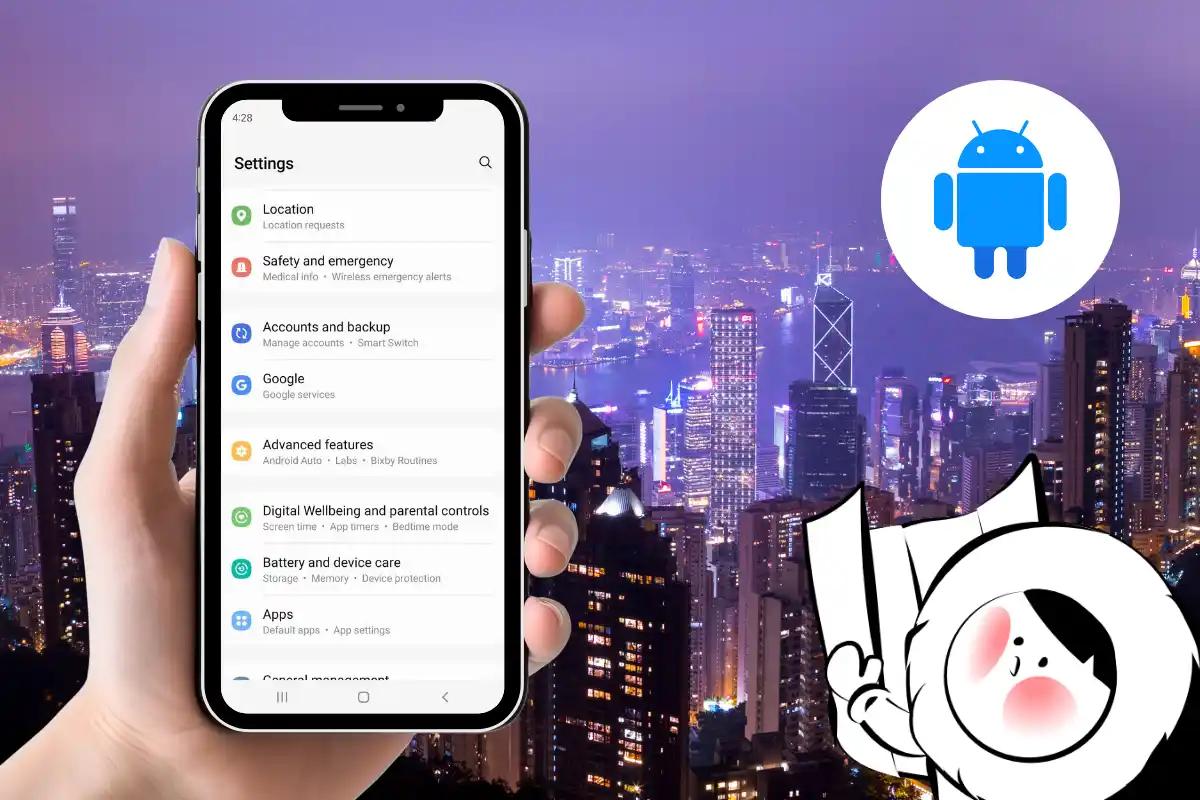
- Allez dans Paramètres > Réseau et internet > Économie de données
- Activez-le
Cette fonctionnalité permet aux applications essentielles (comme WhatsApp ou Maps) de continuer à utiliser des données en arrière-plan si vous les mettez sur liste blanche.
Comment activer les données illimitées pour les applications essentielles :
- Allez dans Paramètres > Réseau et internet > Économie de données
- Sélectionnez Données illimitées
- Choisissez les applications que vous souhaitez mettre sur liste blanche
Désactiver les données en arrière-plan pour les applications
De nombreuses applications fonctionnent et se rafraîchissent en arrière-plan, même lorsque vous ne les utilisez pas. Désactiver les données en arrière-plan les empêche de consommer vos données passivement.
Comment faire :
- Allez dans Paramètres > Réseau et internet > Réseau mobile > Utilisation des données par application
- Appuyez sur une application, puis désactivez Données en arrière-plan
Faites cela pour les applications à forte utilisation comme Instagram, YouTube, ou les services de stockage en nuage.
Désactiver les mises à jour automatiques dans Google Play Store
Les mises à jour d'applications atteignent souvent des centaines de mégaoctets. En désactivant les mises à jour automatiques, vous vous assurez qu'elles ne se produisent que selon vos conditions, de préférence via Wi-Fi.
Comment le désactiver :
- Ouvrez Google Play Store > Paramètres > Préférences réseau > Mise à jour automatique des applications
- Choisissez Ne pas mettre à jour automatiquement les applications
- Vous pouvez également choisir Mettre à jour uniquement via Wi-Fi, mais notez que les mises à jour automatiques se produiront si vous vous connectez au point d'accès mobile de quelqu'un d'autre
La manière la plus sûre et la plus économe en données est de sélectionner les mises à jour manuellement. Il suffit d'aller dans le Play Store et d'appuyer sur Gérer les applications et l'appareil.
Enregistrer Google Maps et Traduction pour une utilisation hors ligne
Télécharger vos itinéraires ou langues de traduction à l'avance peut économiser de grandes quantités de données mobiles.
Pour Google Maps :
- Ouvrez Maps, recherchez un lieu
- Appuyez sur le nom > Télécharger
- Sélectionnez la zone à enregistrer pour une utilisation hors ligne
Pour Google Traduction :
- Ouvrez l'application, appuyez sur la barre de langue
- Téléchargez les langues dont vous avez besoin pour la traduction hors ligne
Bien que vous n'ayez pas un accès complet aux données en direct, les versions hors ligne servent de bons substituts pour vous guider en cas de besoin.
Utiliser les versions Lite ou Go des applications
De nombreuses applications populaires ont des alternatives légères qui utilisent beaucoup moins de données et de stockage.
- Facebook Lite
- Messenger Lite
- Google Go, Maps Go, Gmail Go
- Opera Mini ou Firefox Lite pour la navigation
- Spotify Lite, TikTok Lite, YouTube Go (dépendant de la région)
Ces applications sont optimisées pour une connectivité limitée et des expériences allégées.
Ajuster la qualité de streaming
Les applications de streaming par défaut utilisent la lecture en haute définition, ce qui consomme beaucoup de données mobiles. Réduisez toujours la qualité de lecture lorsque vous êtes sur le réseau cellulaire.
Get Eskimo eSIM to stay connected globally
Need internet while travelling? Here's what we recommend:

Fixed data plans
- No speed reduction
- No expiry, keep your data forever
- Transfer data to anyone
- Personal hotspot


YouTube
- Appuyez sur l'image de profil > Paramètres > Économie de données
- Activez Limiter l'utilisation des données mobiles
Spotify
- Paramètres > Qualité audio > Réglez Streaming sur Bas ou Normal
Netflix
- Paramètres de l'application > Utilisation des données mobiles > Réglez sur Économiser les données
Gérer les paramètres de synchronisation en nuage
Google Photos, Drive et d'autres services en nuage peuvent se synchroniser via le réseau cellulaire par défaut. Désactivez cela pour éviter les téléchargements surprises.
Google Photos :
- Paramètres > Sauvegarde et synchronisation > Désactivez Utiliser les données cellulaires pour sauvegarder les photos/vidéos
Google Drive :
- Paramètres > Utilisation des données > Désactivez Transférer les fichiers uniquement via Wi-Fi
Définir un avertissement d'utilisation quotidienne des données
La plupart des téléphones Android vous permettent de définir un plafond d'utilisation quotidienne ou mensuelle afin que vous soyez averti avant d'atteindre votre limite de données.
Comment le définir :
- Allez dans Paramètres > Réseau et internet > Réseau mobile > Avertissement et limite de données
- Activez Définir un avertissement de données, puis définissez votre plafond d'utilisation
- Optionnel : Définir une Limite de données pour couper l'utilisation une fois dépassée
Désactiver la lecture automatique dans les applications de médias sociaux
Les applications sociales adorent lire automatiquement les vidéos, ce qui consomme rapidement des données. Vous pouvez désactiver cela sur presque toutes les grandes plateformes :
- Profil > Paramètres > Utilisation des données > Activez Économie de données
- Menu > Paramètres et confidentialité > Paramètres > Médias > Réglez Lecture automatique sur Wi-Fi uniquement ou jamais
TikTok
- Profil > ≡ > Paramètres et confidentialité > Économie de données > Activez
Twitter (X)
- Paramètres > Utilisation des données > Activez Économie de données, désactivez Lecture automatique des vidéos
Top 3 des conseils les plus efficaces
Si vous ne faites que trois choses pour réduire votre utilisation de données, faites celles-ci :
- Activez le mode Économie de données (restriction à l'échelle du système)
- Désactivez les mises à jour automatiques dans le Play Store
- Désactivez les données en arrière-plan pour les applications lourdes comme Instagram, YouTube ou Maps
Ces seules actions peuvent réduire votre utilisation de données de 40 % ou plus, selon vos habitudes.
Restez connecté sans souci
Si vous voyagez ou changez de pays, utiliser un Eskimo eSIM vous permet de rester en ligne avec un contrôle total sur vos données ; pas de frais d'itinérance surprises ou de choc de facture. Si vous souhaitez essayer un eSIM global gratuit, vous pouvez en obtenir un simplement en vous inscrivant sur un appareil compatible eSIM. Dépêchez-vous, offre limitée dans le temps !
FAQs
Qu'est-ce que l'Économie de données sur Android ?
L'Économie de données est une fonctionnalité intégrée d'Android qui limite l'utilisation des données en arrière-plan pour la plupart des applications. Elle aide à réduire la consommation de données mobiles en empêchant les applications d'utiliser des données en arrière-plan à moins que vous ne les utilisiez activement.
Comment activer l'Économie de données ?
Allez dans Paramètres > Réseau et Internet > Économie de données, puis activez-le. Vous verrez une petite icône en cercle dans la barre d'état lorsqu'il est actif.
L'Économie de données bloque-t-elle toute utilisation de données ?
Non. Elle ne limite que les données en arrière-plan. Les applications que vous utilisez activement (au premier plan) peuvent toujours accéder aux données à moins d'être restreintes par d'autres paramètres.
Puis-je autoriser certaines applications à contourner l'Économie de données ?
Oui. Dans les paramètres de l'Économie de données, appuyez sur Accès aux données illimitées pour mettre sur liste blanche des applications comme la messagerie ou les cartes afin qu'elles puissent utiliser des données en arrière-plan même lorsque l'Économie de données est activée.
L'Économie de données affecte-t-elle le Wi-Fi ?
Non. L'Économie de données n'affecte que l'utilisation des données mobiles. Lorsqu'il est connecté au Wi-Fi, les applications peuvent utiliser des données en arrière-plan normalement.
Puis-je toujours recevoir des notifications avec l'Économie de données activée ?
Certaines notifications peuvent être retardées, surtout pour les applications non mises sur liste blanche. Les applications de messagerie et de courrier électronique peuvent ne pas se synchroniser en temps réel à moins d'avoir un accès illimité aux données.
L'Économie de données économise-t-elle aussi la batterie ?
Oui, indirectement. En limitant l'activité en arrière-plan, elle réduit la consommation de batterie causée par les applications qui se synchronisent ou téléchargent constamment du contenu en arrière-plan.
Tous les téléphones Android ont-ils l'Économie de données ?
La plupart des téléphones fonctionnant sous Android 7.0 (Nougat) et versions ultérieures incluent la fonctionnalité Économie de données. Certaines interfaces de fabricants peuvent placer le paramètre dans différents menus.
Quelle est la différence entre l'Économie de données et la restriction des données en arrière-plan par application ?
L'Économie de données applique une règle à l'échelle du système pour restreindre les données en arrière-plan pour la plupart des applications à la fois. Restreindre les données en arrière-plan par application vous donne un contrôle plus granulaire sur les applications individuelles, même lorsque l'Économie de données est désactivée.
Puis-je utiliser l'Économie de données en itinérance ?
Oui, et c'est particulièrement utile en itinérance pour éviter les frais de données inattendus. Cependant, vérifiez les paramètres de votre téléphone pour vous assurer que les données en itinérance sont activées si vous souhaitez autoriser un accès quelconque.
Cela affectera-t-il la qualité vidéo ou les performances des applications ?
Possiblement. Certaines applications peuvent détecter l'Économie de données et réduire la qualité des médias ou suspendre la synchronisation. C'est un compromis pour économiser des données.