

Surveiller votre utilisation des données est essentiel, surtout lorsque vous voyagez, changez de forfait ou essayez de réduire les frais inattendus. Les iPhones ont un moyen intégré de suivre votre utilisation des données sans télécharger d'applications tierces, mais l'interface peut être un peu déroutante. Voici comment trouver votre utilisation quotidienne, mensuelle, en itinérance et Wi-Fi sur iOS.
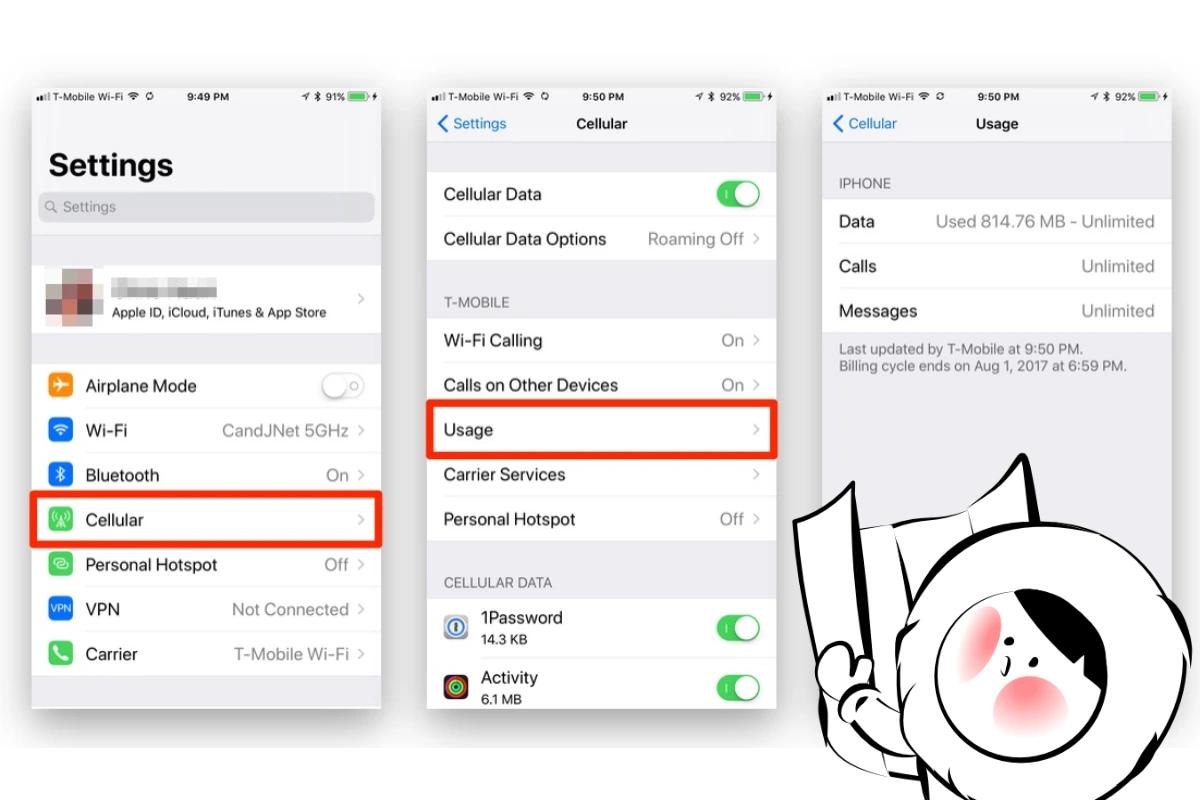
Comment vérifier l'utilisation des données sur iPhone
Voici comment vérifier combien de données mobiles votre iPhone a utilisées :
- Ouvrez l'application Réglages sur votre iPhone.
- Faites défiler vers le bas et appuyez sur Cellulaire, Service mobile, ou Données mobiles (le nom dépend de votre région).
- En haut de l'écran, vous verrez votre utilisation totale des données cellulaires sous Période actuelle.
- Cela inclut toutes les données mobiles utilisées depuis le dernier réinitialisation.
- Si vous avez été en itinérance, vous verrez également Période d'itinérance actuelle juste en dessous.
- Faites défiler vers le bas pour voir une liste des applications et combien de données mobiles chacune a utilisées.
- Vous pouvez désactiver les données pour des applications individuelles pour les empêcher d'utiliser des données cellulaires.
- En bas de la page, appuyez sur Réinitialiser les statistiques pour remettre à zéro vos totaux d'utilisation.
- Faites cela au début de votre cycle de facturation si vous souhaitez un suivi mensuel précis.
Comment voir l'utilisation mensuelle des données sur iPhone
Comme mentionné ci-dessus, les iPhones ne réinitialisent pas automatiquement les données au début de chaque cycle de facturation. Au lieu de cela, Apple fournit un total cumulé que vous devrez réinitialiser manuellement pour le suivre mensuellement.
- Ouvrez Réglages > Cellulaire (ou Données mobiles).
- Faites défiler jusqu'à Utilisation des données cellulaires.
- Vérifiez la Période actuelle. C'est votre utilisation totale des données depuis le dernier réinitialisation.
- Faites défiler vers le bas et appuyez sur Réinitialiser les statistiques. Faites cela au début de votre cycle de facturation chaque mois, afin de mieux suivre votre utilisation mensuelle réelle.
💡 Astuce : Programmez un rappel récurrent dans votre calendrier pour réinitialiser les statistiques chaque mois afin que vos données de "Période actuelle" restent précises.
Comment voir l'utilisation quotidienne des données sur iPhone
Apple n'offre pas de journal quotidien des données en natif. Cependant, vous pouvez estimer votre utilisation quotidienne en utilisant Temps d'écran et les informations au niveau des applications.
- Allez dans Réglages > Temps d'écran > Voir toute l'activité.
- Passez à la vue Jour pour voir vos applications les plus utilisées.
- Retournez à Réglages > Cellulaire, et associez ces applications à leur utilisation des données.
Bien que cela ne soit pas précis, cela vous donne une idée générale des jours où l'utilisation était plus élevée en fonction de l'activité des applications.
Pour un suivi quotidien plus précis, l'application ou le site web de votre opérateur peut offrir des journaux détaillés.
Obtenez l'eSIM Eskimo pour rester connecté partout dans le monde
Besoin d'internet ? Voici nos recommandations :

Fixed data plans
- Pas de réduction de vitesse
- Validité de 2 ans, report illimité des données
- Transférez des données à n'importe qui
- Point d'accès personnel


Comment vérifier l'utilisation des données en itinérance sur iPhone
Si vous voyagez et utilisez votre opérateur principal à l'étranger, surveillez votre utilisation en itinérance pour éviter les factures surprises.
- Allez dans Réglages > Cellulaire > Utilisation des données cellulaires.
- Recherchez Période d'itinérance actuelle car cela montre les données utilisées en itinérance.
Remarque : Si vous utilisez un eSIM de voyage comme Eskimo, les frais d'itinérance ne s'appliquent pas. Vous utiliserez directement les données locales. L'installation sur iPhone est rapide avec notre méthode d'installation directe.
Comment vérifier l'utilisation des données WiFi sur iPhone
Apple n'affiche pas l'utilisation du Wi-Fi dans les réglages système. Voici quelques moyens alternatifs pour le suivre :
- Temps d'écran : Utilisez-le pour identifier quelles applications ont consommé le plus de temps d'écran en Wi-Fi.
- Routeurs intelligents : Vérifiez si votre routeur domestique ou d'hôtel (par exemple, Eero, Google Nest Wi-Fi) offre un suivi par appareil.
- Applications tierces : Des applications comme My Data Manager peuvent suivre séparément les données Wi-Fi et cellulaires.
- Applications des FAI : Certains fournisseurs d'accès à Internet vous permettent de surveiller les données Wi-Fi via leurs applications officielles.
Comment vérifier quelles applications utilisent le plus de données
Ces données sont visibles dans les réglages Cellulaire et vous aident à comprendre ce qui consomme le plus de données.
- Allez dans Réglages > Cellulaire.
- Faites défiler jusqu'à la liste des applications sous Données cellulaires.
- Chaque application montre combien de données elle a utilisées depuis le dernier réinitialisation.
- Vous pouvez désactiver les données mobiles pour des applications spécifiques pour empêcher toute utilisation.
C'est utile pour limiter l'utilisation des données en arrière-plan ou désactiver des applications lourdes comme YouTube ou TikTok sur les connexions cellulaires.
Comment réduire l'utilisation des données sur iPhone
Vous souhaitez réduire votre consommation de données sans désactiver les fonctionnalités essentielles ? Apprenez à activer le mode de données faibles, gérer l'activité des applications en arrière-plan, restreindre la lecture automatique des vidéos, et plus encore.
👉 Lire : Comment réduire l'utilisation des données sur iPhone
Conseil final : Simplifiez les données de voyage avec Eskimo eSIM
Vérifier l'utilisation est important, mais éviter les dépassements est encore mieux. Eskimo eSIM offre une solution flexible et sans frontières qui simplifie la connexion :
- Un eSIM fonctionne dans plusieurs pays, sans besoin de changer de SIM.
- Essayez-le gratuitement : 500 Mo de données globales pour les nouveaux utilisateurs
- Les forfaits de données durent 2 ans avec report et recharges instantanées.
- Partagez facilement les données avec d'autres, ou utilisez-les comme point d'accès personnel.
- Profitez de vitesses illimitées sans ralentissements quotidiens.
C'est le moyen le plus simple de prendre le contrôle de vos données, que vous voyagiez ou économisiez sur votre forfait domestique.
FAQs
Comment puis-je réinitialiser les statistiques d'utilisation des données sur iPhone ?
Allez dans Réglages > Cellulaire > Réinitialiser les statistiques. Faites cela au début de votre cycle de facturation pour suivre l'utilisation mois par mois.
Puis-je vérifier quelle application a utilisé le plus de données ?
Oui. Ouvrez Réglages > Cellulaire, puis faites défiler pour voir l'utilisation des données de chaque application.
Le mode de données faibles affecte-t-il le Wi-Fi ?
Oui. Lorsqu'il est activé dans les réglages Wi-Fi, le mode de données faibles réduit également l'utilisation des données en arrière-plan sur les réseaux sans fil.



















