
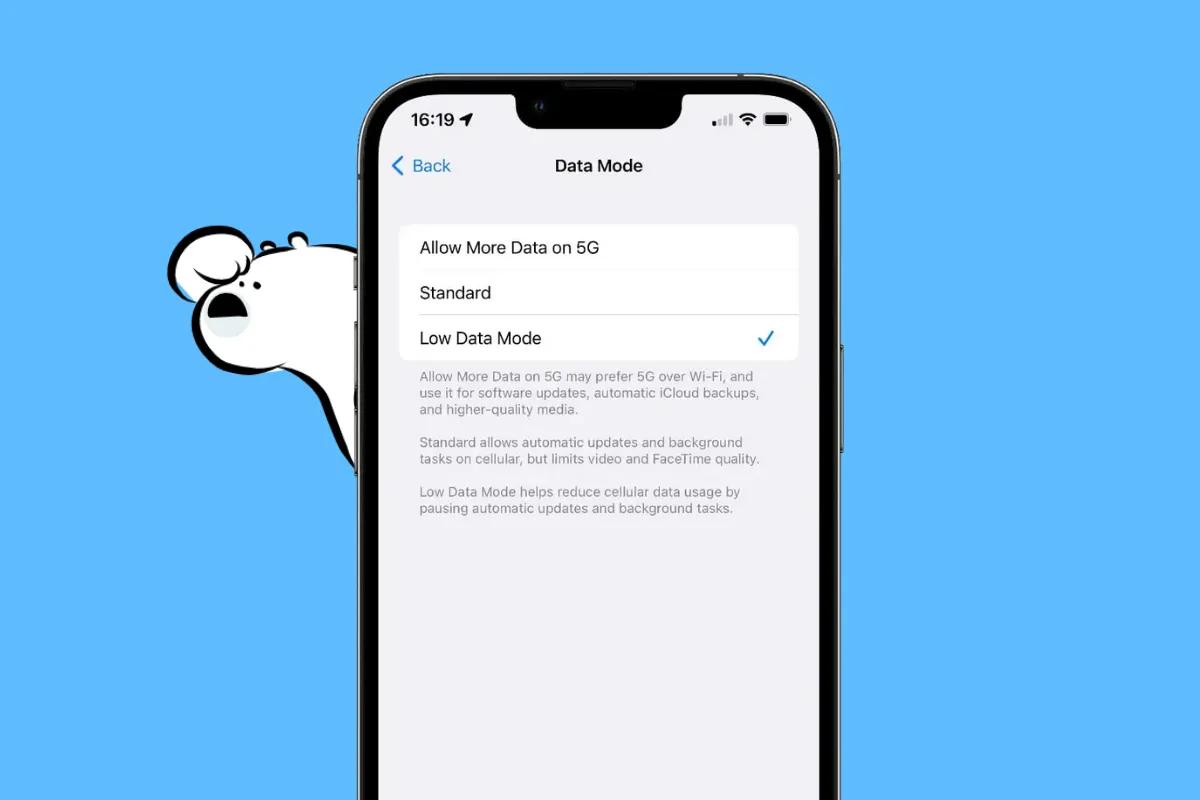
Que fait le mode de données réduites sur iPhone ?
Le mode de données réduites est une fonctionnalité d'iOS qui vous aide à réduire l'utilisation des données en arrière-plan. Il indique à votre iPhone de suspendre les activités réseau non essentielles comme l'actualisation des applications, les téléchargements automatiques et la synchronisation avec le cloud. L'objectif est de conserver à la fois les données mobiles et Wi-Fi sans désactiver complètement votre connexion.
Une fois activé, le mode de données réduites modifie activement la façon dont votre iPhone gère les tâches en arrière-plan. Il s'applique à la fois aux forfaits de données cellulaires et aux réseaux Wi-Fi, et fonctionne que vous utilisiez une carte SIM physique ou une eSIM.
Apple a ajouté le mode de données réduites à partir de iOS 13, et cette fonctionnalité est depuis devenue un choix judicieux pour les utilisateurs cherchant à prolonger des forfaits de données limités ou à réduire les activités en arrière-plan indésirables.
Comment le mode de données réduites modifie le comportement de votre iPhone
Lorsque le mode de données réduites est activé, votre iPhone ajuste plusieurs fonctionnalités système pour aider à réduire la consommation de données.
Voici ce qui se passe en coulisses :
- Les applications cessent de s'actualiser en arrière-plan. Cela signifie que vous ne recevrez pas de nouvelles mises à jour de contenu à moins d'ouvrir l'application manuellement.
- Les téléchargements automatiques sont désactivés, y compris les mises à jour de l'App Store et les nouveaux épisodes dans l'application Podcasts.
- Les services iCloud ralentissent. Les fonctionnalités comme iCloud Photos et iCloud Drive peuvent suspendre la synchronisation jusqu'à ce que le mode de données réduites soit désactivé.
- La qualité du streaming diminue. Les applications comme YouTube, Netflix et Spotify passent souvent à une lecture en résolution standard ou basse.
- FaceTime et autres appels utilisent moins de bande passante. La qualité des appels vidéo peut légèrement diminuer pour économiser des données.
La plupart de ces changements se produisent automatiquement, sans besoin de configuration supplémentaire. Les applications optimisées pour iOS détecteront le statut du mode de données réduites et ajusteront leur utilisation en conséquence.
Quand devriez-vous utiliser le mode de données réduites ?
Le mode de données réduites n'est pas seulement pour les urgences. Il y a de nombreuses occasions où l'activer est une décision judicieuse :
- Vous utilisez un forfait de données prépayé, une eSIM internationale ou une allocation mobile limitée
- Vous êtes en partage de connexion et souhaitez minimiser l'utilisation partagée
- Vous êtes connecté à un Wi-Fi peu fiable ou mesuré, comme dans les hôtels ou les aéroports
- Vous souhaitez économiser la batterie tout en gardant votre téléphone en ligne
- Vous approchez de votre limite mensuelle de données et souhaitez éviter les frais de dépassement
C'est particulièrement utile en voyage, où la synchronisation avec le cloud et les vidéos en lecture automatique peuvent consommer des données d'itinérance sans avertissement.
Comment activer le mode de données réduites
Vous pouvez activer le mode de données réduites pour votre forfait mobile ou des réseaux Wi-Fi spécifiques.
Pour l'activer pour les données cellulaires :
- Ouvrez l'application Réglages.
- Appuyez sur Données cellulaires ou Données mobiles.
- Sélectionnez Options de données cellulaires.
- Activez le mode de données réduites.
Si votre iPhone utilise une Dual SIM ou eSIM, vous devrez répéter cette opération pour chaque forfait de données actif.
Pour l'activer pour le Wi-Fi :
- Allez dans Réglages > Wi-Fi.
- Appuyez sur l'icône i à côté du réseau connecté.
- Activez le mode de données réduites.
Ce paramètre ne s'applique qu'au réseau actuel, vous devrez donc le répéter pour d'autres réseaux où vous souhaitez réduire l'utilisation.
Get Eskimo eSIM to stay connected globally
Need internet? Here's what we recommend:

Fixed data plans
- No speed reduction
- 2-year validity, unlimited data rollover
- Transfer data to anyone
- Personal hotspot


Comment désactiver le mode de données réduites
Le désactiver est tout aussi simple :
- Pour les données mobiles, allez dans Réglages > Données cellulaires > Options de données cellulaires et désactivez le mode de données réduites.
- Pour le Wi-Fi, allez dans Réglages > Wi-Fi, appuyez sur l'icône i, et désactivez le mode de données réduites.
Une fois désactivé, la synchronisation en arrière-plan, l'actualisation des applications et le streaming de haute qualité reviennent à la normale.
Autres réglages iOS pour économiser des données
Si vous souhaitez plus de contrôle au-delà du mode de données réduites, essayez ces options :
- Actualisation des applications en arrière-plan : Trouvé sous Réglages > Général > Actualisation des applications en arrière-plan. Désactivez-le complètement ou limitez-le au Wi-Fi uniquement.
- Restrictions de données spécifiques aux applications : Sous Réglages > Données cellulaires, faites défiler vers le bas pour voir quelles applications utilisent le plus de données. Désactivez celles qui n'ont pas besoin d'accès mobile.
- Assistance Wi-Fi : Cela bascule automatiquement vers les données mobiles lorsque le Wi-Fi est faible. Désactivez-le en bas du menu Données cellulaires pour éviter une utilisation involontaire.
- Contrôles de lecture automatique des médias : Dans des applications comme Instagram, Spotify ou YouTube, vous pouvez réduire la qualité du streaming et désactiver la lecture automatique pour économiser des données.
Pourquoi mon iPhone utilise-t-il encore beaucoup de données ?
Si le mode de données réduites ne semble pas réduire votre utilisation de données, vérifiez les éléments suivants :
- Assurez-vous qu'il est activé pour le réseau ou SIM correct.
- Certaines applications peuvent outrepasser le mode de données réduites à moins que vous n'ajustiez manuellement leurs paramètres.
- iCloud pourrait encore se synchroniser via mobile à moins que Utiliser les données cellulaires ne soit désactivé sous iCloud Drive.
- Envisagez de redémarrer votre appareil ou de réinitialiser les paramètres réseau si le problème persiste.
Quelles applications sont affectées par le mode de données réduites ?
Le mode de données réduites ne bloque pas entièrement votre internet, mais il limite ce que les applications peuvent faire en arrière-plan. Voici comment certaines applications sont impactées :
- WhatsApp : Vous recevrez toujours des messages, mais les téléchargements de photos ou vidéos peuvent être suspendus jusqu'à ce que vous les tapiez.
- YouTube et Netflix : La résolution de lecture diminue pour réduire la taille du flux.
- Instagram et TikTok : Le préchargement ralentit, et la lecture automatique peut être réduite.
- iCloud Photos : Le téléchargement de nouvelles images est retardé jusqu'à ce que vous désactiviez le mode de données réduites.
- Google Maps : La navigation fonctionne bien, mais les téléchargements de cartes hors ligne peuvent être suspendus.
Le mode de données réduites économise-t-il la batterie ?
Oui, dans de nombreux cas. Parce qu'il empêche les applications de se rafraîchir et de se synchroniser constamment en arrière-plan, votre iPhone utilise moins d'énergie globalement. Bien que ce ne soit pas un substitut au mode économie d'énergie, les deux fonctionnalités peuvent être utilisées ensemble lorsque vous souhaitez préserver à la fois les données et la batterie.
Pouvez-vous utiliser le mode de données réduites en partage de connexion ?
Oui, et c'est recommandé. Le mode de données réduites limitera l'activité en arrière-plan sur votre iPhone lorsqu'il agit comme un point d'accès. Gardez à l'esprit que cela ne s'applique qu'à votre iPhone, pas aux appareils connectés au point d'accès.
Pour un contrôle total, vous devrez gérer l'utilisation des données séparément sur les appareils connectés.
Le mode de données réduites peut-il être automatisé ?
Bien qu'iOS ne vous permette pas de programmer directement le mode de données réduites, vous pouvez l'automatiser avec l'application Raccourcis. Par exemple, vous pouvez créer un raccourci qui l'active lorsque vous vous connectez à un réseau Wi-Fi spécifique, quittez votre domicile ou atteignez un lieu.
Cela demande un peu de configuration, mais c'est un moyen puissant de gérer les données en fonction de votre routine.
Économisez plus de données avec Eskimo eSIM
Lorsqu'il est associé à un Eskimo travel eSIM, le mode de données réduites devient encore plus puissant. Que vous utilisiez des données globales ou un forfait régional, réduire l'utilisation en arrière-plan vous aide à prolonger votre allocation.
Eskimo facilite la connexion :
- Commencez à tout moment car votre forfait s'active uniquement lorsque vous utilisez des données.
- Conservez les données non utilisées pendant 2 ans avec le report.
- Partagez ou transférez des données instantanément entre les comptes.
- Fonctionne dans plus de 130 pays avec une seule installation (le forfait global couvre plus de 80 destinations populaires).
Si vous êtes nouveau chez Eskimo, inscrivez-vous ici pour obtenir 500 Mo de données globales gratuites. Avec le mode de données réduites activé, cet essai peut durer encore plus longtemps que prévu.



















